
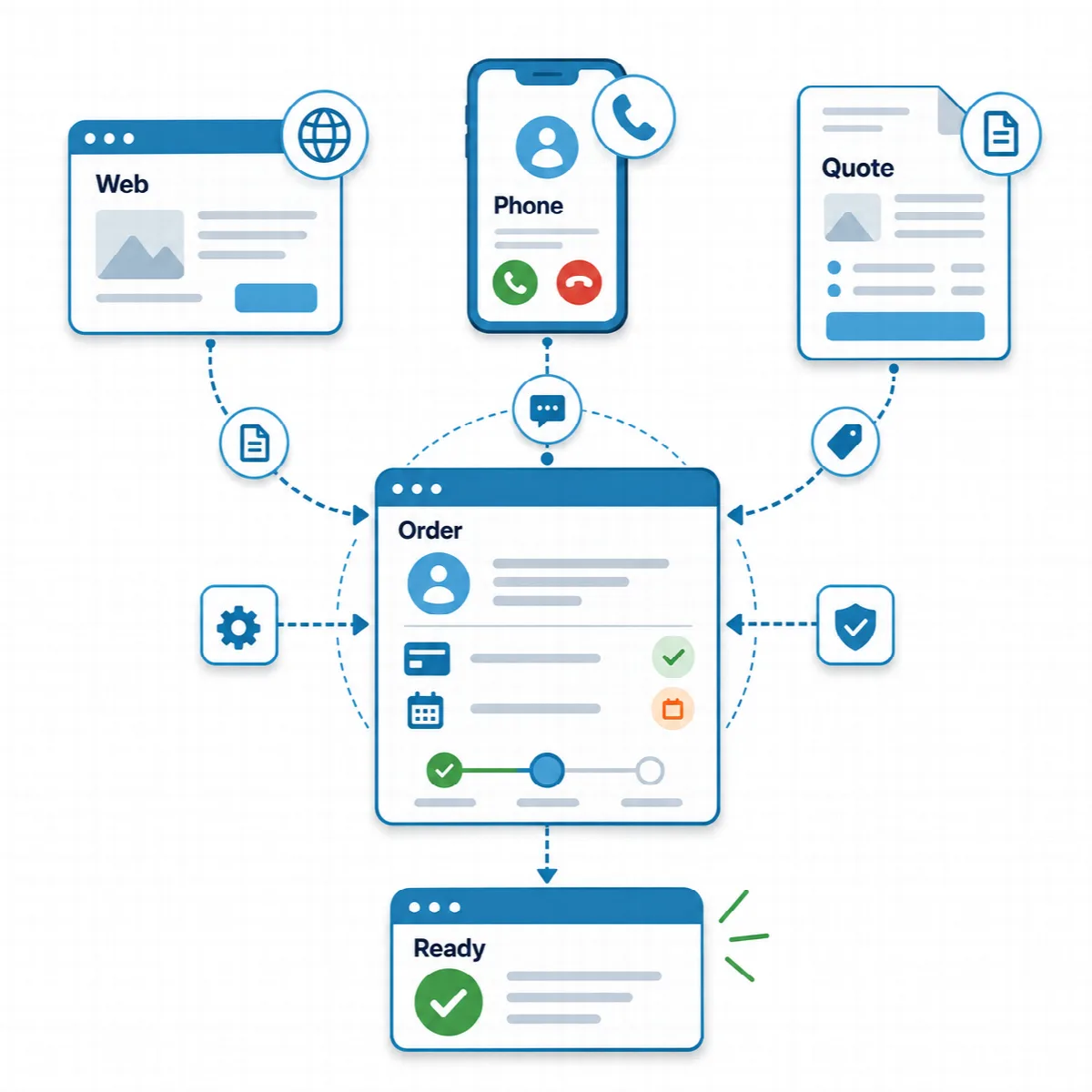
見積もりは、注文が発生する前の価格の問い合わせに対応するものです。注文と同じカタログとコストエンジンを使用するため、価格を準備しながら推定コストと利益を確認できます。承諾された見積もりはワンクリックで注文になります。
場所: 見積もり。
見積もりを作成する
- 見積もり を開き、新規見積もり をクリックします。
- お客様 で 電話番号 を入力します。既存のお客様であれば情報が自動入力されます。そうでない場合は 氏名、会社、メールアドレス を入力します。
- 見積もり項目 で、カタログ商品の場合は 商品を追加、デザイン作業やサービスの場合は カスタム行を追加 をクリックします。各行の 数量、単価、単位原価 を確認します。商品行の原価はコストエンジンから取得され、カスタム行では原価を入力します。
- 必要に応じて 割引 と 配送料 を入力します。
- 有効期限 を設定します。デフォルトの有効期間は 設定 → 注文設定 → デフォルト有効期間(日) で決まります(変更しない限り15日)。
- お客様向けの 見積もりメモ(納期や支払条件など)を記入し、必要に応じてご自身のみが見られる 内部メモ も記入します。
- 小計、合計、推定コスト、推定利益 を確認し、保存 をクリックします。
推定コストと利益はご自身にのみ表示され、見積書には記載されません。価格には 設定 → 税設定 の税率が含まれ、見積書には「価格は税込みです。」と記載されます。
見積もりのステータスを管理する
見積もり一覧の ステータス 列でステータスを設定します。
| ステータス | 意味 |
|---|---|
| 下書き | 作成中 |
| 送信済み | お客様に提示済み |
| 承諾 | お客様が同意しました |
| 却下 | お客様が辞退しました。却下された見積もりは変換できません。 |
| 注文に変換済み | 見積もりから注文が作成されました |
有効期限 を過ぎると、一覧で見積もりに 期限切れ と表示されます。お客様、会社、電話番号、見積もり番号で検索したり、ステータスで絞り込んだりできます。
見積もりを印刷または送信する
- 見積書(印刷アイコン)をクリックすると、QUOTATION というタイトルの見積もりが開きます。印刷 / PDFとして保存 をクリックし、ブラウザーの印刷ダイアログで印刷するか PDF として保存します。
- メールで送信 をクリックすると、お客様の登録済みメールアドレスに見積もりが送信されます。設定 → メール でメール送信を有効にしておく必要があります。メール通知と SMTP をご覧ください。
見積もりを注文に変換する
- 見積もり一覧で 注文に変換 をクリックします。
- 「この見積もりから注文を作成しますか?見積もりの価格はそのまま引き継がれます。」を確認します。
新しい注文には見積もりの価格がそのまま引き継がれ、原価が計算・保存されます。見積もりは 注文に変換済み となって注文番号が表示され、以降は編集、削除、ステータス変更ができなくなります。
変換する前に、お客様の住所が登録されている必要があります。市区町村必須 がオンの場合は市区町村も必要です。不足している場合は 顧客 画面で入力してください。
見積もり番号
見積もり番号は 設定 → 注文設定 の 見積もり接頭辞(例: QUO-)で始まります。
まだカタログにない単発案件では、見積もりを作成する前に生産計算機で価格を検討できます。単発案件の価格設定と生産バッチの計画 をご覧ください。
関連記事
まだ解決しませんか?
コミュニティに質問する