
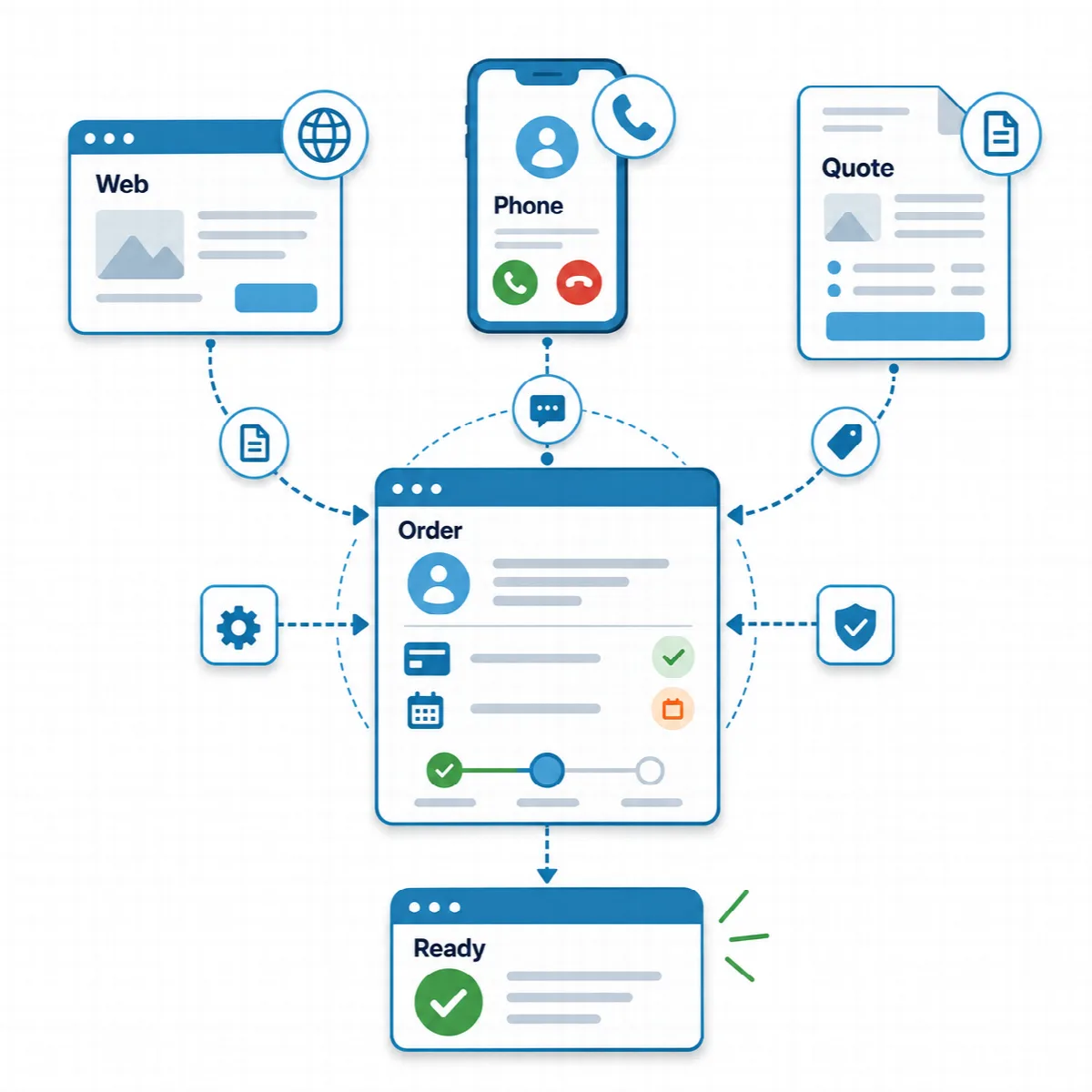
Teklifler, henüz sipariş oluşmadan fiyat taleplerini yanıtlar. Siparişlerle aynı kataloğu ve maliyet motorunu kullanırlar; böylece fiyatı hazırlarken tahmini maliyeti ve kârı görürsünüz. Kabul edilen bir teklif tek tıklamayla siparişe dönüşür.
Nerede bulunur: Teklifler.
Teklif oluşturma
- Teklifler bölümünü açın ve Yeni Teklif düğmesine tıklayın.
- Müşteri altında Telefon numarasını yazın. Kayıtlı bir müşteri otomatik doldurulur; aksi halde Ad Soyad, Şirket ve E-posta bilgilerini girin.
- Teklif Kalemleri altında katalog ürünleri için Ürün Ekle, tasarım işleri ve hizmetler için Özel Satır Ekle düğmesine tıklayın. Her satır için Miktar, Birim Fiyat ve Birim Maliyet değerlerini kontrol edin. Ürün satırlarının maliyeti maliyet motorundan gelir; özel satırlarda maliyeti siz girersiniz.
- Gerekirse bir İndirim ve Teslimat / Kargo ücreti girin.
- Geçerlilik Tarihi değerini ayarlayın. Varsayılan geçerlilik Ayarlar → Sipariş Ayarları → Varsayılan Geçerlilik (gün) ayarından gelir (değiştirmediğiniz sürece 15 gün).
- Müşteri için bir Teklif Notu (örneğin teslim süresi veya ödeme koşulları) ve isterseniz yalnızca sizin göreceğiniz bir Dahili Not yazın.
- Ara toplam, Toplam, Tahmini Maliyet ve Tahmini Kâr değerlerini kontrol edin, ardından Kaydet düğmesine tıklayın.
Tahmini maliyet ve kâr yalnızca size görünür, teklif belgesinde asla yer almaz. Fiyatlar Ayarlar → Vergi Ayarları bölümündeki vergi oranını içerir; teklif belgesinde "Fiyatlara KDV dahildir." yazar.
Teklif durumunu takip etme
Teklif listesinde durumu Durum sütunundan ayarlayın:
| Durum | Anlamı |
|---|---|
| Taslak | Hazırlanıyor |
| Gönderildi | Müşteriye iletildi |
| Kabul Edildi | Müşteri onayladı |
| Reddedildi | Müşteri reddetti. Reddedilen bir teklif dönüştürülemez. |
| Siparişe Dönüştürüldü | Tekliften bir sipariş oluşturuldu |
Geçerlilik Tarihi geçtiğinde liste teklifi süresi doldu olarak işaretler. Müşteri, şirket, telefon veya teklif numarasına göre arama yapabilir ve duruma göre filtreleyebilirsiniz.
Teklifi yazdırma veya gönderme
- Teklif Belgesi (yazdırma simgesi), teklifi QUOTATION başlığıyla açar. Yazdır / PDF Olarak Kaydet düğmesine tıklayın ve tarayıcınızın yazdırma penceresiyle belgeyi yazdırın veya PDF olarak kaydedin.
- E-postayla gönder, teklifi müşterinin kayıtlı e-posta adresine gönderir. E-posta gönderimi Ayarlar → E-posta bölümünde açık olmalıdır. Bkz. E-posta bildirimleri ve SMTP.
Teklifi siparişe dönüştürme
- Teklif listesinde Siparişe Dönüştür düğmesine tıklayın.
- "Bu tekliften sipariş oluşturulsun mu? Teklif fiyatları değişmeden aktarılır." sorusunu onaylayın.
Yeni sipariş teklifin fiyatlarını korur, maliyeti ise hesaplanıp kaydedilir. Teklif Siparişe Dönüştürüldü olarak işaretlenir, sipariş numarasını gösterir ve artık düzenlenemez, silinemez veya durumu değiştirilemez.
Dönüştürmeden önce müşterinin kayıtlı bir adresi olmalı; İl/İlçe Zorunlu açıksa il ve ilçe de gerekir. Eksiklerse bunları Müşteriler ekranında tamamlayın.
Teklif numaraları
Teklif numaraları, Ayarlar → Sipariş Ayarları bölümündeki Teklif Öneki ile başlar (örneğin QUO-).
Henüz kataloğunuzda olmayan tek seferlik işler için Üretim Hesaplayıcı, teklifi yazmadan önce bir fiyat bulmanıza yardımcı olur. Bkz. Tek seferlik bir işi fiyatlandırma ve üretim partisi planlama.