
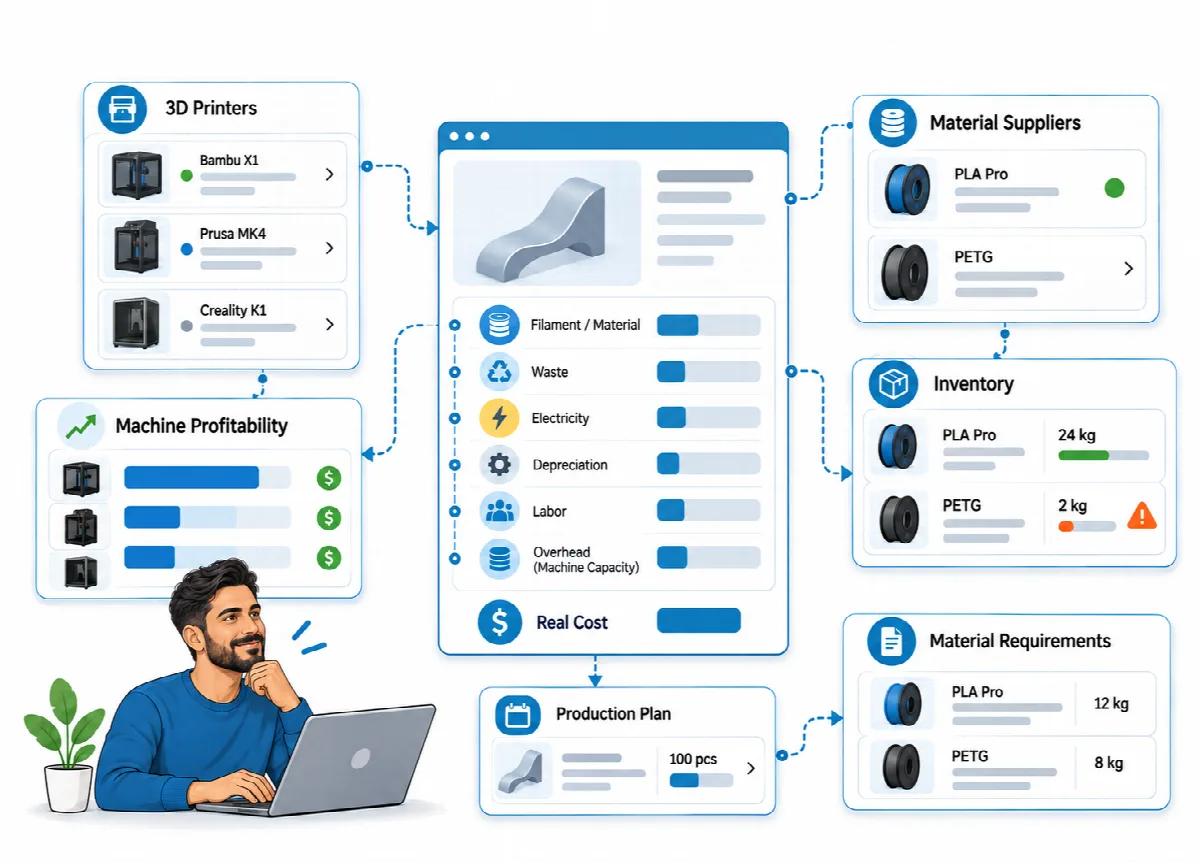
Die Bestandsverfolgung ist optional. Druckerprofile, Rezepturen und die Produktionsplanung funktionieren auch ohne sie. Wenn Sie sie aktivieren, verfolgt Eagle3D Filament, Materialien und Fertigprodukte mit ihren Einkaufspreisen und bucht sie beim Versand von Bestellungen automatisch ab.
So finden Sie es: Aktivieren Sie es unter Einstellungen → Allgemein → Module; nutzen Sie dann das Menü Lagerbestand.
Lagermodul aktivieren
- Öffnen Sie Einstellungen → Allgemein.
- Setzen Sie unter Module ein Häkchen bei Lagermodul.
- Klicken Sie auf Speichern.
Das Menü Lagerbestand erscheint. Ist das Modul deaktiviert, wird nichts zum Lagerbestand angezeigt und Bestellungen verändern den Bestand nicht.
Die Seite Lagerbestand
Die Seite Lagerbestand hat drei Tabs:
| Tab | Was verfolgt wird |
|---|---|
| Filamente | Vorrätig in kg, Mindestbestand, Letzter Einkaufspreis und Kalkulationspreis |
| Materialien | Vorrätig, Mindestbestand, Letzter Einkaufspreis und Kalkulationspreis |
| Produkte | Vorrätig, Mindestbestand und Modus: Auftragsfertigung oder Lagerfertigung |
Die Spalte Status zeigt OK, Wird knapp, Nicht vorrätig oder Nicht verfolgt.
Bestand erfassen
| Aktion | Funktion |
|---|---|
| Wareneingang | Erfasst einen Einkauf mit Menge, Einkaufspreis pro Einheit und einem Hinweis |
| Zählung / Schwellenwert | Korrigiert die Menge nach einer Zählung (Gezählte Menge; leer lassen, um die Menge beizubehalten) und legt den Mindestbestand fest |
| Auf Lager produzieren | Fügt fertige Einheiten eines auf Lager gefertigten Produkts hinzu und zieht in diesem Moment das Filament und die Materialien aus dem Rezept ab |
| Bewegungen | Zeigt den Verlauf: Einkauf, Produktion, Reihenfolge, Stornierung/Rückbuchung der Bestellung und Zählkorrektur |
Um ein Produkt als Auf Lager gefertigt festzulegen, öffnen Sie auf dem Tab Produkte den Bereich Zählung / Schwellenwert und aktivieren Sie „Dieses Produkt wird auf Lager gefertigt (Bestellungen ziehen beim Versand den Produktbestand ab)“.
Automatischer Abzug
Bei aktiviertem Lagermodul wird der Bestand einmalig abgezogen, sobald eine Bestellung den Status Versendet oder Abgeschlossen erhält:
| Produktmodus | Was beim Versand abgezogen wird |
|---|---|
| Auf Bestellung gefertigt | Das Filament aus dem Rezept (Gewicht plus Ausschuss) und die zusätzlichen Materialien |
| Auf Lager gefertigt | Nur die fertigen Produkteinheiten; die Materialien wurden bereits bei der Produktion auf Lager abgezogen |
- Wird eine Bestellung Abgebrochen oder gelöscht, werden die abgezogenen Mengen wieder hinzugefügt.
- Wenn Sie die Positionen einer bereits abgezogenen Bestellung bearbeiten, macht Eagle3D den alten Abzug rückgängig und zieht die neuen Positionen ab.
- Individuelle Positionen verwenden keinen Lagerbestand.
- Der Abzug erfolgt bei der Statusänderung, daher muss das Modul zu diesem Zeitpunkt aktiviert sein. Das Aktivieren des Moduls zieht bereits versendete Bestellungen nicht nachträglich ab.
Warnungen bei niedrigem Bestand
Legen Sie für jeden Artikel, den Sie überwachen möchten, einen Mindestbestand fest. Erreicht ein Artikel seinen Schwellenwert, wird er als Bestand niedrig (oder Nicht vorrätig) markiert, und das Dashboard zeigt eine Warnung mit einem Link zur Lagerbestand-Seite. Siehe Dashboard und Berichte.
Einkaufspreis und Kalkulationspreis
Der Wareneingang erfasst den Letzten Einkaufspreis, ändert aber nicht den Preis, den die Kostenberechnung verwendet. Weichen die beiden ab, zeigt die Lagerbestand-Seite beide an. Aktualisieren Sie den Kalkulationspreis unter Produktion → FILAMENTS (oder den Standardpreis des Lieferanten) und Produktion → MATERIALS.
Wer den Lagerbestand nutzen kann
Das Menü Lagerbestand steht den Rollen Administrator, Betrieb und Produktion zur Verfügung, für Benutzer mit Nur Ansicht schreibgeschützt.