
在庫管理はオプションです。プリンタープロファイル、レシピ、生産計画は在庫管理なしでも動作します。有効にすると、Eagle3D はフィラメント、材料、完成品を仕入れ価格とともに管理し、注文の出荷時に自動的に差し引きます。
場所: 設定 → 一般 → モジュール で有効にし、在庫 メニューを使用します。
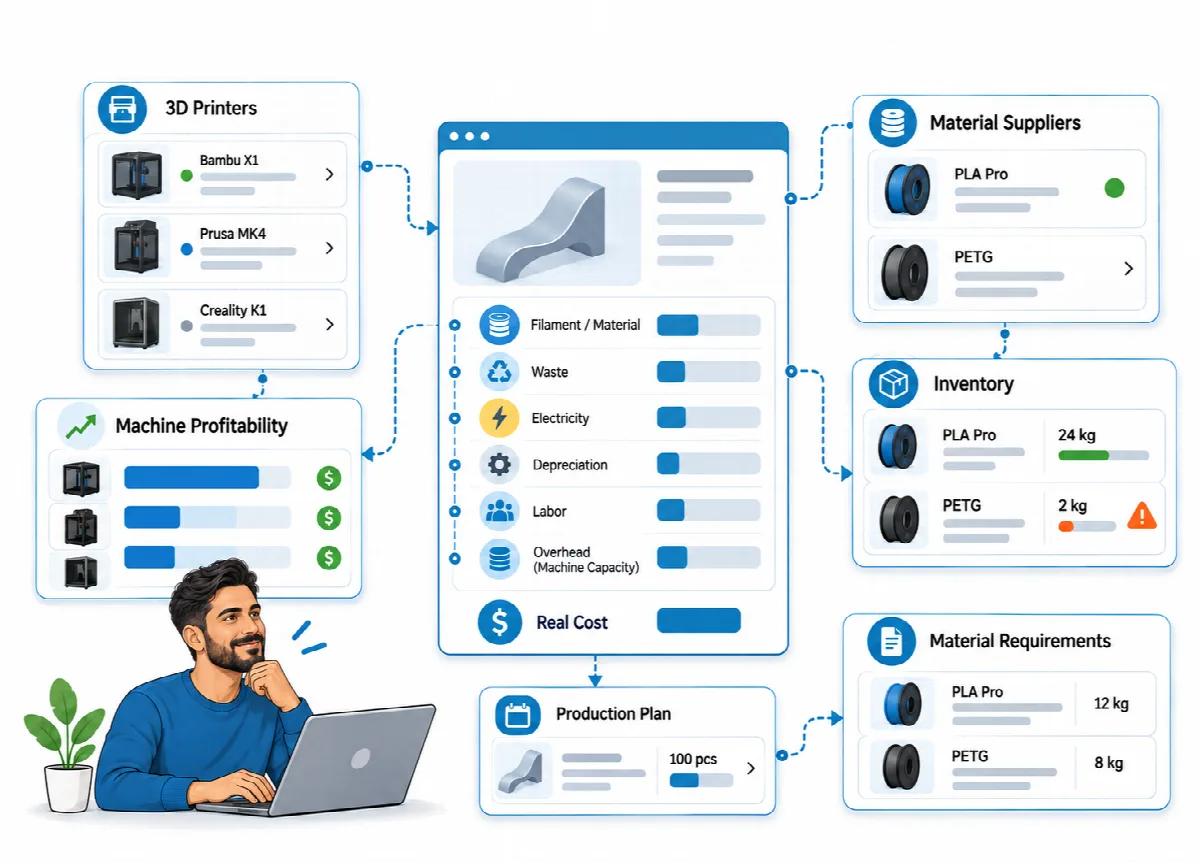
在庫モジュールを有効にする
- 設定 → 一般 を開きます。
- モジュール で 在庫モジュール にチェックを入れます。
- 保存 をクリックします。
在庫 メニューが表示されます。モジュールがオフの場合、在庫関連の項目は表示されず、注文によって在庫は変化しません。
在庫画面
在庫 画面には 3 つのタブがあります:
| タブ | 管理される内容 |
|---|---|
| フィラメント | 在庫数(kg)、在庫不足のしきい値、最終仕入れ価格、原価計算に使用する価格 |
| 材料 | 在庫数、在庫不足のしきい値、最終仕入れ価格、原価計算に使用する価格 |
| 商品 | 在庫数、在庫不足のしきい値、モード: 受注生産 または 見込み生産 |
ステータス 列には OK、残りわずか、在庫切れ、管理対象外 のいずれかが表示されます。
在庫を記録する
| 操作 | 内容 |
|---|---|
| 入庫 | 数量、仕入単価、メモを指定して仕入れを記録します |
| 棚卸し / しきい値 | 棚卸し後に数量を修正し(棚卸し数量。空欄のままにすると数量は変わりません)、在庫不足しきい値を設定します |
| 在庫用に生産 | 見込み生産商品の完成品を追加し、その時点でレシピのフィラメントと資材を差し引きます |
| 入出庫履歴 | 履歴を表示します:仕入れ、本番、順序、注文キャンセル/取消、棚卸し調整 |
商品を見込み生産にするには、商品タブで棚卸し / しきい値を開き、「この商品は見込み生産です(発送時に注文で商品在庫が差し引かれます)」にチェックを入れます。
自動差し引き
在庫モジュールが有効な場合、注文が発送済みまたは完了になった時点で在庫が一度だけ差し引かれます。
| 商品モード | 発送時に差し引かれるもの |
|---|---|
| 受注生産 | レシピのフィラメント(重量+ロス分)と追加資材 |
| 見込み生産 | 完成品の数量のみ。資材は在庫用に生産した時点で差し引き済みです |
- 注文がキャンセル済みになるか削除されると、差し引かれた数量は元に戻されます。
- すでに差し引き済みの注文の明細を編集すると、Eagle3D は以前の差し引きを取り消し、新しい明細分を差し引きます。
- カスタム明細は在庫を使用しません。
- 差し引きはステータスが変わった時点で行われるため、その時点でモジュールが有効になっている必要があります。モジュールを有効にしても、すでに発送済みの注文は差し引かれません。
在庫不足アラート
監視したい品目ごとに在庫不足しきい値を設定します。品目がしきい値に達すると残りわずか(または在庫切れ)と表示され、ダッシュボードに在庫画面へのリンク付きのアラートが表示されます。ダッシュボードとレポートをご覧ください。
仕入価格と原価計算用価格
入庫では最終仕入価格が記録されますが、原価エンジンが使用する価格は変更されません。両者が異なる場合、在庫画面には両方が表示されます。原価計算用価格は本番 → FILAMENTS(またはデフォルトの仕入先価格)と本番 → MATERIALSで更新してください。
在庫を使用できるユーザー
在庫メニューは管理者、運用、本番ロールが利用でき、閲覧のみユーザーは読み取り専用で利用できます。
関連記事
まだ解決しませんか?
コミュニティに質問する