
Behalten Sie Ihren bestehenden Onlineshop für Kartenzahlungen und lassen Sie dessen bezahlte Bestellungen in Eagle3D einfließen. Der Shop verkauft weiter wie bisher; Eagle3D übernimmt, sobald eine Bestellung bezahlt ist, und kann den Versand an den Shop zurückmelden.
Wo Sie es finden: Einstellungen → Shop-Verbindungen (Administratoren).
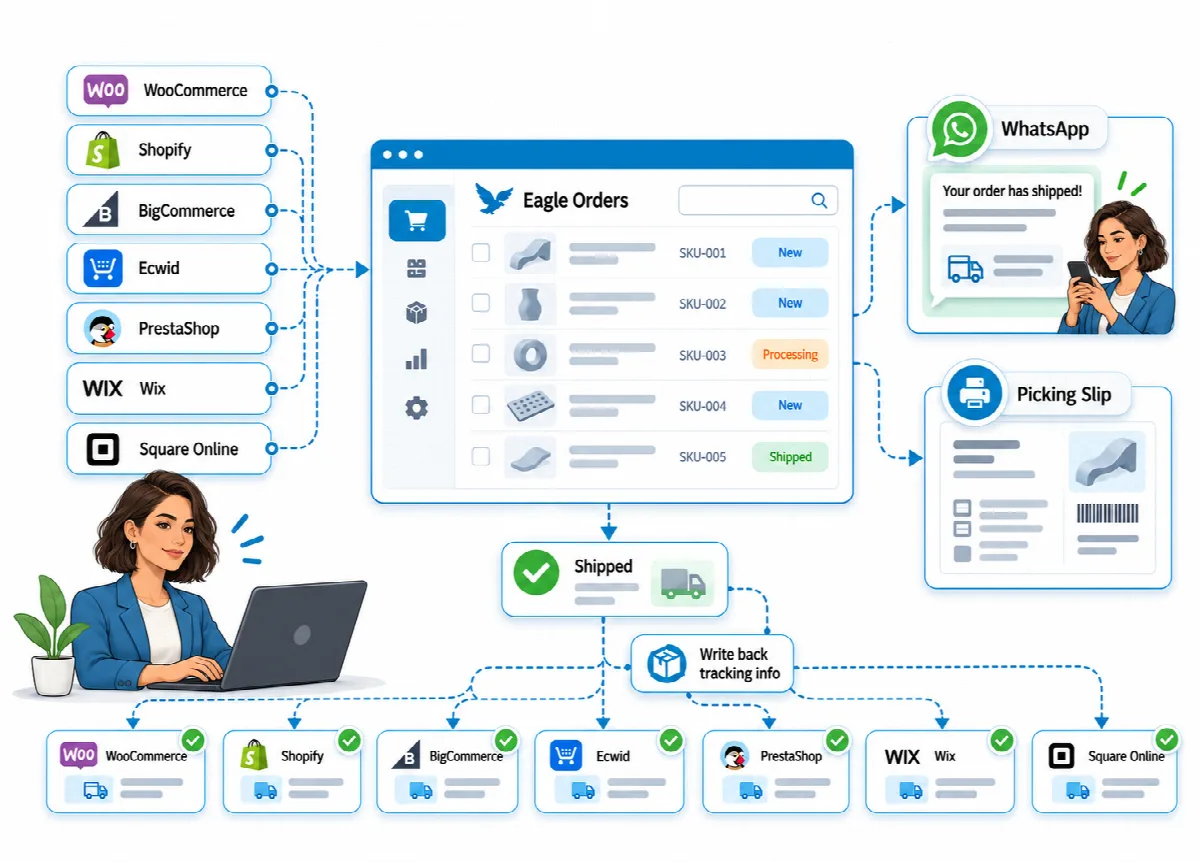
Unterstützte Plattformen
| Plattform | Zugangsdaten in Eagle3D | Wo Sie sie erstellen (Zusammenfassung des Hinweises in Eagle3D) |
|---|---|---|
| WooCommerce | Consumer Key, Consumer Secret | WordPress > WooCommerce > Einstellungen > Erweitert > REST-API > Schlüssel hinzufügen. „Lesen“ nur für den Import, „Lesen/Schreiben“ für die Rückmeldung. |
| Shopify | Admin API Access Token | Shopify-Admin > Einstellungen > Apps > Apps entwickeln. Berechtigung read_orders; write_fulfillments für die Rückmeldung. |
| BigCommerce | Store Hash, Access Token | Settings > Store-level API accounts > Create API account. Orders nur lesen (modify für die Rückmeldung). Der Store Hash ist der Code nach /stores/ im API-Pfad. |
| Ecwid by Lightspeed | Store ID, Secret Token | Apps > My Apps > eine eigene App erstellen. Berechtigung read_orders (update_orders für die Rückmeldung). |
| PrestaShop | Webservice-Schlüssel | Erweiterte Einstellungen > Webservice. GET auf orders, order_rows, customers, addresses und states (POST auf order_histories für die Rückmeldung). |
| Wix | Site ID, API Key | Kontoeinstellungen > API-Schlüssel > API-Schlüssel generieren mit Bestellberechtigungen für Wix Stores / eCommerce. Die Site ID ist der Code nach /dashboard/ in der Dashboard-Adresse. |
| Square Online | Access Token | Square Developer Dashboard > Production Access Token Ihrer App. ORDERS_READ und MERCHANT_PROFILE_READ (ORDERS_WRITE für die Rückmeldung). |
Die Einstellungsseite zeigt den genauen Hinweis für die gewählte Plattform an.
Eine Verbindung hinzufügen
- Öffnen Sie Einstellungen → Shop-Verbindungen und klicken Sie auf Neue Verbindung.
- Wählen Sie die Plattform und geben Sie einen Name der Verbindung ein (zum Beispiel „Mein Onlineshop“).
- Geben Sie die Shop-URL ein. Sie muss mit
https://beginnen. - Geben Sie die Zugangsdaten für Ihre Plattform ein.
- Legen Sie Bestellungen importieren ab fest. Nur Bestellungen nach diesem Datum werden importiert. Bleibt das Feld leer, umfasst die erste Synchronisierung die letzten 30 Tage.
- Wählen Sie den Vertriebskanal. Dessen Provision und Gebühr werden zu den Kosten jeder importierten Bestellung addiert.
- Aktivieren Sie An Shop zurückmelden (Bestellung abschließen + Sendungsverfolgung beim Versand hinzufügen), wenn versendete Bestellungen an den Shop gemeldet werden sollen.
- Lassen Sie Aktiv aktiviert und klicken Sie auf Speichern.
Die Verbindung testen
Klicken Sie bei der Verbindung auf Verbindung testen. Eagle3D zeigt eine Bestätigung wie „WooCommerce-Verbindung funktioniert. Bestellungen im Shop insgesamt: …“ oder den vom Shop zurückgegebenen Fehler. Importieren Sie anschließend Bestellungen mit Jetzt synchronisieren; siehe Shop-Bestellungen importieren und Produkte zuordnen.
Den Versand an den Shop zurückmelden
Bei deaktivierter Rückmeldung liest Eagle3D nur und ändert niemals Shop-Bestellungen.
Bei aktivierter Rückmeldung führt Eagle3D Folgendes aus, sobald eine importierte Bestellung in Eagle3D erstmals den Status Versendet oder Abgeschlossen erhält:
- markiert die Bestellung im Shop als abgeschlossen;
- fügt das Versandunternehmen, die Sendungsnummer (den Versandcode oder, falls kein Versandcode gesetzt ist, den Internen Sendungscode) und den Sendungslink hinzu;
- lässt den Shop seine eigene E-Mail an den Kunden senden.
Geben Sie die Versanddaten ein, bevor Sie den Status ändern, damit sie den Shop erreichen. Bei PrestaShop werden Sendungsnummern direkt in PrestaShop eingetragen. Kann der Shop nicht aktualisiert werden, ändert sich die Bestellung in Eagle3D trotzdem, und der Fehler erscheint als letztes Ergebnis der Verbindung.
Gespeicherte Zugangsdaten
- Shop-Schlüssel werden mit AES-256-GCM unter Verwendung des Anwendungsschlüssels (
APP_KEY) Ihrer Installation verschlüsselt und nie wieder angezeigt. - Um einen Schlüssel zu ändern, geben Sie den neuen ein; lassen Sie das Feld leer, um den aktuellen Schlüssel zu behalten.
- Bei WooCommerce, Shopify und PrestaShop werden die Schlüssel an die Shop-URL gesendet. Wenn Sie die Store URL ändern, geben Sie die Schlüssel erneut ein; andernfalls bricht das Speichern mit "The store address changed: enter the API keys again." ab.
- Bewahren Sie eine Sicherung Ihrer
.env-Datei auf. Ändert sichAPP_KEYoder geht er verloren, können gespeicherte Schlüssel nicht mehr gelesen werden und müssen erneut eingegeben werden.
Eine Verbindung löschen
Das Löschen einer Verbindung löscht nichts in Eagle3D: "Imported orders stay in Eagle3D." Ihre geheimen Schlüssel und ihre Liste Pending Orders werden gelöscht. Eagle3D merkt sich, welche Bestellungen importiert wurden, sowie die SKU-Zuordnungen. Wenn Sie denselben Shop erneut hinzufügen, werden diese Bestellungen also nicht ein zweites Mal importiert. Deaktivieren Sie stattdessen Active, wenn Sie die Verbindung nur pausieren möchten.