
オンラインのカード決済には既存の Web ストアをそのまま使い、支払い済みの注文を Eagle3D に取り込めます。ストアはこれまでどおり販売を続け、注文の支払いが済むと Eagle3D が処理を引き継ぎ、発送情報をストアに報告することもできます。
場所: 設定 → ストア接続(管理者)
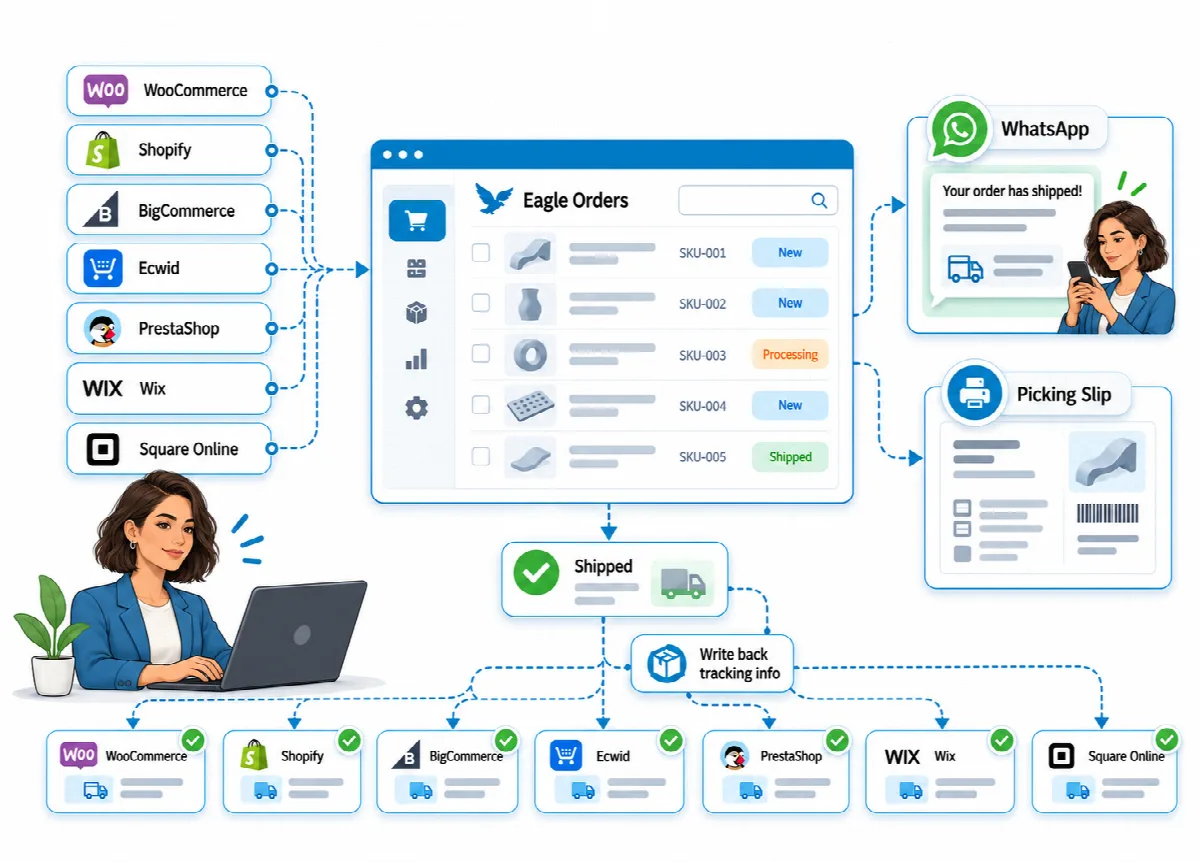
対応プラットフォーム
| プラットフォーム | Eagle3D に入力する認証情報 | 作成場所(Eagle3D のヒントの要約) |
|---|---|---|
| WooCommerce | Consumer Key、Consumer Secret | WordPress > WooCommerce > 設定 > 高度な設定 > REST API > キーを追加。インポートのみなら「読み取り」、書き戻しには「読み取り/書き込み」。 |
| Shopify | Admin API アクセストークン | Shopify 管理画面 > 設定 > アプリ > アプリを開発。スコープは read_orders、書き戻しには write_fulfillments。 |
| BigCommerce | Store Hash、Access Token | Settings > Store-level API accounts > Create API account。Orders は read-only(書き戻しには modify)。Store Hash は API パスの /stores/ の後にあるコードです。 |
| Ecwid by Lightspeed | Store ID、Secret Token | Apps > My Apps > カスタムアプリを作成。スコープは read_orders(書き戻しには update_orders)。 |
| PrestaShop | Webservice Key | 詳細パラメーター > Webservice。orders、order_rows、customers、addresses、states に GET(書き戻しには order_histories に POST)。 |
| Wix | Site ID、API Key | アカウント設定 > API キー > Wix Stores / eCommerce の注文権限付きで API キーを生成。Site ID はダッシュボードのアドレスの /dashboard/ の後にあるコードです。 |
| Square Online | Access Token | Square Developer Dashboard > アプリの本番環境アクセストークン。ORDERS_READ と MERCHANT_PROFILE_READ(書き戻しには ORDERS_WRITE)。 |
設定画面には、選択したプラットフォームに応じた正確なヒントが表示されます。
接続を追加する
- 設定 → ストア接続を開き、新しい接続をクリックします。
- プラットフォームを選択し、接続名を入力します(例:「My web store」)。
- ストア URLを入力します。
https://で始まる必要があります。 - プラットフォームの認証情報を入力します。
- この日以降の注文をインポートを設定します。この日付以降の注文のみがインポートされます。空欄の場合、初回の同期では過去 30 日分が対象になります。
- 販売チャネルを選択します。その手数料と料金が、インポートされたすべての注文の原価に加算されます。
- 発送済み注文をストアに報告したい場合は、ストアに書き戻す(発送時に注文を完了し追跡情報を追加)にチェックを入れます。
- 有効にチェックを入れたまま、保存をクリックします。
接続をテストする
接続の接続をテストをクリックします。Eagle3D に「WooCommerce connection works. Total orders in the store: …」のような確認メッセージ、またはストアが返したエラーが表示されます。その後、今すぐ同期で注文をインポートします。ストアの注文をインポートして商品を照合するをご覧ください。
発送情報をストアに書き戻す
書き戻しがオフの場合、Eagle3D は読み取りのみを行い、ストアの注文を変更することはありません。
書き戻しがオンの場合、インポートされた注文が Eagle3D で初めて発送済みまたは完了になると、Eagle3D は次の処理を行います。
- ストアで注文を完了にします。
- 配送会社、追跡コード(配送コード、未設定の場合は内部追跡コード)、配送状況のリンクを追加します。
- ストアから顧客へ独自のメールを送信させます。
配送情報がストアに届くよう、ステータスを変更する前に入力してください。PrestaShop では、追跡番号は PrestaShop 側で入力します。ストアを更新できなかった場合でも Eagle3D 上の注文は変更され、エラーは接続の最終結果として表示されます。
保存された認証情報
- ストアのキーは、インストール環境のアプリケーションキー(
APP_KEY)を使って AES-256-GCM で暗号化され、再表示されることはありません。 - キーを変更するには新しいキーを入力します。現在のキーを維持するにはフィールドを空欄のままにします。
- WooCommerce、Shopify、PrestaShopでは、キーはストアのURLに送信されます。Store URLを変更した場合はキーを再入力してください。再入力しないと「The store address changed: enter the API keys again.」と表示され、保存されません。
.envファイルのバックアップを保管してください。APP_KEYが変更または失われると、保存されたキーは読み取れなくなり、再入力が必要になります。
接続を削除する
接続を削除しても、Eagle3D内のデータは何も削除されません:「Imported orders stay in Eagle3D.」削除されるのは、その接続の秘密鍵とPending Ordersの一覧です。Eagle3Dはインポート済みの注文とSKUの対応付けを記憶しているため、同じストアを再度追加しても、それらの注文が二重にインポートされることはありません。一時停止したいだけの場合は、代わりに有効のチェックを外してください。