
Online kartla ödemeler için mevcut web mağazanızı kullanmaya devam edin ve ödenmiş siparişlerinin Eagle3D'ye aktarılmasını sağlayın. Mağaza eskisi gibi satış yapmaya devam eder; bir sipariş ödendiğinde Eagle3D devralır ve kargo bilgisini mağazaya geri bildirebilir.
Nerede bulunur: Ayarlar → Mağaza bağlantıları (yöneticiler).
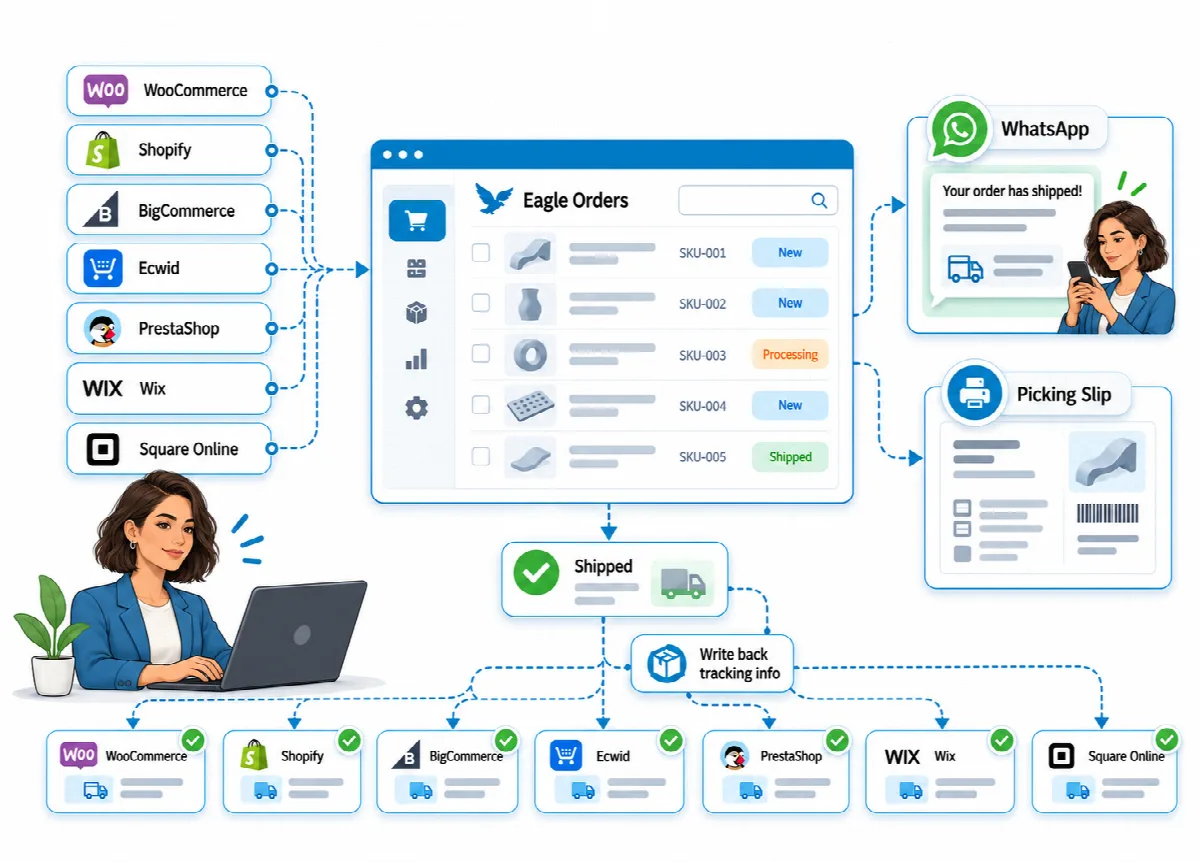
Desteklenen platformlar
| Platform | Eagle3D'deki kimlik bilgileri | Nerede oluşturulur (Eagle3D'deki ipucunun özeti) |
|---|---|---|
| WooCommerce | Consumer Key, Consumer Secret | WordPress > WooCommerce > Settings > Advanced > REST API > Add key. Yalnızca içe aktarma için "Read", geri yazma için "Read/Write". |
| Shopify | Admin API Access Token | Shopify admin > Settings > Apps > Develop apps. read_orders kapsamı; geri yazma için write_fulfillments. |
| BigCommerce | Store Hash, Access Token | Settings > Store-level API accounts > Create API account. Orders salt okunur (geri yazma için modify). Store hash, API yolunda /stores/ sonrasındaki koddur. |
| Ecwid by Lightspeed | Store ID, Secret Token | Apps > My Apps > özel bir uygulama oluşturun. read_orders kapsamı (geri yazma için update_orders). |
| PrestaShop | Webservice Key | Advanced Parameters > Webservice. orders, order_rows, customers, addresses ve states üzerinde GET (geri yazma için order_histories üzerinde POST). |
| Wix | Site ID, API Key | Account settings > API Keys > Wix Stores / eCommerce sipariş izinleriyle Generate API Key. Site ID, kontrol paneli adresinde /dashboard/ sonrasındaki koddur. |
| Square Online | Access Token | Square Developer Dashboard > uygulamanızın production access token'ı. ORDERS_READ ve MERCHANT_PROFILE_READ (geri yazma için ORDERS_WRITE). |
Ayarlar ekranı, seçtiğiniz platform için tam ipucunu gösterir.
Bağlantı ekleme
- Ayarlar → Mağaza bağlantıları sayfasını açın ve Yeni bağlantı düğmesine tıklayın.
- Platform seçin ve bir Bağlantı adı girin (örneğin "Web mağazam").
- Mağaza URL'si girin.
https://ile başlamalıdır. - Platformunuzun kimlik bilgilerini girin.
- Şu tarihten sonraki siparişleri içe aktar alanını ayarlayın. Yalnızca bu tarihten sonraki siparişler içe aktarılır. Boş bırakırsanız ilk eşitleme son 30 günü kapsar.
- Satış kanalı seçin. Kanalın komisyonu ve ücreti, içe aktarılan her siparişin maliyetine eklenir.
- Kargolanan siparişlerin mağazaya bildirilmesini istiyorsanız Mağazaya geri yaz (kargolandığında siparişi tamamla + takip ekle) kutusunu işaretleyin.
- Etkin kutusunu işaretli bırakın ve Kaydet düğmesine tıklayın.
Bağlantıyı test etme
Bağlantıda Bağlantıyı test et düğmesine tıklayın. Eagle3D, "WooCommerce bağlantısı çalışıyor. Mağazadaki toplam sipariş: …" gibi bir onay ya da mağazanın döndürdüğü hatayı gösterir. Ardından siparişleri Şimdi eşitle ile içe aktarın; bkz. Mağaza siparişlerini içe aktarma ve ürünleri eşleştirme.
Kargo bilgisini mağazaya geri yazma
Geri yazma kapalıyken Eagle3D yalnızca okur ve mağaza siparişlerini asla değiştirmez.
Geri yazma açıkken, içe aktarılan bir sipariş Eagle3D'de ilk kez Kargolandı veya Tamamlandı durumuna geçtiğinde Eagle3D:
- siparişi mağazada tamamlandı olarak işaretler;
- kargo firmasını, takip kodunu (Kargo kodu ya da kargo kodu yoksa Dahili takip kodu) ve kargo bağlantısını ekler;
- mağazanın müşteriye kendi e-postasını göndermesini sağlar.
Kargo bilgilerinin mağazaya ulaşması için durumu değiştirmeden önce bunları girin. PrestaShop'ta takip numaraları doğrudan PrestaShop'a girilir. Mağaza güncellenemezse sipariş Eagle3D'de yine değişir ve hata, bağlantının son sonucu olarak görünür.
Kaydedilen kimlik bilgileri
- Mağaza anahtarları, kurulumunuzun uygulama anahtarı (
APP_KEY) kullanılarak AES-256-GCM ile şifrelenir ve bir daha gösterilmez. - Bir anahtarı değiştirmek için yenisini yazın; mevcut anahtarı korumak için alanı boş bırakın.
- WooCommerce, Shopify ve PrestaShop'ta anahtarlar mağaza URL'sine gönderilir. Store URL değerini değiştirirseniz anahtarları yeniden girin; aksi halde kaydetme "Mağaza adresi değişti: API anahtarlarını yeniden girin." mesajıyla durur.
.envdosyanızın yedeğini saklayın.APP_KEYdeğişirse veya kaybolursa kayıtlı anahtarlar artık okunamaz ve yeniden girilmesi gerekir.
Bağlantıyı silme
Bir bağlantıyı silmek Eagle3D'de hiçbir şeyi silmez: "İçe aktarılan siparişler Eagle3D'de kalır." Bağlantının gizli anahtarları ve Bekleyen Siparişler listesi silinir. Eagle3D hangi siparişlerin içe aktarıldığını ve SKU eşleştirmelerini hatırlar; böylece aynı mağazayı yeniden eklerseniz bu siparişler ikinci kez içe aktarılmaz. Yalnızca duraklatmak istiyorsanız bunun yerine Active işaretini kaldırın.