
احتفظ بمتجرك الإلكتروني الحالي لمدفوعات البطاقات عبر الإنترنت، ودع طلباته المدفوعة تنتقل إلى Eagle3D. يستمر المتجر في البيع كما كان؛ ويتولى Eagle3D الطلب بمجرد دفعه، ويمكنه إبلاغ المتجر بالشحنة.
أين تجده: الإعدادات → اتصالات المتاجر (للمديرين).
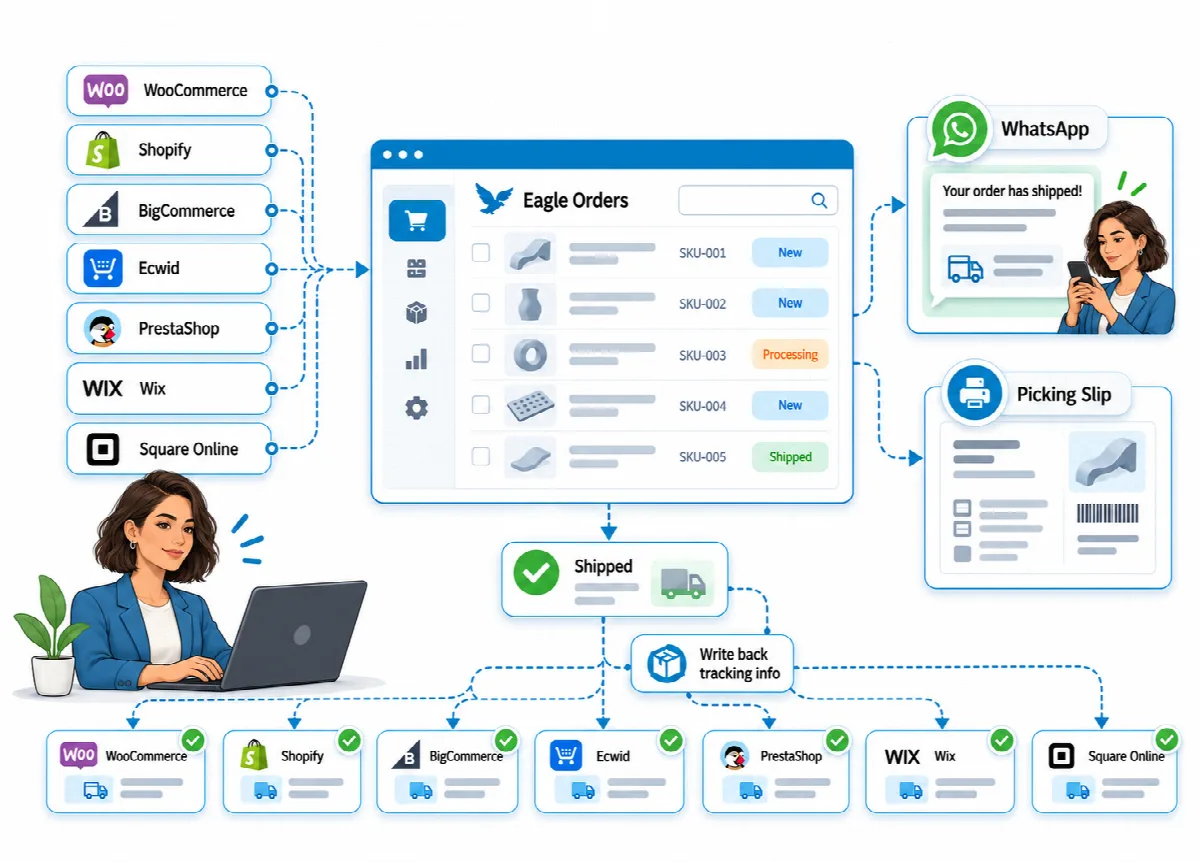
المنصات المدعومة
| المنصة | بيانات الاعتماد في Eagle3D | مكان إنشائها (ملخص التلميح في Eagle3D) |
|---|---|---|
| WooCommerce | Consumer Key وConsumer Secret | WordPress > WooCommerce > Settings > Advanced > REST API > Add key. "Read" للاستيراد فقط، و"Read/Write" للتحديث العكسي. |
| Shopify | Admin API Access Token | لوحة إدارة Shopify > Settings > Apps > Develop apps. الصلاحية read_orders؛ وwrite_fulfillments للتحديث العكسي. |
| BigCommerce | Store Hash وAccess Token | Settings > Store-level API accounts > Create API account. الطلبات للقراءة فقط (modify للتحديث العكسي). معرّف Store Hash هو الرمز الذي يلي /stores/ في مسار API. |
| Ecwid by Lightspeed | Store ID وSecret Token | Apps > My Apps > أنشئ تطبيقًا مخصّصًا. الصلاحية read_orders (وupdate_orders للتحديث العكسي). |
| PrestaShop | Webservice Key | Advanced Parameters > Webservice. صلاحية GET على orders وorder_rows وcustomers وaddresses وstates (وPOST على order_histories للتحديث العكسي). |
| Wix | Site ID وAPI Key | Account settings > API Keys > Generate API Key مع صلاحيات طلبات Wix Stores / eCommerce. معرّف Site ID هو الرمز الذي يلي /dashboard/ في عنوان لوحة التحكم. |
| Square Online | Access Token | Square Developer Dashboard > رمز الوصول الإنتاجي لتطبيقك. ORDERS_READ وMERCHANT_PROFILE_READ (وORDERS_WRITE للتحديث العكسي). |
تعرض شاشة الإعدادات التلميح الدقيق للمنصة التي تختارها.
إضافة اتصال
- افتح الإعدادات → اتصالات المتاجر وانقر اتصال جديد.
- اختر المنصة وأدخل اسم الاتصال (مثل "متجري الإلكتروني").
- أدخل رابط المتجر. يجب أن يبدأ بـ
https://. - أدخل بيانات الاعتماد الخاصة بمنصتك.
- حدّد استيراد الطلبات بعد. تُستورد الطلبات التالية لهذا التاريخ فقط. إذا تركته فارغًا، تشمل المزامنة الأولى آخر 30 يومًا.
- اختر قناة البيع. تُضاف عمولتها ورسومها إلى تكلفة كل طلب مستورد.
- فعّل التحديث في المتجر (إكمال الطلب + إضافة التتبع عند الشحن) إذا أردت إبلاغ المتجر بالطلبات المشحونة.
- أبقِ خيار نشط مفعّلًا وانقر حفظ.
اختبار الاتصال
انقر اختبار الاتصال على الاتصال. يعرض Eagle3D تأكيدًا مثل "اتصال WooCommerce يعمل. إجمالي الطلبات في المتجر: …" أو الخطأ الذي أعاده المتجر. بعد ذلك استورد الطلبات عبر مزامنة الآن؛ راجع استيراد طلبات المتجر ومطابقة المنتجات.
تحديث الشحنة في المتجر
عند إيقاف التحديث العكسي، يكتفي Eagle3D بالقراءة ولا يغيّر طلبات المتجر أبدًا.
عند تفعيل التحديث العكسي، وعندما تصبح حالة طلب مستورد تم الشحن أو مكتمل في Eagle3D لأول مرة، يقوم Eagle3D بما يلي:
- يعلّم الطلب كمكتمل في المتجر؛
- يضيف شركة الشحن ورمز التتبع (رمز الشحن، أو رمز التتبع الداخلي إذا لم يُحدَّد رمز شحن) ورابط الشحنة؛
- يتيح للمتجر إرسال بريده الإلكتروني الخاص إلى العميل.
أدخل تفاصيل الشحن قبل تغيير الحالة حتى تصل إلى المتجر. في PrestaShop، تُدخل أرقام التتبع داخل PrestaShop نفسه. إذا تعذّر تحديث المتجر، يتغيّر الطلب في Eagle3D مع ذلك ويظهر الخطأ كآخر نتيجة للاتصال.
بيانات الاعتماد المحفوظة
- تُشفَّر مفاتيح المتجر بخوارزمية AES-256-GCM باستخدام مفتاح التطبيق (
APP_KEY) الخاص بتثبيتك، ولا تُعرض مرة أخرى أبدًا. - لتغيير مفتاح، اكتب المفتاح الجديد؛ واترك الحقل فارغًا للإبقاء على المفتاح الحالي.
- في WooCommerce وShopify وPrestaShop تُرسل المفاتيح إلى رابط المتجر. إذا غيّرت Store URL فأدخل المفاتيح مجددًا؛ وإلا يتوقف الحفظ مع الرسالة "The store address changed: enter the API keys again."
- احتفظ بنسخة احتياطية من ملف
.env. إذا تغيّرAPP_KEYأو فُقد، فلن تعود المفاتيح المحفوظة قابلة للقراءة ويجب إدخالها من جديد.
حذف اتصال
حذف الاتصال لا يحذف شيئًا في Eagle3D: "Imported orders stay in Eagle3D." تُحذف مفاتيحه السرية وقائمة Pending Orders الخاصة به. يتذكر Eagle3D الطلبات المستوردة وروابط SKU، لذا إذا أضفت المتجر نفسه مجددًا فلن تُستورد تلك الطلبات مرة ثانية. ألغِ تحديد Active بدلًا من ذلك إن أردت إيقافه مؤقتًا فقط.