
Sobald ein Shop verbunden ist, importieren Sie dessen bezahlte Bestellungen mit Jetzt synchronisieren. Jede Bestellung kommt mit Kunde, Adresse, Produkten und Versandkosten an und wird wie eine selbst erfasste Bestellung kalkuliert.
Wo Sie es finden: Einstellungen → Shop-Verbindungen, bei jeder Verbindung.
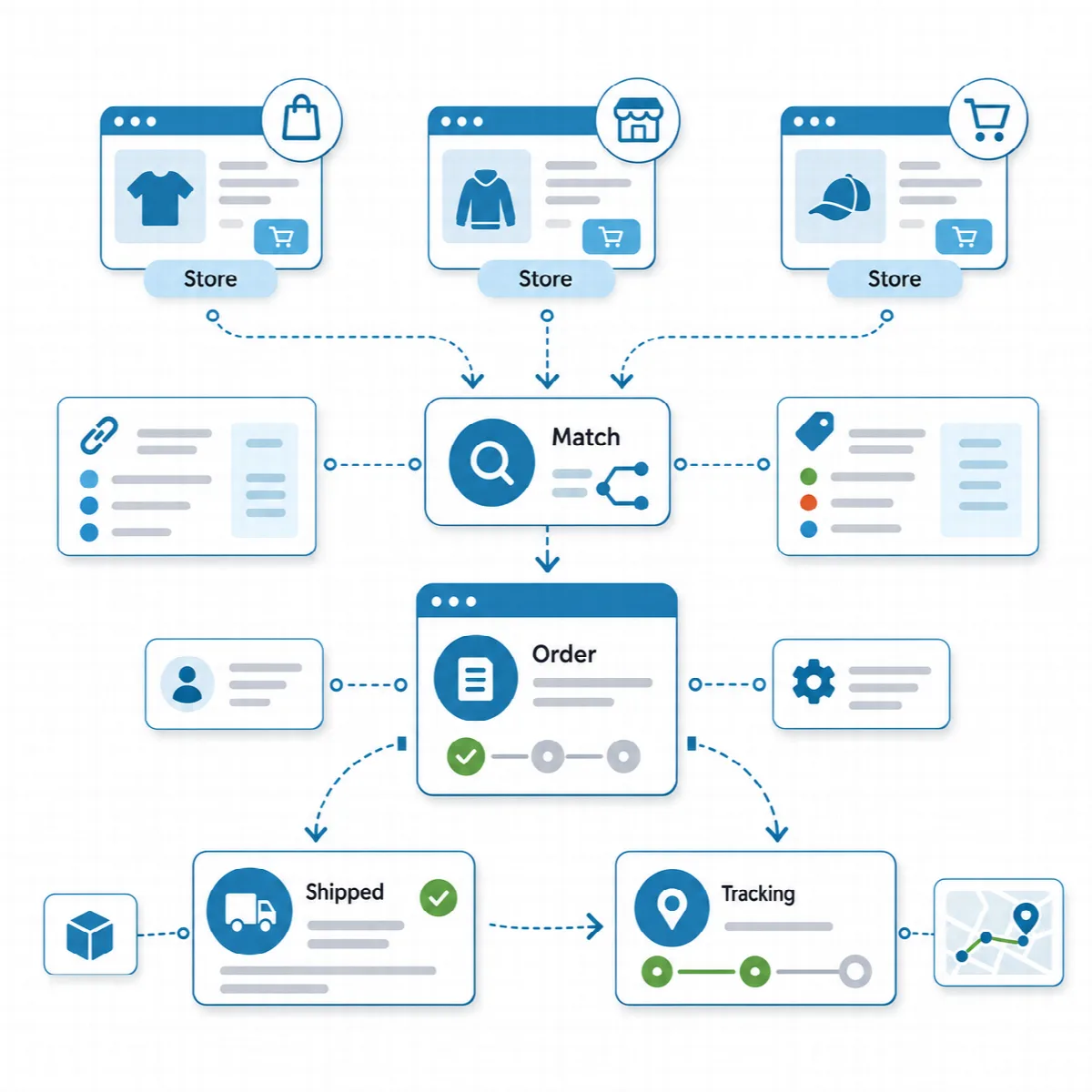
Bevor Sie beginnen
- Verbinden Sie den Shop und testen Sie die Verbindung. Siehe Ihren Onlineshop verbinden.
- Tragen Sie die Artikelnummern des Shops bei Ihren Eagle3D-Produkten ein (Feld Artikelnummer im Produktformular), damit importierte Positionen automatisch zugeordnet werden.
Bestellungen mit Sync Now importieren
- Öffnen Sie Einstellungen → Shop-Verbindungen.
- Klicken Sie bei der Verbindung auf Sync Now.
- Lesen Sie das Ergebnis, zum Beispiel „3 neue Bestellungen, 1 ausstehend, 5 bereits vorhanden, 0 Fehler“.
Eagle3D importiert Shop-Bestellungen nur, wenn Sie Sync Now drücken; es gibt keinen automatischen Zeitplan. Eagle3D fragt die Bestellungen beim Shop nach dem Zeitpunkt ihrer letzten Änderung ab, sodass eine Bestellung, die erst Tage nach ihrer Aufgabe bezahlt wird, mit der nächsten Synchronisierung kommt. Jede Synchronisierung beginnt zwei Tage vor der vorherigen, sodass keine bezahlte Bestellung verpasst wird; bereits importierte Bestellungen werden übersprungen. Bestellungen, die vor Import orders after erstellt wurden (oder, ohne dieses Datum, mehr als 30 Tage vor dem Hinzufügen der Verbindung), werden nie importiert. Erreicht eine Synchronisierung ihr Limit, lautet das Ergebnis "More orders are waiting in the store; press Sync Now again to continue." Die Verbindung zeigt Last sync und die Anzahl der Imported orders.
Was importiert wird
- Nur bezahlte Bestellungen. Jede Plattform importiert ihre bezahlten bzw. zahlungsbestätigten Bestellungen. Bei WooCommerce sind das Bestellungen mit den Status „In Bearbeitung“, „In Wartestellung“ und „Abgeschlossen“.
- Kunde und Adresse. Der Kunde wird anhand der Telefonnummer (mit oder ohne Ländervorwahl) zugeordnet oder neu angelegt. Eagle3D versucht außerdem, Stadt und Bezirk Ihren Listen zuzuordnen. Eine Bestellung ohne Telefonnummer des Kunden wird nicht importiert; sie wartet in der Liste der ausstehenden Bestellungen mit dem Grund „Keine Kundentelefonnummer“.
- Produkte und Versand. Produktpositionen werden mit Menge und Preis übernommen. Die Versandgebühr wird zu einer eigenen benutzerdefinierten Position, deren Kosten der Gebühr ohne Steuer entsprechen, sodass sie keinen Gewinn hinzufügt; die Provision des Verkaufskanals wird trotzdem darauf berechnet, da Marktplätze ihre Provision auf die Gesamtsumme einschließlich Versand erheben. Bei BigCommerce werden Bearbeitungs- und Geschenkverpackungsgebühren auf dieselbe Weise importiert.
- Summen. Weicht der vom Shop berechnete Gesamtbetrag von der Summe der Positionen ab (zum Beispiel nach einem bestellweiten Rabatt), werden die Produktpositionen anteilig angepasst, sodass die Bestellsumme mit dem Shop übereinstimmt.
- Währung. Eagle3D arbeitet mit einer Währung und rechnet Beträge nicht um. Eine Bestellung in einer anderen Währung wird nicht importiert: Sie wartet in der Liste der ausstehenden Bestellungen mit dem Grund „The order currency (…) differs from the Eagle3D currency (…). Amounts are not converted, so the order was not imported; enter it manually.“, und das Synchronisierungsergebnis zählt sie mit. Bei Ecwid- und BigCommerce-Bestellungen wird die Währung nicht geprüft.
- Bestelldetails. Die Bestellung behält das Bestelldatum des Shops, erhält den Vertriebskanal der Verbindung und den Standardstatus für neue Bestellungen, und ihre Kosten werden wie bei jeder anderen Bestellung gespeichert. Die Bestellnotiz beginnt mit der Plattform und der Bestellnummer des Shops, zum Beispiel „[WooCommerce #1234]“.
- E-Mail. Ist der E-Mail-Versand aktiviert, erhalten Sie eine E-Mail „Neue Bestellung“. Eagle3D schreibt keine E-Mails an Shop-Kunden; das übernimmt der Shop selbst.
Produkte über die Artikelnummer zuordnen
Entspricht die Artikelnummer einer Shop-Position der Artikelnummer eines Eagle3D-Produkts, übernimmt die Position Rezeptur und Kosten dieses Produkts.
Wenn ein Produkt einer Bestellung nicht zugeordnet werden kann, wartet die gesamte Bestellung in der Liste Ausstehende Bestellungen, mit den nicht zugeordneten Produkten als Grund:
- Klicken Sie bei der Verbindung auf Ausstehend.
- Wählen Sie für jedes nicht zugeordnete Shop-Produkt ein Eagle3D-Produkt und klicken Sie auf Karte, oder klicken Sie auf Als benutzerdefinierte Position importieren.
- Klicken Sie auf Erneut versuchen. Eagle3D meldet zum Beispiel „2 Bestellungen importiert, 0 weiterhin ausstehend.“
Eine Zuordnung wird gespeichert: Spätere Bestellungen mit demselben Shop-Produkt werden automatisch zugeordnet. Square-Bestellungen enthalten keine Artikelnummer, daher ordnen Sie jedes Square-Produkt einmalig im Bildschirm „Ausstehend“ zu.