
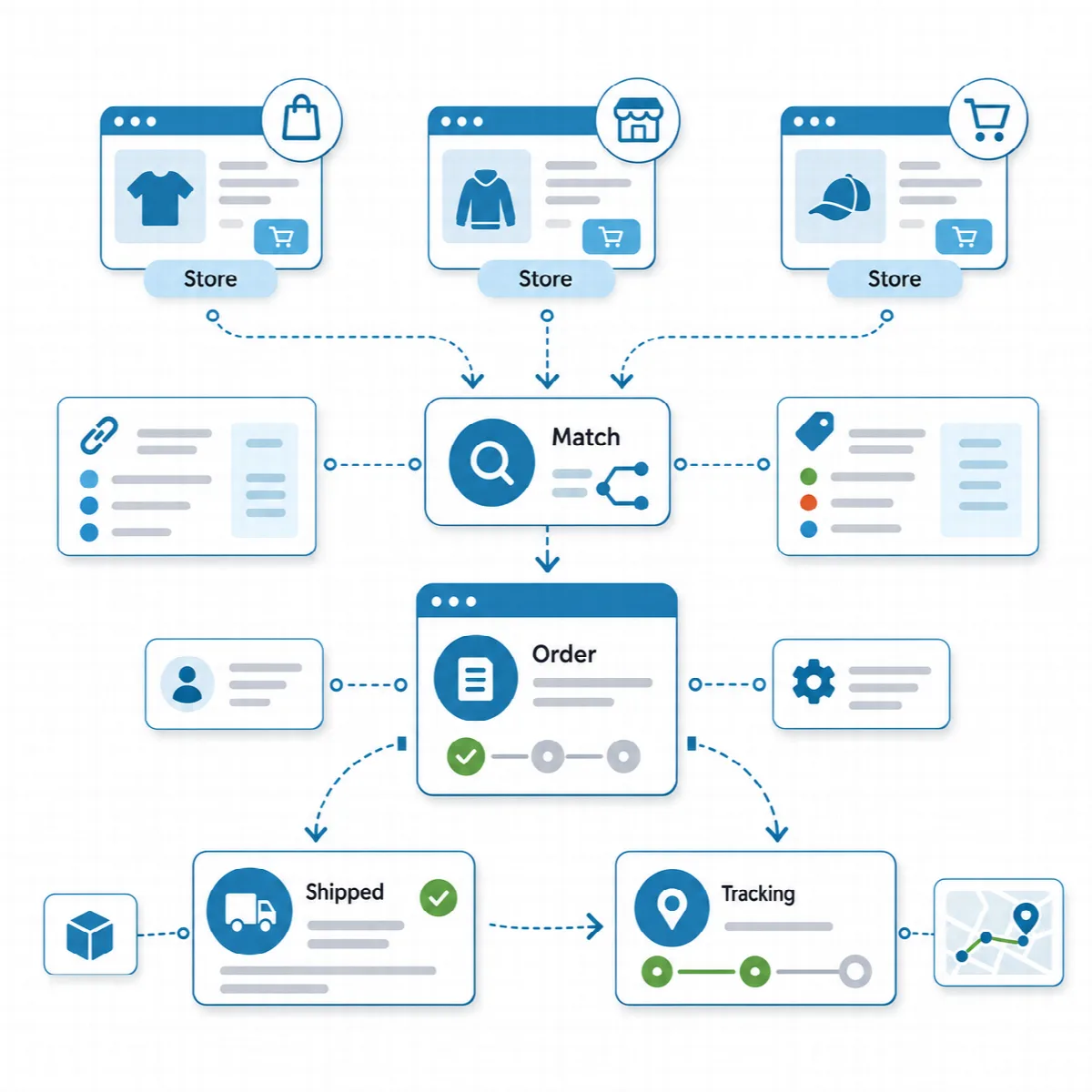
ストアを接続したら、今すぐ同期で支払い済みの注文をインポートします。各注文は顧客、住所、商品、送料とともに取り込まれ、ご自身で入力した注文と同様に原価計算されます。
場所: 設定 → ストア接続の各接続
始める前に
- ストアを接続し、接続をテストします。Web ストアを接続するをご覧ください。
- インポートされた明細が自動的に照合されるよう、ストアの SKU を Eagle3D の商品(商品フォームの SKU フィールド)に追加します。
Sync Nowで注文を取り込む
- 設定 → Store Connections を開きます。
- 接続の Sync Now をクリックします。
- 結果を確認します。例:「新規注文 3 件、保留 1 件、既存 5 件、エラー 0 件」。
Eagle3Dは、Sync Nowを押したときだけストアの注文をインポートします。自動スケジュールはありません。Eagle3Dは最終更新日時でストアに注文を問い合わせるため、注文から数日後に支払われた注文は次回の同期で取り込まれます。各同期は前回の2日前から開始されるため、支払い済みの注文が漏れることはなく、インポート済みの注文はスキップされます。Import orders afterより前(その日付がない場合は接続を追加した日の30日以上前)に作成された注文はインポートされません。同期が上限に達すると、「More orders are waiting in the store; press Sync Now again to continue.」と表示されます。接続にはLast syncとImported ordersの数が表示されます。
取り込まれる内容
- 支払い済みの注文のみ。 各プラットフォームから、支払い済みまたは支払い確認済みの注文が取り込まれます。WooCommerce では、処理中・保留中・完了のステータスの注文が対象です。
- 顧客と住所。 顧客は電話番号(国番号の有無を問わず)で照合され、見つからない場合は新規作成されます。Eagle3D は市区町村と地区もお客様のリストと照合しようとします。顧客の電話番号がない注文は取り込まれず、「No customer phone」という理由で保留中の注文リストに残ります。
- 商品と送料。 商品行は数量と価格とともに取り込まれます。送料は独立したカスタム行になり、そのコストは税抜きの送料となるため、利益は加算されません。マーケットプレイスは送料込みの合計に手数料をかけるため、販売チャネルの手数料は送料にも課されます。BigCommerceでは、手数料やギフトラッピング料金も同じ方法でインポートされます。
- 合計。 ストアで請求された合計が各行の合計と異なる場合(注文全体への割引後など)、注文合計がストアと一致するように商品行が按分で調整されます。
- 通貨。 Eagle3D は 1 つの通貨で動作し、金額の換算は行いません。別の通貨の注文はインポートされず、「注文の通貨 (…) が Eagle3D の通貨 (…) と異なります。金額は換算されないため、注文はインポートされませんでした。手動で入力してください。」という理由とともに保留中の注文リストで待機し、同期結果にカウントされます。Ecwid と BigCommerce の注文は通貨のチェックを受けません。
- 注文の詳細。 注文にはストアの注文日がそのまま保持され、接続の販売チャネルと新規注文のデフォルトステータスが設定されます。原価も他の注文と同様に保存されます。注文メモの先頭には、プラットフォーム名とストアの注文番号が入ります(例:「[WooCommerce #1234]」)。
- メール。 メール送信が有効な場合、「New order」メールが届きます。Eagle3D はストアの顧客にメールを送信しません。顧客への連絡はストア側が行います。
SKU で商品を照合する
ストアの行の SKU が Eagle3D 商品の SKU と一致すると、その行にはその商品のレシピと原価が適用されます。
注文内に一致しない商品が 1 つでもあると、注文全体が Pending Orders リストで待機し、一致しなかった商品が理由として表示されます。
- 接続の レビュー待ち をクリックします。
- 一致しないストア商品ごとに Eagle3D の商品を選んで 地図 をクリックするか、Import as custom line をクリックします。
- 再試行 をクリックします。Eagle3D は、たとえば「2 件の注文を取り込みました。保留中は 0 件です。」と報告します。
マッピングは記憶されるため、同じストア商品を含む以降の注文は自動的に照合されます。Square の注文には SKU が含まれないため、Square の各商品は保留画面から一度ずつマッピングしてください。
関連記事
まだ解決しませんか?
コミュニティに質問する