
Bir mağaza bağlandıktan sonra ödenmiş siparişlerini Şimdi eşitle ile içe aktarırsınız. Her sipariş müşteri, adres, ürünler ve kargo ücretiyle gelir ve kendi girdiğiniz bir sipariş gibi maliyetlendirilir.
Nerede bulunur: Ayarlar → Mağaza bağlantıları, her bağlantıda.
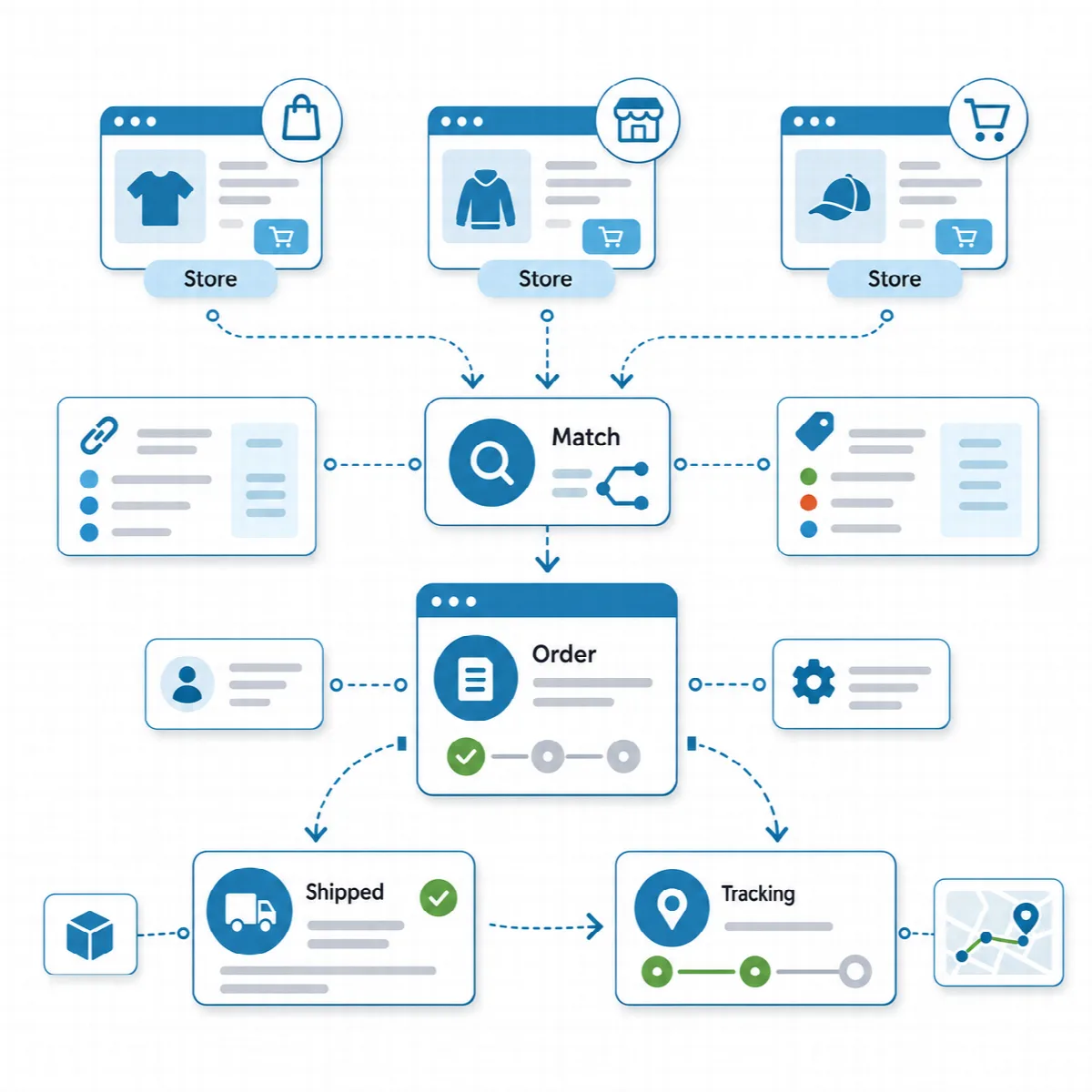
Başlamadan önce
- Mağazayı bağlayın ve bağlantıyı test edin. Bkz. Web mağazanızı bağlayın.
- İçe aktarılan satırların otomatik eşleşmesi için mağazanın stok kodlarını Eagle3D ürünlerinize ekleyin (ürün formundaki Stok kodu alanı).
Şimdi Senkronize Et ile siparişleri içe aktarın
- Ayarlar → Mağaza Bağlantıları bölümünü açın.
- Bağlantıda Şimdi Senkronize Et düğmesine tıklayın.
- Sonucu okuyun; örneğin "3 yeni sipariş, 1 beklemede, 5 zaten mevcut, 0 hata".
Eagle3D mağaza siparişlerini yalnızca Sync Now düğmesine bastığınızda içe aktarır; otomatik bir zamanlama yoktur. Eagle3D siparişleri mağazadan son değiştirildikleri zamana göre ister; bu nedenle verildikten günler sonra ödenen bir sipariş bir sonraki senkronizasyonla gelir. Her senkronizasyon bir öncekinden iki gün önceden başlar; böylece hiçbir ödenmiş sipariş kaçırılmaz ve zaten içe aktarılmış siparişler atlanır. Import orders after tarihinden önce (veya bu tarih yoksa bağlantı eklenmeden 30 günden daha önce) oluşturulan siparişler asla içe aktarılmaz. Bir senkronizasyon sınırına ulaştığında sonuçta "Mağazada bekleyen başka siparişler var; devam etmek için Sync Now düğmesine yeniden basın." yazar. Bağlantı Last sync bilgisini ve Imported orders sayısını gösterir.
Neler içe aktarılır
- Yalnızca ödenmiş siparişler. Her platform, ödenmiş veya ödemesi onaylanmış siparişlerini içe aktarır. WooCommerce'te bunlar işleniyor, beklemede ve tamamlandı durumlarındaki siparişlerdir.
- Müşteri ve adres. Müşteri, ülke koduyla veya ülke kodu olmadan telefon numarasına göre eşleştirilir ya da yeni oluşturulur. Eagle3D ayrıca şehir ve ilçeyi listelerinizle eşleştirmeye çalışır. Müşteri telefon numarası olmayan bir sipariş içe aktarılmaz; "Müşteri telefonu yok" nedeniyle Bekleyen Siparişler listesinde bekler.
- Ürünler ve kargo. Ürün satırları miktarları ve fiyatlarıyla gelir. Kargo ücreti, maliyeti vergisiz ücret olan ayrı bir özel satır olur, bu nedenle kâr eklemez; pazar yerleri komisyonlarını kargo dahil toplam üzerinden aldığından satış kanalının komisyonu yine de bu satıra uygulanır. BigCommerce'te işlem ve hediye paketi ücretleri de aynı şekilde içe aktarılır.
- Toplamlar. Mağazanın tahsil ettiği toplam, satırların toplamından farklıysa (örneğin sipariş genelinde bir indirimden sonra), sipariş toplamı mağazayla eşleşsin diye ürün satırları orantılı olarak ayarlanır.
- Para birimi. Eagle3D tek bir para birimiyle çalışır ve tutarları dönüştürmez. Başka bir para birimindeki sipariş içe aktarılmaz: "The order currency (…) differs from the Eagle3D currency (…). Amounts are not converted, so the order was not imported; enter it manually." gerekçesiyle Bekleyen Siparişler listesinde bekler ve senkronizasyon sonucu onu sayar. Ecwid ve BigCommerce siparişlerinde para birimi denetlenmez.
- Sipariş ayrıntıları. Sipariş, mağazanın sipariş tarihini korur, bağlantının satış kanalını ve yeni siparişler için varsayılan durumu alır; maliyeti de diğer siparişler gibi kaydedilir. Sipariş notu platform adı ve mağazanın sipariş numarasıyla başlar; örneğin "[WooCommerce #1234]".
- E-posta. E-posta gönderimi açıksa "Yeni sipariş" e-postası alırsınız. Eagle3D mağaza müşterilerine e-posta göndermez; bunu mağazanın kendisi yapar.
Ürünleri stok koduna göre eşleştirin
Bir mağaza satırının stok kodu bir Eagle3D ürününün Stok kodu ile aynıysa, satır o ürünün reçetesini ve maliyetini alır.
Bir siparişteki herhangi bir ürün eşleşmezse, siparişin tamamı eşleşmeyen ürünler neden olarak gösterilerek Bekleyen Siparişler listesinde bekler:
- Bağlantıda Beklemede düğmesine tıklayın.
- Eşleşmeyen her mağaza ürünü için bir Eagle3D ürünü seçip Harita düğmesine tıklayın veya Özel satır olarak içe aktar düğmesine tıklayın.
- Yeniden dene düğmesine tıklayın. Eagle3D örneğin "2 sipariş içe aktarıldı, 0 sipariş hâlâ beklemede." şeklinde bilgi verir.
Eşleştirme hatırlanır: aynı mağaza ürününü içeren sonraki siparişler otomatik olarak eşleşir. Square siparişleri stok kodu içermez; bu nedenle her Square ürününü Bekleyen ekranından bir kez eşleştirirsiniz.