
يعرض هذا الدليل صفحة الطلب وصفحة التتبع من جهة عميلك، ويشرح ما يفعله Eagle3D بكل طلب عبر الإنترنت. لتفعيل صفحة الطلب وإعدادها، راجع إعداد صفحة الطلب عبر الإنترنت.
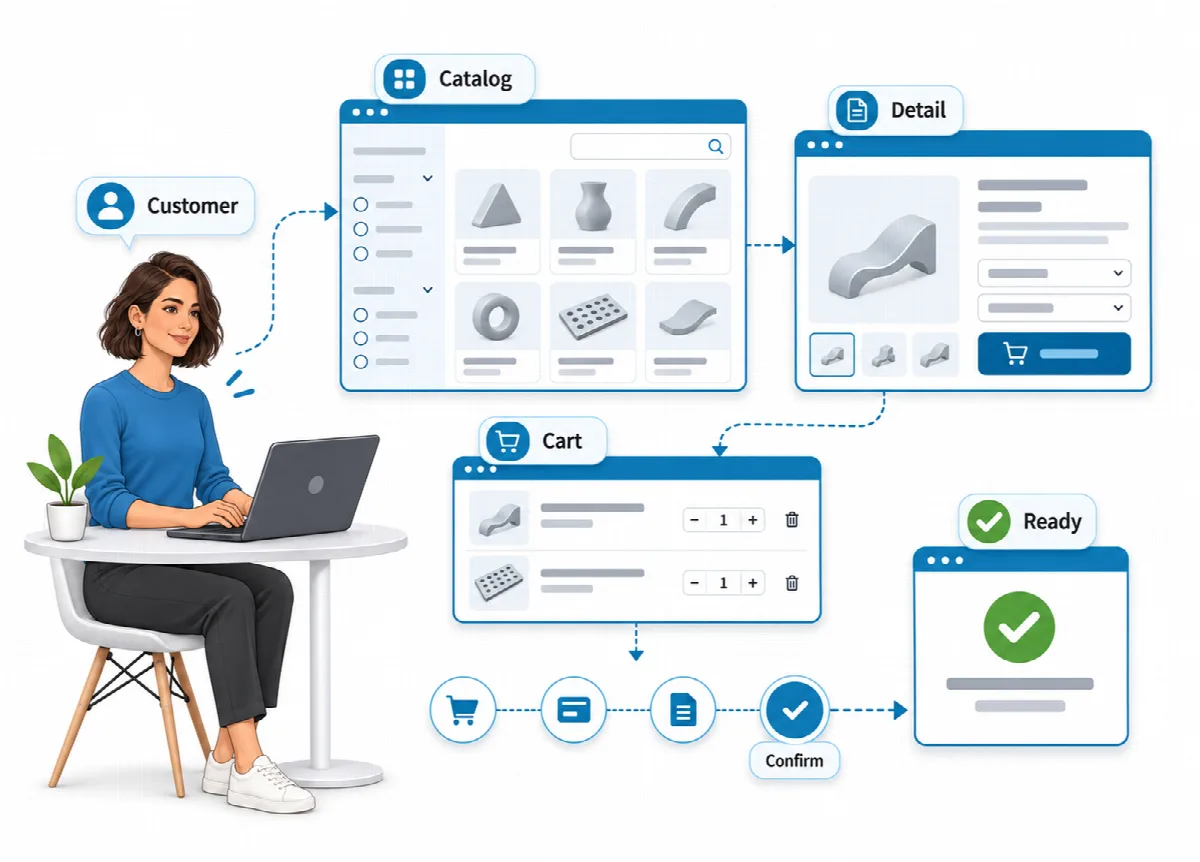
خطوات الطلب الأربع
صُمّمت صفحة الطلب للهواتف أولًا، لأن معظم العملاء يطلبون من الجهاز الذي وجدوا عليه رابطك.
- المنتجات. يتصفح العميل الكتالوج، ويفتح المنتج عبر التفاصيل لرؤية صور أكبر والوصف، ثم ينقر على أضف إلى السلة.
- السلة. يراجع العميل المنتجات والكميات. الأسعار هي أسعار القائمة الحالية؛ وتنوّه الصفحة إلى أن الشحن والخصومات الخاصة تُؤكَّد مع الطلب.
- التفاصيل. يُدخل العميل بيانات التواصل والتوصيل: الاسم الكامل، والهاتف، والبريد الإلكتروني (اختياري)، والمدينة، والحي، والعنوان، وملاحظة الطلب (مثل تفضيل لون معيّن).
- التأكيد. يراجع العميل ملخص الطلب، ويجيب عن سؤال الأمان (عملية جمع قصيرة)، ثم ينقر على تأكيد الطلب.
معلومات مفيدة:
- الاسم والهاتف والعنوان حقول مطلوبة. أما المدينة والحي فمطلوبان فقط عند ضبط المدينة/الحي مطلوب على نعم في الإعدادات ← إعدادات الطلب.
- تبقى السلة في علامة تبويب المتصفح، لذا تظل محفوظة عند تحديث الصفحة. وإغلاق علامة التبويب يُفرغها.
- يمكن أن يحتوي الطلب الواحد على ما يصل إلى 30 منتجًا مختلفًا.
- تُقرأ الأسعار دائمًا من الكتالوج على الخادم عند إرسال الطلب، وليس من الصفحة أبدًا.
ما يحدث عند وصول طلب عبر الإنترنت
- يُنشئ Eagle3D طلبًا عاديًا برقم طلب خاص به وبالحالة الافتراضية للطلبات الجديدة.
- تتم مطابقة العميل برقم الهاتف. رقم الهاتف المعروف يربط الطلب بالعميل الحالي دون تغيير الاسم أو العنوان المحفوظين؛ وتُكتب أي بيانات مختلفة من النموذج في ملاحظة الطلب. أما رقم الهاتف الجديد فيُنشئ سجل عميل جديدًا.
- تبدأ ملاحظة الطلب بـ "[طلب عبر الإنترنت]"، لتتمكن من تمييز الطلبات عبر الإنترنت.
- يأخذ الطلب قناة المبيعات المحددة في الإعدادات ← الطلبات عبر الإنترنت، وتُحسب تكلفته وربحه وتُحفظ كأي طلب آخر.
- إذا كان إرسال البريد مفعّلًا، يتلقى العميل رسالة "تم استلام الطلب" (إذا أدخل بريدًا إلكترونيًا)، وتتلقى أنت رسالة "طلب جديد". راجع إشعارات البريد الإلكتروني وSMTP.
صفحة الشكر
بعد تقديم الطلب، يرى العميل:
| العنصر | ما يراه العميل |
|---|---|
| تم استلام طلبك | رقم الطلب |
| ملخص الطلب | المنتجات والكميات والإجمالي |
| معلومات الدفع | النص الذي أدخلته في الإعدادات ← الطلبات عبر الإنترنت، مع تذكير بكتابة رقم الطلب في مرجع الدفع |
| راسلنا عبر WhatsApp | رابط إلى رقم WhatsApp الخاص بنشاطك التجاري مع نص معبّأ مسبقًا "مرحبًا، أكتب بخصوص طلبي …". يُخفى إذا لم يُضبط رقم. |
| تتبع طلبي | رابط إلى صفحة التتبع |
| تقديم طلب جديد | يبدأ طلبًا جديدًا |
لا تقبل صفحة الطلب الدفع بالبطاقات. إذا كنت تحتاج إلى الدفع بالبطاقة عبر الإنترنت، فاحتفظ بمتجرك الإلكتروني واربطه بـ Eagle3D (راجع ربط متجرك الإلكتروني).
صفحة تتبع الطلب
يفتح العملاء رابط تتبع الطلب، ويُدخلون رقم الطلب ورقم الهاتف الذي استخدموه، ثم ينقرون على فحص. تعمل الصفحة مع كل طلب في Eagle3D، وليس مع الطلبات عبر الإنترنت فقط.
يرى العميل:
- الحالة الحالية، مثل قيد الإنتاج أو تم الشحن؛
- تاريخ الطلب والتوصيل المتوقع (تاريخ استحقاق الطلب، إن تم تحديده)؛
- العناصر المطلوبة؛
- المبلغ المستحق؛
- بعد إدخالك بيانات الشحن، شركة الشحن ورابط تتبع الشحنة.
الحالة هي التي يحددها فريقك في Eagle3D، فلا حاجة إلى أي تحديث إضافي. إذا لم يتطابق رقم الطلب ورقم الهاتف، تعرض الصفحة "لا يوجد طلب يطابق رقم الطلب ورقم الهاتف هذين." ولا تُظهر أي تفاصيل.
الحماية من الرسائل المزعجة
لا تحتاج صفحة الطلب إلى أي خدمة captcha خارجية. يمر كل طلب بهذه الفحوصات على خادمك:
- لا يمكن طلب إلا المنتجات النشطة التي لها سعر، ويُسعَّر كل بند من الكتالوج؛
- سؤال أمان يُستخدم مرة واحدة (عملية جمع قصيرة مثل "4 + 7")؛
- حقل فخ مخفي لا تملؤه إلا الروبوتات، وحد أدنى لوقت تعبئة النموذج يبلغ بضع ثوانٍ؛
- 5 طلبات كحد أقصى لكل عنوان زائر خلال 15 دقيقة؛
- 20 عملية بحث تتبع كحد أقصى لكل عنوان زائر خلال 15 دقيقة.
لا تملأ صفحة الطلب بيانات العميل تلقائيًا من رقم الهاتف أبدًا، لذا لا يمكنها كشف عنوان عميل آخر.
إذا كان موقعك يعمل خلف Cloudflare أو خادم وكيل عكسي، فاضبط TRUSTED_PROXIES حتى ترى هذه الحدود عنوان الزائر الحقيقي. راجع الأمان وملكية البيانات.