
Diese Anleitung zeigt die Bestellseite und die Verfolgungsseite aus Sicht Ihrer Kunden und erklärt, was Eagle3D mit jeder Online-Bestellung macht. Wie Sie die Bestellseite aktivieren und einrichten, lesen Sie unter Die Online-Bestellseite einrichten.
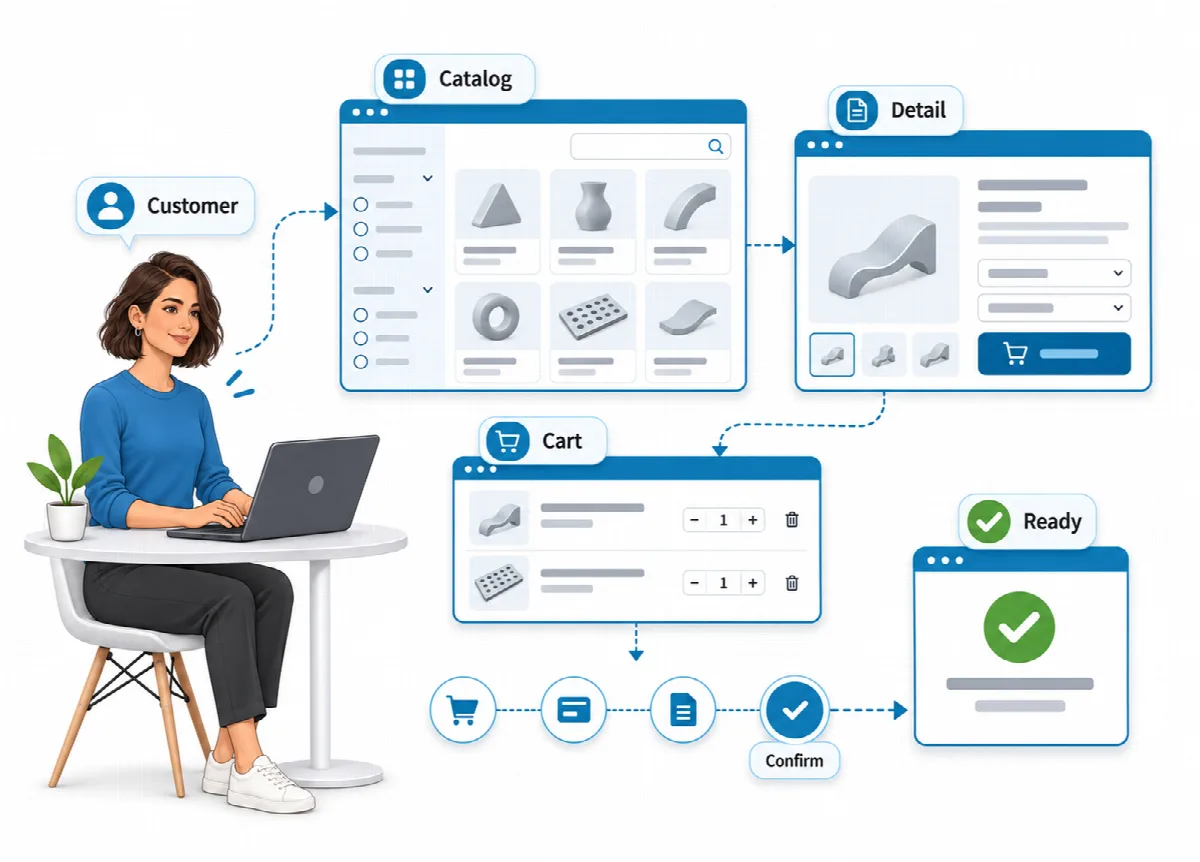
Die vier Bestellschritte
Die Bestellseite ist in erster Linie für Smartphones gestaltet, da die meisten Kunden auf dem Gerät bestellen, auf dem sie Ihren Link gefunden haben.
- Produkte. Der Kunde durchstöbert den Katalog, öffnet ein Produkt über Details, um größere Bilder und die Beschreibung zu sehen, und tippt auf In den Warenkorb.
- Warenkorb. Der Kunde prüft Produkte und Mengen. Die Preise sind die aktuellen Listenpreise; die Seite weist darauf hin, dass Versand und Sonderrabatte mit der Bestellung bestätigt werden.
- Details. Der Kunde gibt Kontakt- und Lieferdaten ein: Vollständiger Name, Telefon, E-Mail (optional), Stadt, Bezirk, Adresse und eine Bestellnotiz (zum Beispiel einen Farbwunsch).
- Bestätigen. Der Kunde prüft die Bestellübersicht, beantwortet die Sicherheitsfrage (eine kurze Rechenaufgabe) und tippt auf Bestellung aufgeben.
Gut zu wissen:
- Name, Telefon und Adresse sind Pflichtfelder. Stadt und Bezirk sind nur erforderlich, wenn Stadt/Bezirk erforderlich unter Einstellungen → Bestelleinstellungen auf Ja gesetzt ist.
- Der Warenkorb bleibt im Browser-Tab erhalten und übersteht daher ein Neuladen der Seite. Beim Schließen des Tabs wird er geleert.
- Eine Bestellung kann bis zu 30 verschiedene Produkte enthalten.
- Die Preise werden beim Absenden der Bestellung immer auf dem Server aus Ihrem Katalog gelesen, niemals von der Seite.
Was beim Eingang einer Online-Bestellung passiert
- Eagle3D legt eine normale Bestellung mit eigener Bestellnummer und dem Standardstatus für neue Bestellungen an.
- Der Kunde wird anhand der Telefonnummer zugeordnet. Eine bekannte Telefonnummer verknüpft die Bestellung mit dem vorhandenen Kunden, ohne den gespeicherten Namen oder die Adresse zu ändern; abweichende Angaben aus dem Formular werden in die Bestellnotiz geschrieben. Eine neue Telefonnummer legt einen neuen Kundendatensatz an.
- Die Bestellnotiz beginnt mit „[Online order]“, sodass Sie Online-Bestellungen unterscheiden können.
- Die Bestellung erhält den unter Einstellungen → Online-Bestellungen gewählten Vertriebskanal, und ihre Kosten und ihr Gewinn werden wie bei jeder anderen Bestellung berechnet und gespeichert.
- Ist der E-Mail-Versand aktiviert, erhält der Kunde eine E-Mail „Bestellung eingegangen“ (sofern er eine E-Mail-Adresse angegeben hat) und Sie erhalten eine E-Mail „Neue Bestellung“. Siehe E-Mail-Benachrichtigungen und SMTP.
Die Dankeseite
Nach dem Aufgeben der Bestellung sieht der Kunde:
| Element | Was der Kunde sieht |
|---|---|
| Ihre Bestellung ist eingegangen | Die Bestellnummer |
| Bestellübersicht | Die Produkte, Mengen und der Gesamtbetrag |
| Zahlungsinformationen | Ihr Text aus Einstellungen → Online-Bestellungen, mit dem Hinweis, die Bestellnummer im Verwendungszweck anzugeben |
| Schreiben Sie uns auf WhatsApp | Ein Link zu Ihrer geschäftlichen WhatsApp-Nummer mit vorausgefülltem Text „Hallo, ich schreibe wegen meiner Bestellung …“. Ausgeblendet, wenn keine Nummer hinterlegt ist. |
| Meine Bestellung verfolgen | Ein Link zur Verfolgungsseite |
| Neue Bestellung aufgeben | Startet eine neue Bestellung |
Die Bestellseite akzeptiert keine Kartenzahlungen. Wenn Sie Online-Kartenzahlung benötigen, behalten Sie Ihren Online-Shop und verbinden Sie ihn mit Eagle3D (siehe Ihren Online-Shop verbinden).
Die Seite zur Bestellverfolgung
Kunden öffnen den Link zur Bestellverfolgung, geben die Bestellnr. und die verwendete Telefonnummer ein und tippen auf Prüfen. Die Seite funktioniert für jede Bestellung in Eagle3D, nicht nur für Online-Bestellungen.
Der Kunde sieht:
- den aktuellen Status, zum Beispiel In Produktion oder Versendet;
- das Bestelldatum und die Voraussichtliche Lieferung (das Fälligkeitsdatum der Bestellung, sofern festgelegt);
- die bestellten Artikel;
- den Offenen Betrag;
- sobald Sie Versanddaten eingetragen haben, das Versandunternehmen und einen Link Sendung verfolgen.
Der Status ist derjenige, den Ihr Team in Eagle3D festlegt, Sie müssen also nichts zusätzlich aktualisieren. Passen Bestellnummer und Telefonnummer nicht zusammen, zeigt die Seite „Keine Bestellung passt zu dieser Bestellnummer und Telefonnummer.“ und keine Details an.
Schutz vor Spam
Die Bestellseite benötigt keinen externen Captcha-Dienst. Jede Bestellung durchläuft auf Ihrem eigenen Server diese Prüfungen:
- nur aktive Produkte mit Preis können bestellt werden, und jede Position wird aus dem Katalog bepreist;
- eine einmalige Sicherheitsfrage (eine kurze Rechenaufgabe wie „4 + 7“);
- ein verstecktes Fallenfeld, das nur Bots ausfüllen, und eine Mindestausfülldauer von einigen Sekunden;
- höchstens 5 Bestellungen pro Besucheradresse in 15 Minuten;
- höchstens 20 Verfolgungsabfragen pro Besucheradresse in 15 Minuten.
Die Bestellseite füllt Kundendaten niemals anhand einer Telefonnummer aus und kann daher nicht die Adresse eines anderen Kunden preisgeben.
Wenn Ihre Website hinter Cloudflare oder einem Reverse Proxy läuft, setzen Sie TRUSTED_PROXIES, damit diese Begrenzungen die echte Besucheradresse sehen. Siehe Sicherheit und Datenhoheit.