
このガイドでは、注文ページと追跡ページを顧客側から見た様子と、Eagle3D が各オンライン注文をどのように処理するかを説明します。注文ページを有効にして設定するには、オンライン注文ページを設定するをご覧ください。
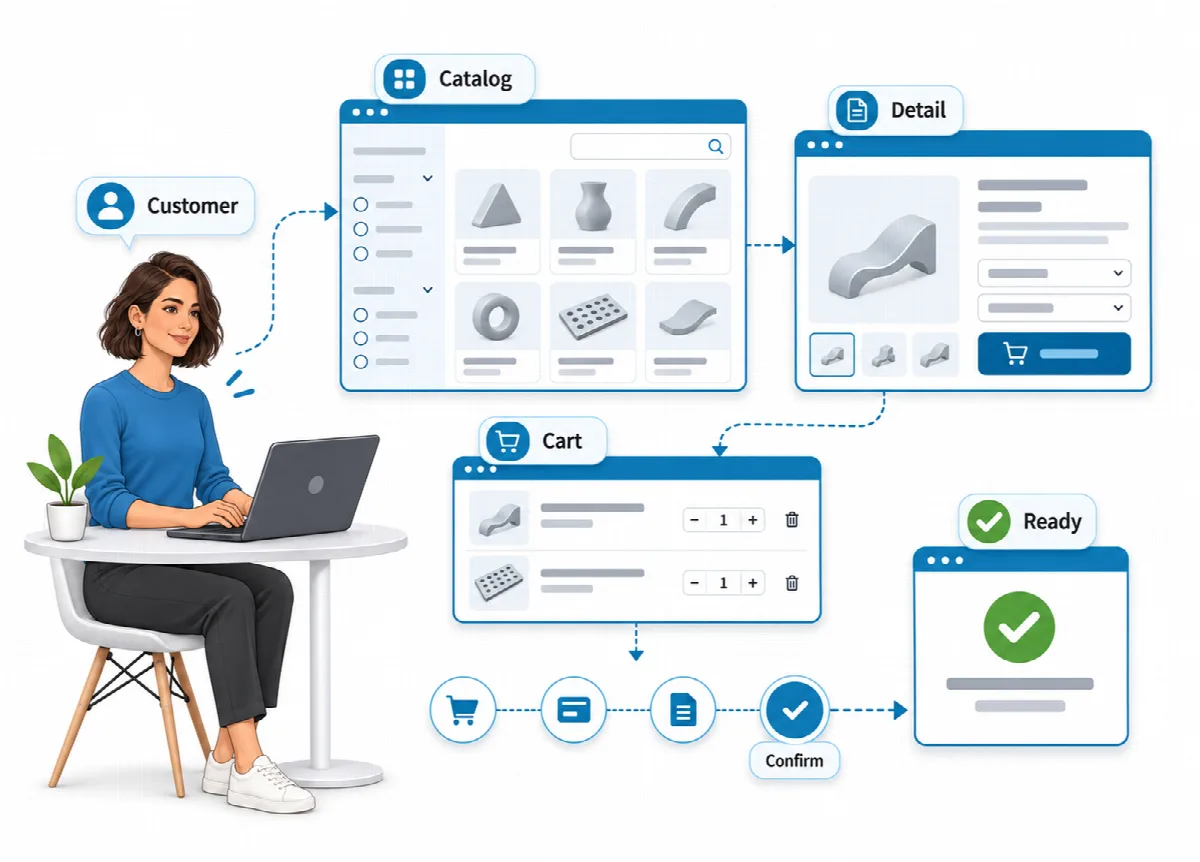
4 つの注文ステップ
ほとんどの顧客はリンクを見つけた端末からそのまま注文するため、注文ページはスマートフォンを優先したレイアウトになっています。
- 商品。 顧客はカタログを閲覧し、詳細 で商品を開いて大きな画像と説明を確認し、カートに追加 をタップします。
- カート。 顧客は商品と数量を確認します。価格は現在の定価で、送料と特別割引は注文時に確定する旨がページに記載されます。
- 詳細。 顧客は連絡先と配送情報を入力します:Full name、電話番号、Email (optional)、市区町村、District、住所、Order note(色の希望など)。
- 確認。 顧客は Order summary を確認し、セキュリティ質問(簡単な足し算)に答えて Place Order をタップします。
知っておくと便利なこと:
- 氏名、電話番号、住所は必須です。市区町村と地区は、設定 → Order Settings で City/District Required が はい に設定されている場合のみ必須です。
- カートはブラウザのタブに保持されるため、ページを再読み込みしても残ります。タブを閉じるとクリアされます。
- 1 件の注文には最大 30 種類の商品を含めることができます。
- 価格は注文送信時に必ずサーバー上のカタログから読み取られ、ページから読み取られることはありません。
オンライン注文が届いたときの処理
- Eagle3D は、独自の注文番号と新規注文のデフォルトステータスを持つ通常の注文を作成します。
- 顧客は電話番号で照合されます。既知の電話番号の場合、保存済みの氏名や住所を 変更せずに 既存の顧客に注文が紐付けられ、フォームの異なる情報は注文メモに記録されます。新しい電話番号の場合は顧客レコードが作成されます。
- 注文メモの先頭に「[Online order]」が入るため、オンライン注文を見分けられます。
- 注文には 設定 → Online Orders で選択した販売チャネルが設定され、原価と利益が他の注文と同様に計算・保存されます。
- メール送信が有効な場合、顧客には「Order received」メールが届き(メールアドレスを入力した場合)、お客様には「New order」メールが届きます。メール通知と SMTPをご覧ください。
サンクスページ
注文完了後、顧客には次の内容が表示されます。
| 要素 | 顧客に表示される内容 |
|---|---|
| Your order has been received | 注文番号 |
| Order summary | 商品、数量、合計 |
| Payment information | 設定 → Online Orders で入力したテキストと、支払いの参照欄に注文番号を記入するよう促す注意書き |
| Message us on WhatsApp | 「Hello, I am writing about my order …」が入力済みの、ビジネス用 WhatsApp 番号へのリンク。番号が未設定の場合は非表示です。 |
| Track my order | 追跡ページへのリンク |
| Place a new order | 新しい注文を開始します |
注文ページではカード決済を受け付けていません。オンラインのカード決済が必要な場合は、Web ストアを維持したまま Eagle3D に接続してください(Web ストアを接続するを参照)。
注文追跡ページ
顧客は Order tracking link を開き、Order no と注文時の電話番号を入力して 確認 をタップします。このページはオンライン注文だけでなく、Eagle3D 内のすべての注文に対応しています。
顧客には次の内容が表示されます。
- 現在のステータス(例:In Production や 発送済み)
- 注文日 と お届け予定日(設定されている場合は注文の期日)
- 注文した商品
- Amount due
- 配送情報を入力済みの場合は、配送業者と Track shipment リンク
ステータスはチームが Eagle3D で設定したものがそのまま表示されるため、追加の更新作業は不要です。注文番号と電話番号が一致しない場合、ページには「No order matches this order number and phone number.」と表示され、詳細は表示されません。
スパム対策
注文ページでは外部の CAPTCHA サービスは不要です。すべての注文は、お客様のサーバー上で次のチェックを受けます。
- 注文できるのは価格が設定された有効な商品のみで、各行の価格はカタログから算出されます
- 1 回限りのセキュリティ質問(「4 + 7」のような簡単な足し算)
- ボットだけが入力する隠しトラップ項目と、数秒間の最低入力時間
- 訪問者のアドレスごとに 15 分間で最大 5 件の注文
- 訪問者のアドレスごとに 15 分間で最大 20 回の追跡照会
注文ページが電話番号から顧客情報を自動入力することはないため、他の顧客の住所が表示されることはありません。
サイトが Cloudflare やリバースプロキシの背後で動作している場合は、これらの制限が実際の訪問者のアドレスを認識できるよう TRUSTED_PROXIES を設定してください。セキュリティとデータの所有権をご覧ください。