
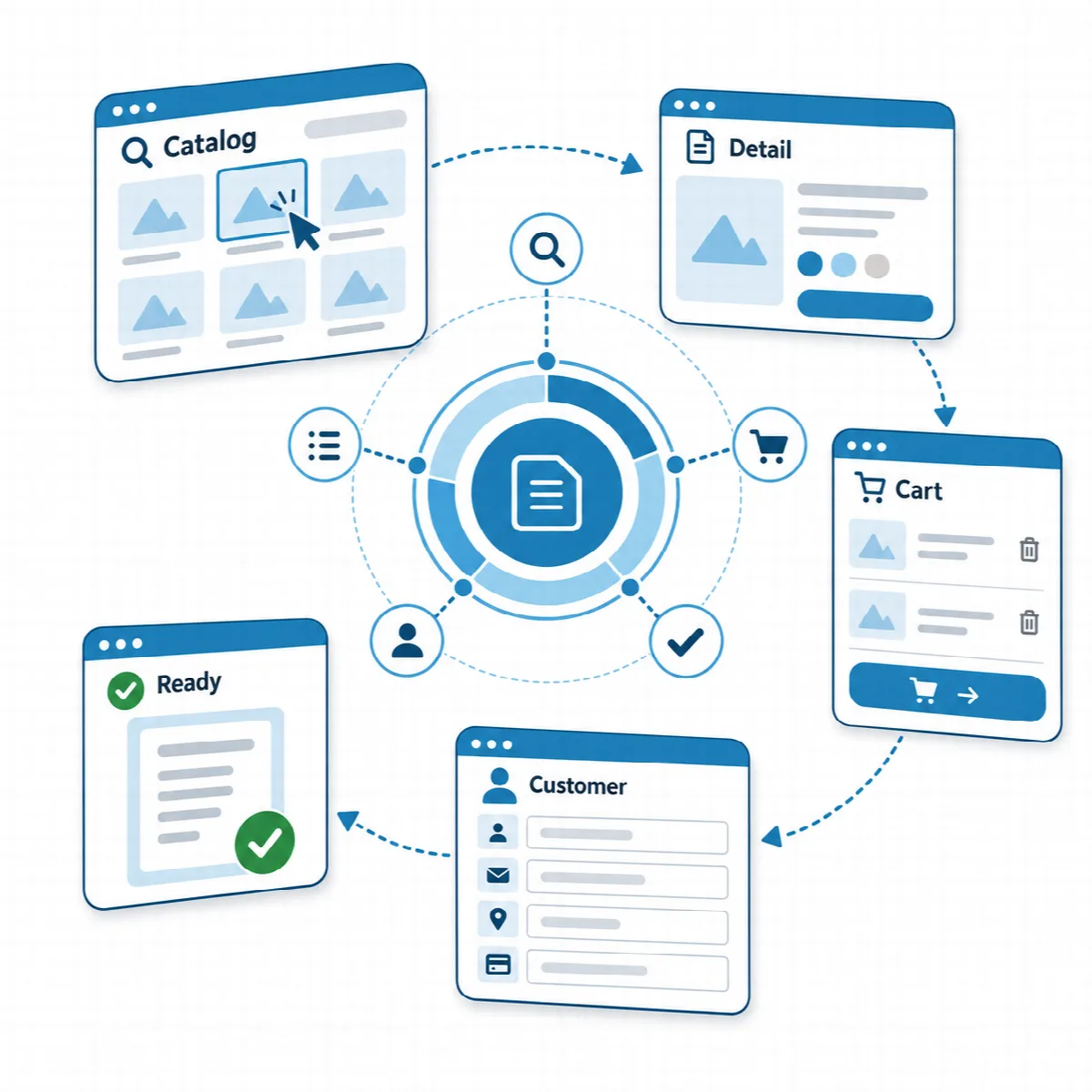
يتضمن Eagle3D صفحة طلب عبر الإنترنت يمكنك مشاركتها على Instagram أو WhatsApp أو Google Business أو موقعك الإلكتروني. يرى العملاء الكتالوج الخاص بك، ويملؤون سلة التسوق، ويرسلون الطلب. يدخل كل طلب إلى Eagle3D كطلب عادي مرتبط بعميله وتكاليفه. لا يأخذ Eagle3D أي عمولة على هذه الطلبات.
مكان العثور عليها: الإعدادات → الطلبات عبر الإنترنت (للمسؤولين).
قبل أن تبدأ
- أنشئ منتجاتك بسعر بيع (راجع إنشاء منتجات بوصفة تكلفة). لا يمكن أن تظهر عبر الإنترنت إلا المنتجات النشطة التي لها سعر.
- أضف فئات المنتجات من الإعدادات → القيم → فئات المنتجات. تصبح هذه الفئات علامات التبويب في صفحة الطلب.
- إذا كان يجب أن تتضمن الطلبات عبر الإنترنت عمولة، فأضف أولًا قناة مبيعات من الإعدادات → قنوات المبيعات.
تفعيل الطلب عبر الإنترنت
- افتح الإعدادات → الطلبات عبر الإنترنت.
- حدّد السماح للعملاء بتقديم الطلبات عبر الإنترنت. يكون الطلب عبر الإنترنت معطّلًا بعد التثبيت.
- املأ الحقول الموضحة أدناه.
- انقر على حفظ.
عندما يكون الطلب معطّلًا، تعرض صفحة الطلب الرسالة "لا يتم قبول الطلبات عبر الإنترنت حاليًا". وتستمر صفحة تتبع الطلبات في العمل.
الإعدادات
| الإعداد | ما يفعله |
|---|---|
| رابط صفحة الطلب | عنوان صفحة الطلب الخاصة بك، مثل https://print.example.com/order.php. انسخه أو افتحه في علامة تبويب جديدة. |
| رابط تتبع الطلب | عنوان صفحة التتبع، مثل https://print.example.com/track.php |
| عنوان الصفحة (فارغ: اسم الموقع) | العنوان الظاهر أعلى صفحة الطلب |
| رقم WhatsApp الخاص بالنشاط التجاري | يتوجه زر "راسلنا على WhatsApp" في صفحة الشكر إلى هذا الرقم. اتركه فارغًا لإخفاء الزر. |
| وصف الصفحة (اختياري) | نص قصير يظهر فوق الكتالوج |
| معلومات الدفع (تظهر في صفحة الشكر) | بيانات الدفع الخاصة بك، مثل البنك والمستفيد ورقم IBAN. يُذكَّر العملاء بكتابة رقم طلبهم في مرجع الدفع. |
| قناة المبيعات للطلبات عبر الإنترنت | القناة التي تُضاف عمولتها ورسومها إلى كل طلب عبر الإنترنت، أو بيع مباشر (بدون قناة) |
| الطلبات المستلمة عبر الإنترنت | عدد الطلبات التي وصلت عبر صفحة الطلب |
| المنتجات المعروضة في الصفحة الإلكترونية | جميع المنتجات النشطة التي لها سعر، أو المنتجات المحددة بـ "العرض في صفحة الطلب عبر الإنترنت" فقط |
لا تقبل صفحة الطلب الدفع بالبطاقات. تتفق على الدفع مباشرة مع العميل، مثل التحويل البنكي.
اختيار المنتجات التي تظهر
- مع خيار جميع المنتجات النشطة التي لها سعر، يُعرض كل منتج نشط سعر بيعه أكبر من صفر.
- مع خيار المنتجات المحددة بـ "العرض في صفحة الطلب عبر الإنترنت" فقط، حدّد العرض في صفحة الطلب عبر الإنترنت في نموذج كل منتج تريد عرضه.
تُجمَّع المنتجات في علامات تبويب حسب الفئة، وأولها علامة التبويب الكل. تظهر علامات التبويب عندما تستخدم منتجاتك المعروضة عبر الإنترنت فئتين على الأقل، أو فئة واحدة إلى جانب منتجات بلا فئة. تظهر المنتجات التي بلا فئة ضمن الكل فقط.
تجهيز المنتجات لصفحة الطلب
في نموذج المنتج (الإنتاج → منتج جديد أو تحرير):
- صور المنتج: حتى 5 صور لكل منتج، بصيغة JPEG أو PNG أو WebP، بحجم أقصاه 8 ميغابايت و6000 بكسل. الصورة الأولى هي الصورة الرئيسية في بطاقة المنتج؛ استخدم تعيين كصورة رئيسية لتغييرها. تبدو الصور المربعة أفضل. يعيد Eagle3D رسم الصور المرفوعة على خادمك بحجمين (بصيغة WebP، أو JPEG إذا لم تتوفر WebP)، مما يزيل أيضًا بيانات الكاميرا والموقع. لا يحذف الحفظ من الخادم إلا الصور التي أزلتها في هذا النموذج. إذا تغيّرت الصور في نافذة أخرى أو بواسطة مستخدم آخر أثناء فتح النموذج، يتوقف الحفظ مع الرسالة "The product images were changed in another window or by another user. Reload the page and save again."
- الوصف: يظهر في نافذة تفاصيل المنتج، بحد أقصى 500 حرف. يمكنك استخدام الوسوم
<p>و<br>و<ul>و<ol>و<li>و<b>و<strong>و<i>و<em>و<u>. ويُزال أي تنسيق آخر. - الفئة: تحدد علامة التبويب التي يظهر فيها المنتج.
الأسعار في صفحة الطلب هي أسعار البيع من الكتالوج الخاص بك.
مشاركة الروابط
شارك رابط صفحة الطلب في نبذتك على Instagram وحالتك على WhatsApp وملفك على Google Business وعلى موقعك الإلكتروني. وأعطِ العملاء رابط تتبع الطلب ليتمكنوا من متابعة طلباتهم بأنفسهم.
لغة صفحة الطلب
تستخدم صفحة الطلب وصفحة التتبع اللغة المحددة في الإعدادات → عام → اللغة، وهي نفس لغة اللوحة. تستخدم العربية والعبرية والفارسية تخطيطًا من اليمين إلى اليسار. لا يختار الزوار لغة منفصلة.
ملاحظة: تُغلق صفحة الطلب وصفحة التتبع عندما يكون الترخيص مقفلًا. راجع تفعيل ترخيص Eagle3D.