
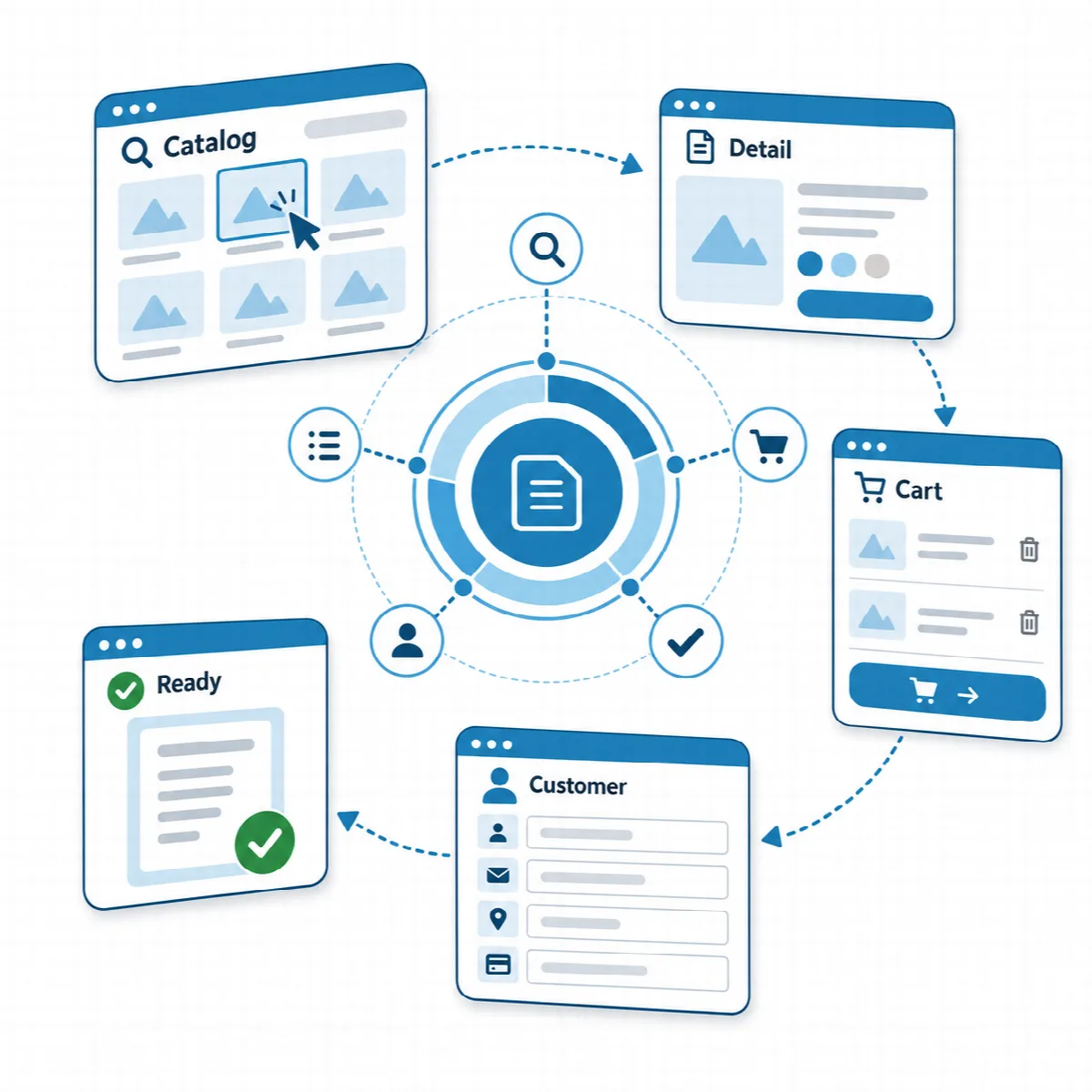
Eagle3D には、Instagram、WhatsApp、Google Business、またはウェブサイトで共有できるオンライン注文ページが含まれています。顧客はカタログを閲覧し、カートに商品を入れて注文を送信します。各注文は、顧客情報とコストが紐付いた通常の注文として Eagle3D に登録されます。Eagle3D はこれらの注文に手数料をかけません。
場所: 設定 → オンライン注文(管理者)。
始める前に
- 販売価格を設定して商品を作成します(コストレシピ付きの商品を作成するを参照)。オンラインに表示できるのは、価格が設定された有効な商品のみです。
- 設定 → 値 → 商品カテゴリーで商品カテゴリーを追加します。これらが注文ページのタブになります。
- オンライン注文に手数料を適用する場合は、先に設定 → 販売チャネルで販売チャネルを追加してください。
オンライン注文を有効にする
- 設定 → オンライン注文 を開きます。
- 顧客にオンライン注文を許可するにチェックを入れます。インストール直後はオンライン注文は無効になっています。
- 以下で説明する各項目を入力します。
- 保存 をクリックします。
注文が無効の間、注文ページには「現在オンライン注文は受け付けていません」と表示されます。注文追跡ページは引き続き利用できます。
設定項目
| 設定 | 内容 |
|---|---|
| 注文ページのリンク | 注文ページのアドレス(例: https://print.example.com/order.php)。コピーするか、新しいタブで開けます。 |
| 注文追跡リンク | 追跡ページのアドレス(例: https://print.example.com/track.php) |
| ページタイトル(空欄の場合はサイト名) | 注文ページ上部に表示されるタイトル |
| ビジネス用 WhatsApp 番号 | サンクスページの「WhatsApp でメッセージを送る」ボタンの送信先番号です。空欄にするとボタンは非表示になります。 |
| ページの説明(任意) | カタログの上に表示される短いテキスト |
| 支払い情報(サンクスページに表示) | 銀行名、受取人、IBAN などの支払い情報。顧客には、振込の参照欄に注文番号を記入するよう案内されます。 |
| オンライン注文の販売チャネル | すべてのオンライン注文に手数料と料金が加算されるチャネル、または直接販売(チャネルなし) |
| オンラインで受け付けた注文 | 注文ページ経由で届いた注文の件数 |
| オンラインページに表示する商品 | 価格が設定されたすべての有効な商品、または「オンライン注文ページに表示」が設定された商品のみ |
注文ページではカード決済は受け付けません。銀行振込など、支払い方法は顧客と直接調整してください。
表示する商品を選ぶ
- 価格が設定されたすべての有効な商品を選ぶと、販売価格が 0 より大きいすべての有効な商品が表示されます。
- 「オンライン注文ページに表示」が設定された商品のみを選んだ場合は、表示したい各商品の商品フォームでオンライン注文ページに表示にチェックを入れます。
商品はカテゴリーごとのタブに分類され、先頭にすべてタブが表示されます。タブは、オンライン商品が 2 つ以上のカテゴリーを使用している場合、または 1 つのカテゴリーとカテゴリーなしの商品がある場合に表示されます。カテゴリーなしの商品はすべてにのみ表示されます。
注文ページ用に商品を準備する
商品フォーム(本番 → 新規商品または編集)で:
- 商品画像: 1 商品につき最大 5 枚、JPEG、PNG または WebP、最大 8 MB、6000 ピクセルまで。最初の画像が商品カードのメイン画像になります。変更するには メイン画像に設定 を使用してください。正方形の画像が最もきれいに表示されます。Eagle3D はアップロードされた画像をサーバー上で 2 つのサイズに描き直し (WebP、WebP が使えない場合は JPEG)、カメラ情報や位置情報も削除します。保存時にサーバーから削除されるのは、このフォームで削除した画像のみです。フォームを開いている間に別のウィンドウや別のユーザーによって画像が変更された場合、保存は「商品画像が別のウィンドウまたは別のユーザーによって変更されました。ページを再読み込みして、もう一度保存してください。」と表示して停止します。
- 説明: 商品詳細ウィンドウに表示され、最大 500 文字です。
<p>、<br>、<ul>、<ol>、<li>、<b>、<strong>、<i>、<em>、<u>タグを使用できます。それ以外の書式はすべて削除されます。 - カテゴリー: 商品が表示されるタブを決めます。
注文ページの価格は、カタログの販売価格です。
リンクを共有する
注文ページのリンクを Instagram のプロフィール、WhatsApp のステータス、Google Business のプロフィール、ウェブサイトで共有しましょう。顧客には注文追跡リンクを伝え、自分で注文状況を確認できるようにします。
注文ページの言語
注文ページと追跡ページは、設定 → 一般 → 言語で設定された言語(パネルと同じ言語)を使用します。アラビア語、ヘブライ語、ペルシャ語は右から左のレイアウトになります。訪問者が個別に言語を選ぶことはできません。
注意: ライセンスがロックされている間、注文ページと追跡ページは閉鎖されます。Eagle3D ライセンスを有効化するをご覧ください。