
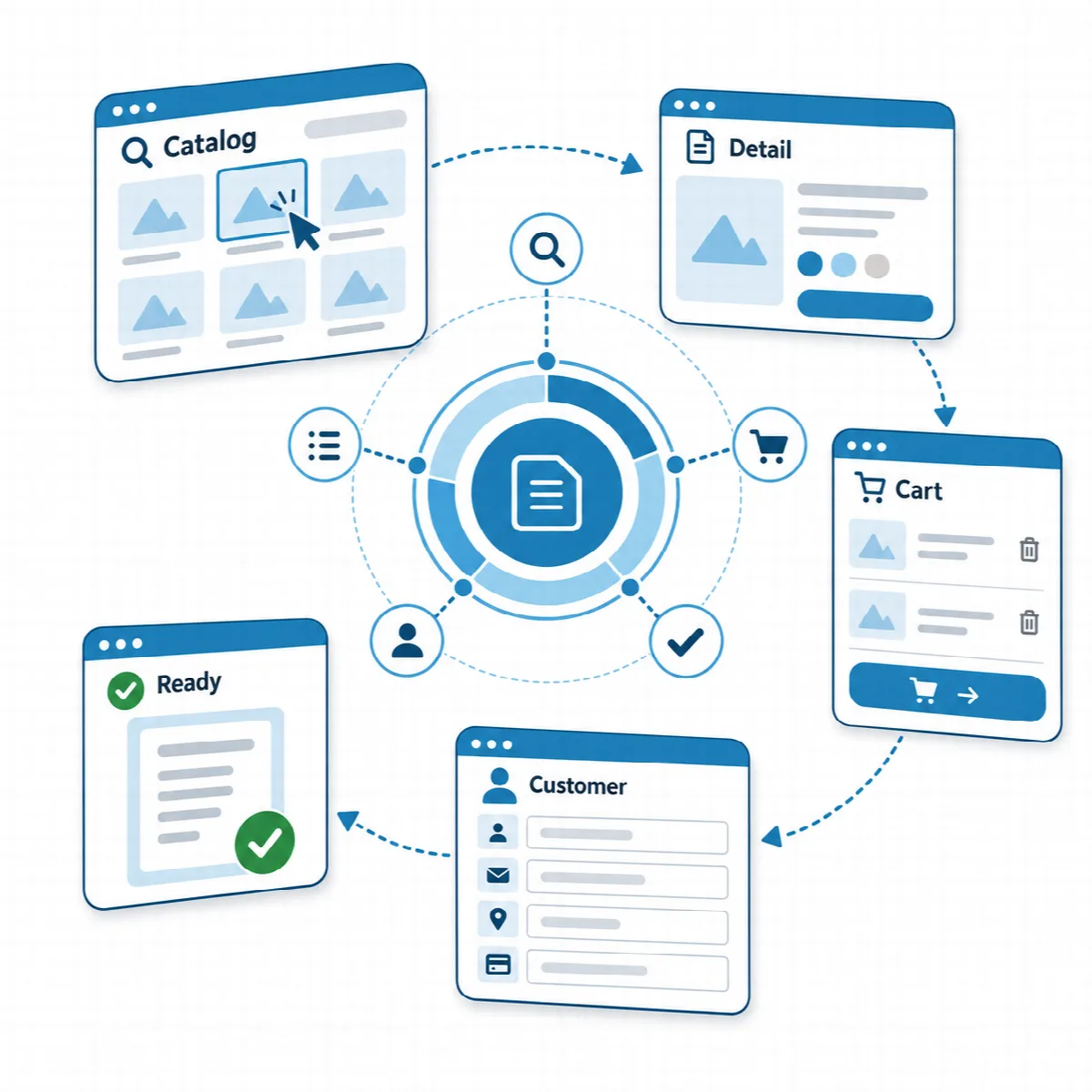
Eagle3D, Instagram, WhatsApp, Google Business veya web sitenizde paylaşabileceğiniz bir çevrimiçi sipariş sayfası içerir. Müşteriler kataloğunuzu görür, sepeti doldurur ve sipariş gönderir. Her sipariş, müşterisi ve maliyetleri bağlı olarak Eagle3D'ye normal bir sipariş olarak girer. Eagle3D bu siparişlerden komisyon almaz.
Nerede bulunur: Ayarlar → Çevrimiçi Siparişler (yöneticiler).
Başlamadan önce
- Ürünlerinizi bir satış fiyatıyla oluşturun (bkz. Maliyet reçetesiyle ürün oluşturma). Yalnızca fiyatı olan aktif ürünler çevrimiçi görünebilir.
- Ürün kategorilerini Ayarlar → Değerler → Ürün kategorileri bölümünden ekleyin. Bunlar sipariş sayfasının sekmeleri olur.
- Çevrimiçi siparişlere komisyon uygulanacaksa önce Ayarlar → Satış Kanalları bölümünden bir satış kanalı ekleyin.
Çevrimiçi siparişi açın
- Ayarlar → Çevrimiçi Siparişler bölümünü açın.
- Müşterilerin çevrimiçi sipariş vermesine izin ver seçeneğini işaretleyin. Kurulumdan sonra çevrimiçi sipariş kapalıdır.
- Aşağıda açıklanan alanları doldurun.
- Kaydet'e tıklayın.
Sipariş kapalıyken sipariş sayfasında "Şu anda çevrimiçi sipariş kabul edilmiyor" yazar. Sipariş takip sayfası çalışmaya devam eder.
Ayarlar
| Ayar | Ne işe yarar |
|---|---|
| Sipariş sayfası bağlantısı | Sipariş sayfanızın adresi, örneğin https://print.example.com/order.php. Kopyalayın veya yeni sekmede açın. |
| Sipariş takip bağlantısı | Takip sayfasının adresi, örneğin https://print.example.com/track.php |
| Sayfa başlığı (boş: site adı) | Sipariş sayfasının üstündeki başlık |
| İşletme WhatsApp numarası | Teşekkür sayfasındaki "WhatsApp'tan bize yazın" düğmesi bu numaraya yönlendirir. Düğmeyi gizlemek için boş bırakın. |
| Sayfa açıklaması (isteğe bağlı) | Kataloğun üstünde gösterilen kısa metin |
| Ödeme bilgileri (teşekkür sayfasında gösterilir) | Ödeme bilgileriniz, örneğin banka, alıcı ve IBAN. Müşterilere ödeme açıklamasına sipariş numaralarını yazmaları hatırlatılır. |
| Çevrimiçi siparişler için satış kanalı | Komisyonu ve ücreti her çevrimiçi siparişe eklenen kanal ya da Doğrudan satış (kanal yok) |
| Çevrimiçi alınan siparişler | Sipariş sayfası üzerinden kaç sipariş geldiği |
| Çevrimiçi sayfada gösterilen ürünler | Fiyatı olan tüm aktif ürünler veya Yalnızca "çevrimiçi sipariş sayfasında göster" olarak işaretlenen ürünler |
Sipariş sayfası kartla ödeme almaz. Ödemeyi müşteriyle doğrudan, örneğin banka havalesiyle ayarlarsınız.
Hangi ürünlerin görüneceğini seçin
- Fiyatı olan tüm aktif ürünler seçildiğinde, satış fiyatı sıfırdan büyük olan her aktif ürün gösterilir.
- Yalnızca "çevrimiçi sipariş sayfasında göster" olarak işaretlenen ürünler seçildiğinde, göstermek istediğiniz her ürünün ürün formunda Çevrimiçi sipariş sayfasında göster seçeneğini işaretleyin.
Ürünler, en başta Tümü sekmesi olacak şekilde kategori sekmelerinde gruplanır. Sekmeler, çevrimiçi ürünleriniz en az iki kategori ya da bir kategori ile kategorisiz ürünler kullandığında görünür. Kategorisiz ürünler yalnızca Tümü altında görünür.
Ürünleri sipariş sayfası için hazırlayın
Ürün formunda (Üretim → YENİ ÜRÜN veya Düzenle):
- Ürün görselleri: ürün başına en fazla 5 görsel; JPEG, PNG veya WebP, en fazla 8 MB ve 6000 piksel. İlk görsel, ürün kartındaki ana görseldir; değiştirmek için Ana görsel olarak ayarla seçeneğini kullanın. Kare görseller en iyi görünür. Eagle3D, yüklenen görselleri sunucunuzda iki boyutta yeniden çizer (WebP olarak, WebP kullanılamıyorsa JPEG olarak); bu işlem kamera ve konum verilerini de kaldırır. Kaydetme, sunucudan yalnızca bu formda kaldırdığınız görselleri siler. Form açıkken görseller başka bir pencerede veya başka bir kullanıcı tarafından değiştirildiyse kaydetme "The product images were changed in another window or by another user. Reload the page and save again." mesajıyla durur.
- Açıklama: ürün ayrıntıları penceresinde gösterilir, en fazla 500 karakter.
<p>,<br>,<ul>,<ol>,<li>,<b>,<strong>,<i>,<em>ve<u>etiketlerini kullanabilirsiniz. Diğer tüm biçimlendirmeler kaldırılır. - Kategori: ürünün hangi sekmede yer alacağını belirler.
Sipariş sayfasındaki fiyatlar, kataloğunuzdaki satış fiyatlarıdır.
Bağlantıları paylaşın
Sipariş sayfası bağlantısını Instagram biyografinizde, WhatsApp durumunuzda, Google Business profilinizde ve web sitenizde paylaşın. Müşterilerin siparişlerini kendileri kontrol edebilmesi için onlara Sipariş takip bağlantısını verin.
Sipariş sayfasının dili
Sipariş sayfası ve takip sayfası, panelle aynı dil olan Ayarlar → Genel → Dil bölümünde ayarlanan dili kullanır. Arapça, İbranice ve Farsça sağdan sola düzen kullanır. Ziyaretçiler ayrı bir dil seçmez.
Not: Lisans kilitliyken sipariş sayfası ve takip sayfası kapalıdır. Bkz. Eagle3D lisansınızı etkinleştirin.