
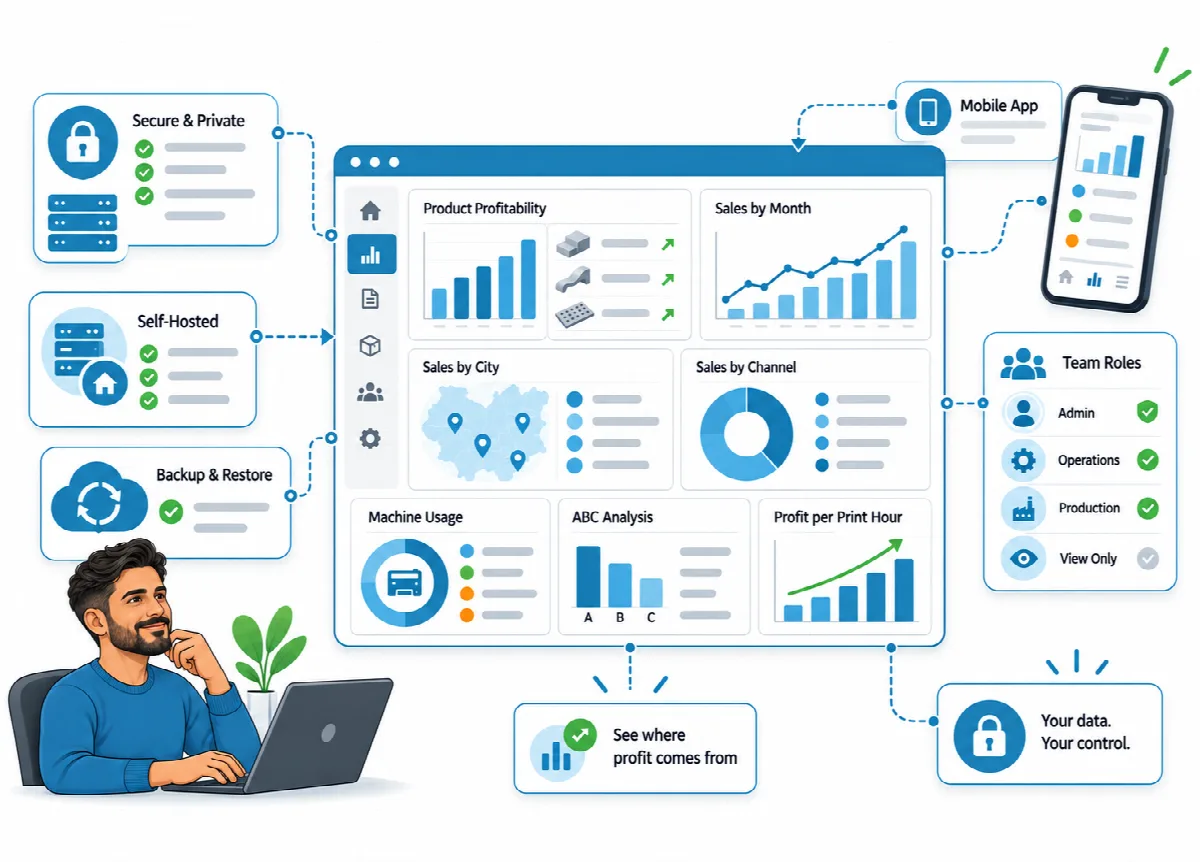
في ملف الأعمال / مزرعة الطباعة، يحصل كل عضو في الفريق على حسابه الخاص بأحد الأدوار الأربعة. يرى كل دور قوائمه فقط، فيتابع عامل الإنتاج الطلبات والإنتاج دون فتح الإعدادات أو التقارير.
مكان الإعداد: الإعدادات ← المستخدمون (للمسؤولين، في ملف الشركة فقط). كلمة المرور الخاصة بك: قائمة المستخدم في الأعلى ← حسابي.
قبل أن تبدأ
إدارة المستخدمين متاحة في ملف الشركة فقط ("User management is only available in the Company profile."). للتبديل، افتح الإعدادات ← عام، واختر الأعمال / مزرعة الطباعة ضمن نموذج التشغيل وانقر على حفظ. راجع الملف التجاري والدولة والعملة واللغة.
الأدوار
| الدور | القوائم | ما يمكن للدور فعله |
|---|---|---|
| المسؤول | جميع القوائم، بما فيها الإعدادات والموظفون والمستخدمون والتقارير | كل شيء |
| العمليات | لوحة التحكم، العملاء، الطلبات، عروض الأسعار، المخزون، الموردون | العمل مع العملاء والطلبات وعروض الأسعار، بما في ذلك حذف الطلبات وتسجيل المدفوعات |
| الإنتاج | لوحة التحكم، الطلبات، الإنتاج، المخزون | فتح الطلبات وإدخالها، وتغيير المرحلة، وحفظ تفاصيل الشحن، وإدارة المنتجات والطابعات والمواد |
| العرض فقط | لوحة التحكم، العملاء، الطلبات، عروض الأسعار، الإنتاج، المخزون، الموردون، التقارير | رؤية كل شيء عدا الإعدادات والموظفين؛ ولا يمكنه تغيير أي شيء |
- تعرض الإعدادات ← المستخدمون وصفًا قصيرًا لكل دور. فبالنسبة إلى العرض فقط يظهر: "Sees everything except settings and staff, cannot change anything."
- لا يستطيع دور الإنتاج حذف الطلبات أو تغيير المبلغ المدفوع؛ إذ يكون الحقل للقراءة فقط وزر الحذف مخفيًا.
- تظهر قائمة المخزون فقط عند تشغيل وحدة المخزون.
- يمكن لكل مستخدم فتح شاشة الترخيص، لكن المسؤول وحده يستطيع تفعيل الترخيص أو تجديده.
إضافة مستخدم
- افتح الإعدادات ← المستخدمون وانقر على مستخدم جديد.
- أدخل اسم المستخدم (من 3 إلى 50 حرفًا: أحرف وأرقام ونقطة وشرطة وشرطة سفلية) والبريد الإلكتروني. يجب أن يكون كلاهما فريدًا.
- اختر الدور.
- أدخل كلمة المرور من 8 أحرف على الأقل.
- أبقِ خيار نشط مفعّلًا وانقر حفظ.
تعرض القائمة الدور وآخر تسجيل دخول والحالة لكل مستخدم. ويُميَّز حسابك بعلامة أنت.
تعديل مستخدم أو إعادة تعيين كلمة المرور
انقر على تحرير بجانب المستخدم. اترك كلمة المرور فارغة للإبقاء على كلمة المرور الحالية، أو أدخل كلمة جديدة لإعادة تعيينها. يؤدي تعيين كلمة مرور جديدة أيضًا إلى مسح محاولات تسجيل الدخول الفاشلة، فيتمكن المستخدم المقفل من تسجيل الدخول فورًا.
لمنع مستخدم من تسجيل الدخول، ألغِ تحديد نشط.
قواعد تحمي الوصول
- يجب أن يبقى مسؤول نشط واحد على الأقل ("At least one active administrator must remain.").
- لا يمكنك تعطيل حسابك أو إزالة دور المسؤول عن نفسك.
تغيير كلمة المرور الخاصة بك
- افتح قائمة المستخدم في الأعلى واختر حسابي (على الهاتف: القائمة ← حسابي).
- أدخل كلمة المرور الحالية وكلمة المرور الجديدة (8 أحرف على الأقل).
- انقر على تغيير كلمة المرور.
عند تغيير كلمة المرور، يُسجَّل الخروج من جميع الجلسات الأخرى لهذا الحساب؛ وتبقى الجلسة التي تستخدمها مفتوحة.
ملاحظة: لا تحتوي صفحة تسجيل الدخول على رابط "نسيت كلمة المرور". في ملف الشركة، يمكن لمسؤول آخر تعيين كلمة مرور جديدة من الإعدادات ← المستخدمون.