
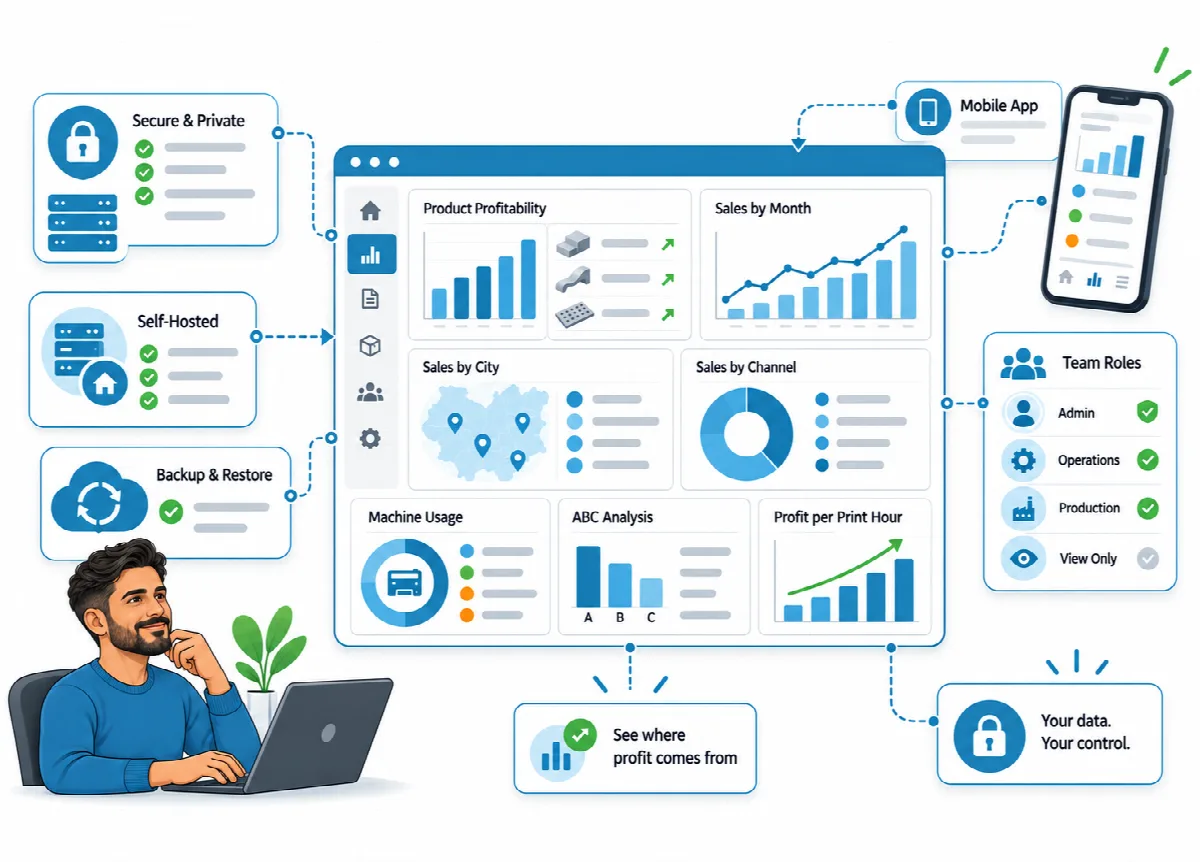
ビジネス / プリントファーム プロフィールでは、チームメンバーごとに 4 つの役職のいずれかを持つ専用アカウントが作成されます。各役職には担当するメニューのみが表示されるため、本番担当者は設定やレポートを開かずに注文と本番作業を追跡できます。
場所: 設定 → ユーザー(管理者のみ、会社プロフィールのみ)。自分のパスワード:上部のユーザーメニュー → マイアカウント。
始める前に
ユーザー管理は会社プロフィールでのみ利用できます(「ユーザー管理は会社プロフィールでのみ利用できます。」)。切り替えるには、設定 → 一般 を開き、運営モデル で ビジネス / プリントファーム を選択して 保存 をクリックします。ビジネスプロフィール、国、通貨、言語 をご覧ください。
役職
| 役職 | メニュー | 役職でできること |
|---|---|---|
| 管理者 | 設定、スタッフ、ユーザー、レポートを含むすべてのメニュー | すべて |
| オペレーション | ダッシュボード、顧客、注文、見積もり、在庫、仕入先 | 顧客、注文、見積もりの操作(注文の削除や支払いの記録を含む) |
| 本番 | ダッシュボード、注文、本番、在庫 | 注文の表示と入力、ステージの変更、配送情報の保存、製品・プリンター・材料の管理 |
| 閲覧のみ | ダッシュボード、顧客、注文、見積もり、本番、在庫、仕入先、レポート | 設定とスタッフ以外のすべてを閲覧可能。変更は一切できません |
- 設定 → ユーザー には各役職の簡単な説明が表示されます。閲覧のみ の場合は「設定とスタッフ以外のすべてを閲覧でき、何も変更できません。」と表示されます。
- 本番 の役職では、注文の削除や 支払額 の変更はできません。このフィールドは読み取り専用で、削除ボタンは非表示になります。
- 在庫 メニューは、在庫モジュールがオンの場合にのみ表示されます。
- すべてのユーザーが ライセンス 画面を開けますが、ライセンスの有効化や更新ができるのは管理者のみです。
ユーザーを追加する
- 設定 → ユーザー を開き、新規ユーザー をクリックします。
- ユーザー名(3~50 文字:英字、数字、ドット、ハイフン、アンダースコア)と メールアドレス を入力します。どちらも一意である必要があります。
- 役職 を選択します。
- 8 文字以上の パスワード を入力します。
- 有効にチェックを入れたまま、保存をクリックします。
一覧には各ユーザーの 役職、最終ログイン、ステータス が表示されます。自分のアカウントには あなた と表示されます。
ユーザーの変更またはパスワードのリセット
対象ユーザーの 編集 をクリックします。現在のパスワードを維持する場合は パスワード を空欄のままにし、リセットする場合は新しいパスワードを入力します。新しいパスワードを設定するとサインイン失敗回数もクリアされるため、ロックされたユーザーはすぐに再びサインインできます。
ユーザーのサインインを停止するには、有効 のチェックを外します。
アクセスを保護するルール
- 有効な管理者が少なくとも 1 人残っている必要があります(「有効な管理者が少なくとも 1 人残っている必要があります。」)。
- 自分のアカウントを無効にしたり、自分の管理者の役職を外したりすることはできません。
自分のパスワードを変更する
- 上部のユーザーメニューを開き、マイアカウント を選択します(スマートフォンの場合:メニュー → マイアカウント)。
- 現在のパスワード と 新しいパスワード(8 文字以上)を入力します。
- パスワードを変更 をクリックします。
パスワードが変更されると、そのアカウントの他のセッションはすべてサインアウトされます。使用中のセッションは開いたままです。
注意: サインインページには「パスワードをお忘れですか」リンクはありません。会社プロフィールでは、別の管理者が 設定 → ユーザー で新しいパスワードを設定できます。
関連記事
まだ解決しませんか?
コミュニティに質問する