
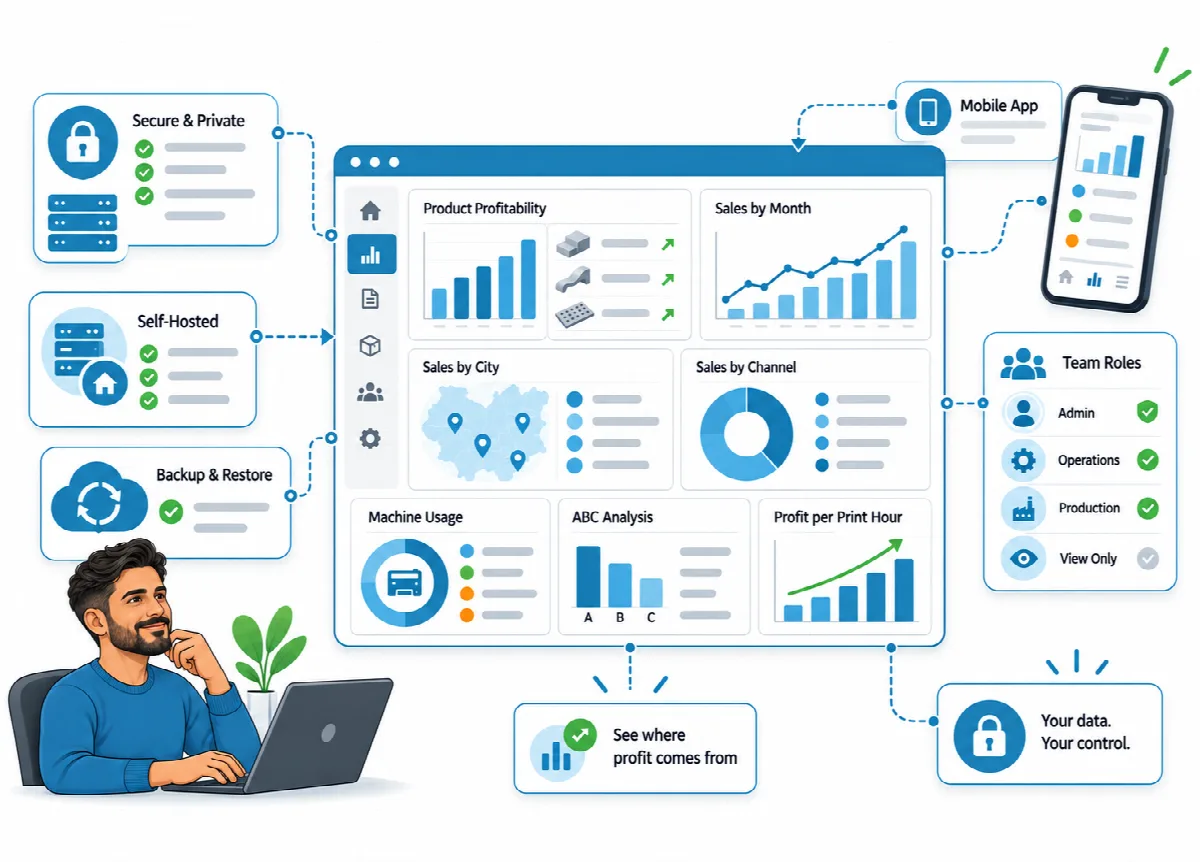
İşletme / Baskı Çiftliği profilinde her ekip üyesi, dört görevden birine sahip kendi hesabını alır. Her görev yalnızca kendi menülerini görür; böylece bir üretim çalışanı ayarları veya raporları açmadan siparişleri ve üretimi takip eder.
Nerede bulunur: Ayarlar → Kullanıcılar (yöneticiler, yalnızca şirket profili). Kendi parolanız için: üstteki kullanıcı menüsü → Hesabım.
Başlamadan önce
Kullanıcı yönetimi yalnızca şirket profilinde kullanılabilir ("Kullanıcı yönetimi yalnızca Şirket profilinde kullanılabilir."). Geçiş yapmak için Ayarlar → Genel ekranını açın, Çalışma Modeli altında İşletme / Baskı Çiftliği seçeneğini seçin ve Kaydet düğmesine tıklayın. Bkz. İşletme profili, ülke, para birimi ve dil.
Görevler
| Görev | Menüler | Görevin yapabilecekleri |
|---|---|---|
| Yönetici | Ayarlar, Personel, Kullanıcılar ve Raporlar dahil tüm menüler | Her şey |
| Operasyon | Kontrol Paneli, Müşteriler, Siparişler, Teklifler, Stok, Tedarikçiler | Siparişleri silme ve ödeme kaydetme dahil müşteriler, siparişler ve tekliflerle çalışma |
| Üretim | Kontrol Paneli, Siparişler, Üretim, Stok | Siparişleri açma ve girme, aşamayı değiştirme, kargo bilgilerini kaydetme, ürünleri, yazıcıları ve malzemeleri yönetme |
| Yalnızca Görüntüleme | Kontrol Paneli, Müşteriler, Siparişler, Teklifler, Üretim, Stok, Tedarikçiler, Raporlar | Ayarlar ve Personel dışında her şeyi görür; hiçbir şeyi değiştiremez |
- Ayarlar → Kullanıcılar ekranı her görevin kısa bir açıklamasını gösterir. Yalnızca Görüntüleme için açıklama şöyledir: "Ayarlar ve personel dışında her şeyi görür, hiçbir şeyi değiştiremez."
- Üretim görevi siparişleri silemez veya Ödenen Tutar alanını değiştiremez; alan salt okunurdur ve Sil düğmesi gizlenir.
- Stok menüsü yalnızca stok modülü açıkken görünür.
- Her kullanıcı Lisans ekranını açabilir, ancak lisansı yalnızca bir yönetici etkinleştirebilir veya yenileyebilir.
Kullanıcı ekleme
- Ayarlar → Kullanıcılar ekranını açın ve Yeni Kullanıcı düğmesine tıklayın.
- Bir Kullanıcı adı (3 ile 50 karakter arası: harfler, rakamlar, nokta, tire ve alt çizgi) ve bir E-posta girin. Her ikisi de benzersiz olmalıdır.
- Görev seçin.
- En az 8 karakterden oluşan bir Parola girin.
- Etkin kutusunu işaretli bırakın ve Kaydet düğmesine tıklayın.
Liste her kullanıcının Görev, Son Giriş ve Durum bilgilerini gösterir. Kendi hesabınız Siz olarak işaretlenir.
Kullanıcıyı değiştirme veya parolayı sıfırlama
Kullanıcının yanındaki Düzenle düğmesine tıklayın. Mevcut parolayı korumak için Parola alanını boş bırakın veya sıfırlamak için yeni bir parola girin. Yeni parola belirlemek, kullanıcının başarısız giriş denemelerini de temizler; böylece kilitlenmiş bir kullanıcı hemen yeniden oturum açabilir.
Bir kullanıcının oturum açmasını engellemek için Etkin kutusundaki işareti kaldırın.
Erişimi koruyan kurallar
- En az bir etkin yönetici kalmalıdır ("En az bir etkin yönetici kalmalıdır.").
- Kendi hesabınızı devre dışı bırakamaz veya kendi yönetici görevinizi kaldıramazsınız.
Kendi parolanızı değiştirme
- Üstteki kullanıcı menüsünü açın ve Hesabım seçeneğini seçin (telefonda: Menü → Hesabım).
- Mevcut Parola ve Yeni Parola (en az 8 karakter) alanlarını doldurun.
- Parolayı Değiştir düğmesine tıklayın.
Bir parola değiştiğinde o hesabın diğer tüm oturumları kapatılır; kullandığınız oturum açık kalır.
Not: Giriş sayfasında "parolamı unuttum" bağlantısı yoktur. Şirket profilinde başka bir yönetici Ayarlar → Kullanıcılar ekranından yeni bir parola belirleyebilir.