
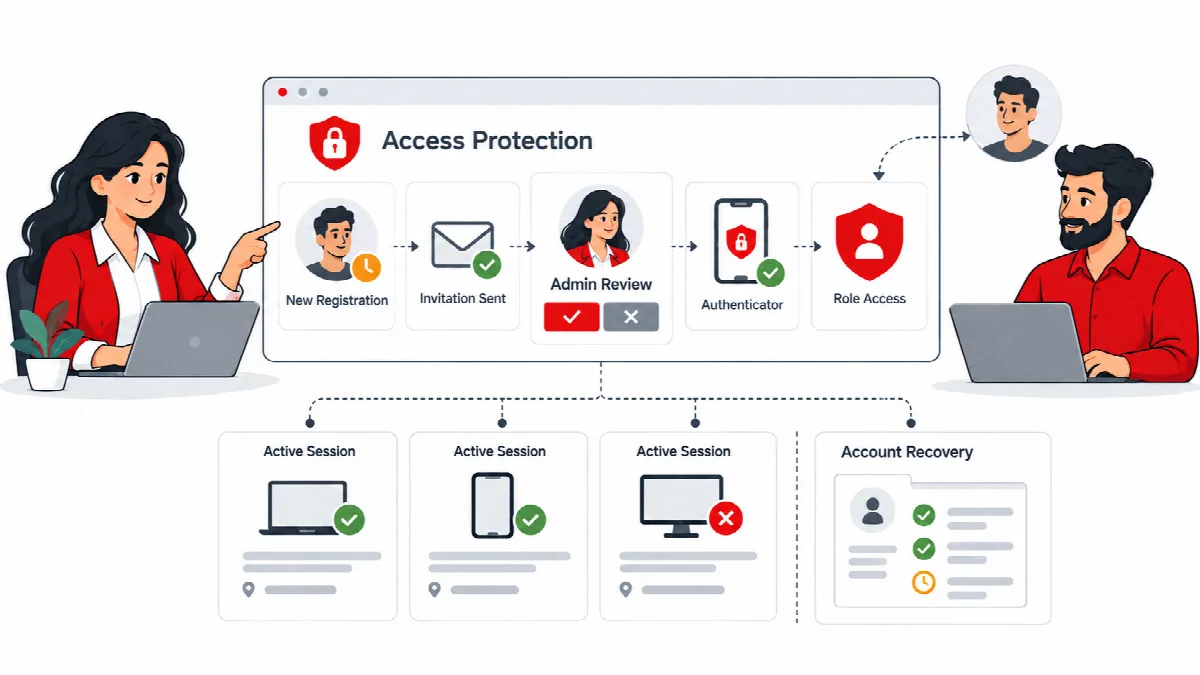
SiteWatch leitet neue Konten durch einen Prüfprozess. Bei Konten aus der öffentlichen Registrierung kann verlangt werden, dass sie ihre E-Mail-Adresse bestätigen und auf einen Administrator warten. Konten, die bei geschlossener öffentlicher Registrierung erstellt wurden, warten auf eine sicherheitsberechtigte Freigabeperson.
So finden Sie es: ARN SiteWatch → Zugriffssicherheit → Registrierungsbestätigung.
Öffentliche Registrierungen bestätigen
- Öffnen Sie Zugriffssicherheit → Registrierungsbestätigung.
- Aktivieren Sie unter Registrierungsbestätigung die Option Bestätigung für neue öffentliche Registrierungen verlangen.
- Um jedes neue Konto zusätzlich selbst zu prüfen, aktivieren Sie Zusätzlich Freigabe durch einen Administrator verlangen.
- Tragen Sie optional E-Mail-Domains, die Sie nicht akzeptieren, unter Gesperrte Wegwerf-E-Mail-Domains (eine pro Zeile) ein.
- Klicken Sie auf Registrierungsrichtlinie speichern.
- Testen Sie den tatsächlichen Ablauf: Registrieren Sie ein Testkonto, öffnen Sie die Bestätigungs-E-Mail und schließen Sie die Bestätigung ab.
Dies gilt für die Standardregistrierung von WordPress und die klassische WooCommerce-Registrierung. Solange die Bestätigung aktiv ist, meldet WooCommerce neue Kunden nach der Registrierung nicht automatisch an. Von Administratoren erstellte Konten sind ausgenommen.
Die E-Mail-Bestätigung belegt, dass jemand das Postfach lesen kann. Sie belegt nicht, wer diese Person ist.
Kommt eine Bestätigungs-E-Mail nicht an, können Benutzer auf der öffentlichen Seite zum erneuten Senden, verlinkt als Öffentliche Seite zum erneuten Senden der Bestätigungs-E-Mail, eine neue anfordern. Die Seite gibt auf jede Anfrage dieselbe Antwort und begrenzt, wie oft sie genutzt werden kann.
Ausstehende Konten freigeben
Ausstehende Konten listet Konten auf, die noch eine E-Mail-Bestätigung oder Freigabe benötigen, mit ihrem Status: E-Mail bestätigt oder E-Mail ausstehend sowie Freigegeben oder Freigabe ausstehend.
- Klicken Sie auf Konto freigeben, um ein Konto freizugeben.
- Bei einem unbestätigten Konto, dessen Bestätigungsfrist abgelaufen ist, wird Abgelaufenes Konto prüfen, bevor es in WordPress entfernt wird angezeigt. SiteWatch löscht Konten nie automatisch; entfernen Sie sie bei Bedarf selbst unter Nutzer.
Solange das Konto die erforderlichen Schritte nicht abgeschlossen hat, kann es sich nicht anmelden und keine geschützten Bereiche der Website nutzen, selbst wenn ihm jemand eine Administratorrolle zuweist.
Konten, die bei geschlossener Registrierung erstellt werden
Wenn die öffentliche Registrierung in WordPress geschlossen ist, benötigt jedes neue Konto eine Freigabe, auch Konten, die von einem Administrator, über die REST API oder von einem Plugin erstellt werden. Bestehende Konten sind nicht betroffen.
Diese Anfragen erscheinen unter Kontofreigabe bei geschlossener Registrierung mit dem Grund, dem erstellenden Konto und dem Zeitpunkt. Nur ein Sicherheitsfreigeber kann sie freigeben:
- Prüfen Sie das Konto, den vorgesehenen Zugriff und wie es erstellt wurde.
- Aktivieren Sie Ich habe dieses Konto, seinen vorgesehenen Zugriff und die Erstellungsanfrage geprüft.
- Falls Ihre Sitzung noch nicht bestätigt ist, geben Sie einen neuen Authenticator-Code ein.
- Klicken Sie auf Kontoanfrage freigeben.
Ein ausstehendes Konto kann sich nicht anmelden, keine geschützten REST-Routen nutzen, keine Plugins installieren oder aktivieren und sich nicht selbst freigeben.
In einem Multisite-Netzwerk erfordert auch das Hinzufügen eines bestehenden Nutzers zu einer geschlossenen Website eine Freigabe auf dieser Website. Netzwerk-Superadministratoren behalten ihren bestehenden Mitgliedschaftszugriff.
In einem Multisite-Netzwerk
Die Netzwerk-Registrierung verwendet bereits die Aktivierungs-E-Mails von WordPress. SiteWatch schützt zusätzlich unterstützte direkte Website- und WooCommerce-Registrierungen, die auf jeder Website unter Registrierungsbestätigung konfiguriert werden.
Eine Abfrage zur Registrierung hinzufügen
Um Cloudflare Turnstile zu unterstützten Registrierungsformularen hinzuzufügen, geben Sie Ihre Turnstile-Schlüssel unter Formulare & E-Mail → Spam-Schutz ein und aktivieren Sie Abfrage für unterstützte Registrierungen verlangen. Siehe Spam-Kontrollen, E-Mail-Richtlinien und Mail-Diagnose.
Eigene Registrierungsformulare und Mitgliedschafts-Plugins werden nicht automatisch abgedeckt. Testen Sie diese separat.