
Ein Scan liest Ihre Website-Dateien und Produktinformationen und speichert das Ergebnis als Bericht. Das Untersuchungszentrum führt dann die Befunde aus Scans, Integritätsprüfungen, Schwachstellenabfragen und Zustandsprüfungen zusammen, damit Sie entscheiden können, was als Nächstes zu tun ist.
So finden Sie es: ARN SiteWatch → Dashboard für Scans und Berichte, Website-Schutz → Untersuchungszentrum und Website-Schutz → Sicherheitsbefunde für Befunde.
Einen Scan ausführen
- Öffnen Sie das Dashboard.
- Wählen Sie unter Scan & Berichte Vollständiger Code-Scan oder Scan geänderter Dateien.
- Klicken Sie auf Jetzt scannen und verfolgen Sie den Fortschritt. Scan abbrechen stoppt ihn.
| Modus | Was er tut | Wann er sinnvoll ist |
|---|---|---|
| Vollständiger Code-Scan | Liest und analysiert jede unterstützte Datei | Beim ersten Scan und immer, wenn Sie ein vollständiges Bild wünschen |
| Scan geänderter Dateien | Verwendet gespeicherte Ergebnisse für Dateien wieder, deren Größe und Datum sich nicht geändert haben | Routineprüfungen, sobald ein vollständiger Scan vorliegt |
Scans ändern niemals Dateien. Ein Scan läuft über geplante WordPress-Aufgaben weiter, wenn Sie die Seite verlassen; wenn Sie das Dashboard geöffnet lassen, geht es schneller.
SiteWatch plant außerdem nach einem Plugin-, Theme-, Sprach- oder Update-Ereignis einen Scan der betroffenen Ordner ein und führt standardmäßig täglich eine geplante Prüfung geänderter Dateien aus. Siehe Live-Ereignisse, Verbindungen, Dateiänderungen, Fehler und Speicher.
Was ein Scan abdeckt
- Den Ordner
wp-contentund einen separaten Uploads-Ordner, falls Ihre Website einen hat. Der Rest des Hosting-Kontos wird nicht gescannt. - Code-Dateien bis 1 MB werden auf unterstützte Muster analysiert. Dateien über 8 MB werden nur anhand von Größe und Datum verglichen.
- Symlinks sowie die Ordner
.git,.svnodernode_moduleswerden nicht verfolgt. Jeder davon wird als informativer Befund aufgeführt. - Nicht lesbare Dateien, nicht verfügbare Ordner oder mehr als 250.000 Dateien führen zu einem Bericht mit dem Status Teilweise. Ein teilweiser Scan ersetzt nicht die vorherige vollständige Baseline.
Musterfunde zeigen Code, der genauer geprüft werden sollte. Ein Treffer kann ein Fehlalarm sein und beweist nicht, dass eine Datei infiziert ist.
Einen Bericht lesen
Der neueste Bericht öffnet sich im Dashboard. Um einen früheren Bericht zu öffnen, wählen Sie ihn unter Berichtsverlauf aus und klicken Sie auf Öffnen. SiteWatch bewahrt die letzten 30 gespeicherten Berichte auf.
| Teil | Was er zeigt |
|---|---|
| Zusammenfassung | Der Prüfindex, die Summen je Kategorie und die wichtigsten Prüfprioritäten |
| Erfasste Schutzaktivität | Im Website-Journal erfasste Richtlinienaktionen, etwa blockierte Anfragen |
| Technische Details | Die Funde und Belege hinter der Zusammenfassung |
| Umgebung & Abdeckung | Was geprüft wurde und was außerhalb des Scans lag |
| Sicherheitsfunde | Musterfunde in Dateien mit ihrem Speicherort |
| Plugin- & Theme-Bestand | Installierte Produkte, Versionen, Hersteller und Update-Informationen |
| Mit diesem Bericht gespeicherte HTTP-Beobachtungen | Ausgehende WordPress-HTTP-Anfragen der letzten 24 Stunden |
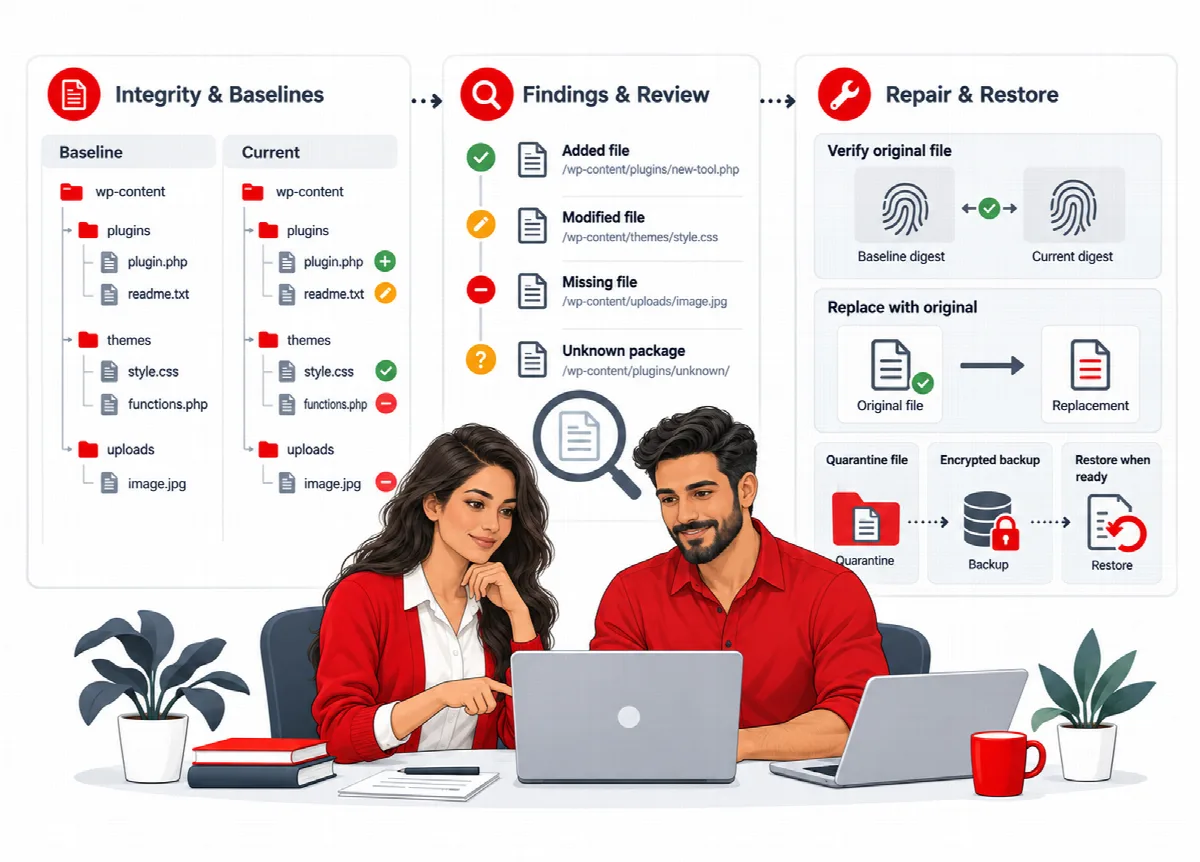
| Dateiänderungen | Seit dem letzten vollständigen Scan hinzugefügte, geänderte oder gelöschte Dateien |
| Erfasster Zeitverlauf und erfasste Fehler | Ereignisse und PHP-Fehler der letzten 24 Stunden |
| Verzeichnis- und Datenbankbelegung | Speichernutzung von Ordnern und Datenbanktabellen |
Der Prüfindex misst den Prüfaufwand von 0 bis 100: Jeder kritische Fund zählt 40, hoch 20, mittel 5 und niedrig 1, begrenzt auf 100. Informative Einträge erhöhen ihn nicht. Ein hoher Index ist keine Wahrscheinlichkeit einer Kompromittierung, und null beweist nicht, dass die Website sicher ist.
Funde verwenden die Kategorien kritisch, hoch, mittel, niedrig und informativ. Zählungen können sich auf dieselbe Komponente beziehen; sie stehen nicht für einzelne Angriffe oder betroffene Dateien.
Um einen Bericht zu teilen oder aufzubewahren, verwenden Sie HTML herunterladen, JSON herunterladen oder Diesen Bericht per E-Mail senden. Siehe Berichte lesen, exportieren und per E-Mail senden.
Funde im Untersuchungszentrum prüfen
Website-Schutz → Untersuchungszentrum listet Funde aus Ihren gespeicherten Scans, Integritätsprüfungen, Schwachstellenabfragen und Zustandsprüfungen auf.
- Verwenden Sie Nachweise durchsuchen, um eine Datei, Komponente oder einen Beleg zu finden, und Prüfstatus, um nach Funden mit Öffnen, Geprüft oder Akzeptierte Änderung zu filtern.
- Öffnen Sie einen Fund. Er zeigt Quelle / Status, wann er Beobachtet wurde, die Belege und den empfohlenen Nächster Schritt.
- Klicken Sie auf Quelle prüfen, um zu der Ansicht zu springen, aus der der Fund stammt.
- Wählen Sie nach Ihrer Prüfung Geprüft oder Akzeptierte Änderung und klicken Sie auf Prüfung erfassen.
Eine erfasste Prüfung ist an die genauen Belege gebunden. Sie repariert nichts und blendet künftige Funde nicht aus: Ändern sich die Belege, verlangt der Fund eine neue Prüfung, und Code-Musterfunde werden mit jedem neuen Bericht wieder geöffnet. Die Ansicht zeigt die ersten 200 Funde; die vollständigen Belege bleiben in den Berichten.
Der Beobachtungszeitpunkt ist der Zeitpunkt der Prüfung, nicht der Zeitpunkt, zu dem jemand eine Datei geändert hat.