
Giriş denemesi koruması, başarısız parola denemelerini hesap ve bağlantı başına sınırlar. Kısıtlamalar kendiliğinden sona erer ve açık oturumlar asla engellenmez.
Nerede bulunur: ARN SiteWatch → Erişim Güvenliği → Giriş Koruması.
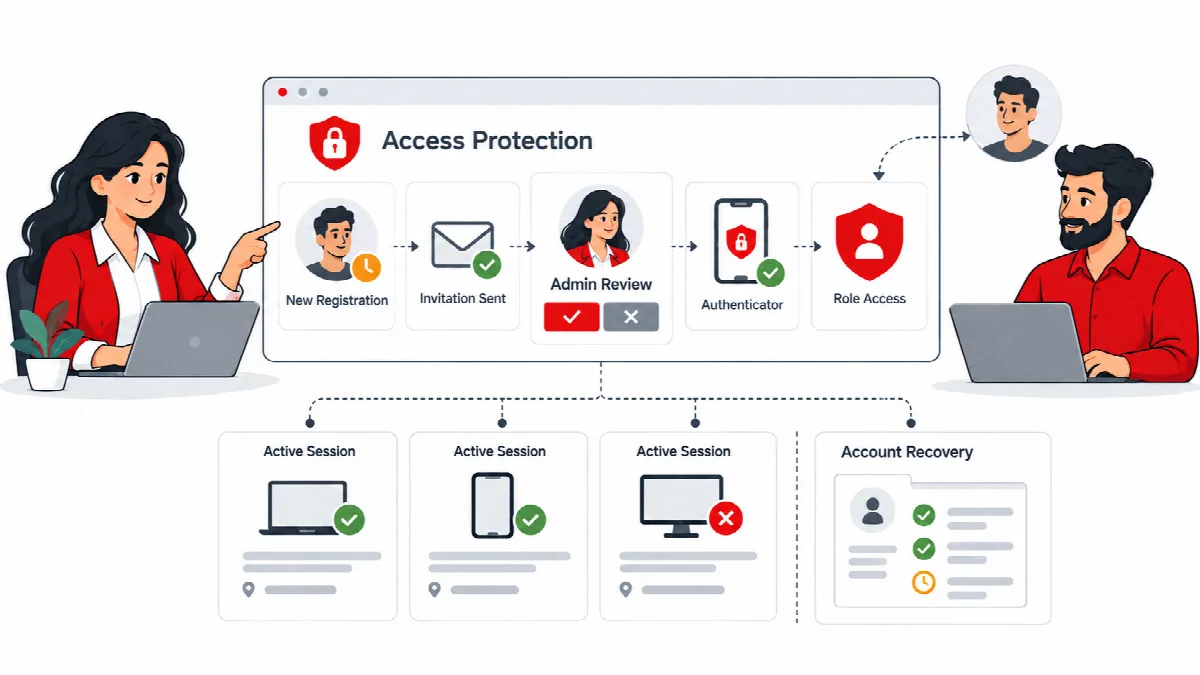
Sınırlar nasıl çalışır?
- Hesap sınırı. Aynı hesap için yapılan başarısız denemeler, kullanıcı adı veya e-posta adresi yazılmasından bağımsız olarak birlikte sayılır.
- Bağlantı sınırı. Aynı bağlantı adresinden yapılan başarısız denemeler, tüm hesaplar genelinde ayrıca sayılır.
- Deneme aralığı. Kısıtlama, deneme aralığı boyunca sürer ve ardından otomatik olarak sona erer.
- Başarılı bir oturum açma, hesabın sayacını sıfırlar. Bir bağlantı adresinden gelen başarısız denemeler kayıtlı kalır.
SiteWatch ziyaretçi adresini sayar: varsayılan olarak sunucu bağlantısının adresini kullanır ve her IPv6 /64 ağını tek ziyaretçi sayar. Ters proxy veya CDN arkasında bu adres proxy'ye ait olur; bu durumda tüm ziyaretçiler tek bir sayacı paylaşır ve tek bir sınır birçok meşru ziyaretçiyi etkileyebilir. (SiteWatch 2.1.0 ve sonrası) Proxy veya CDN'inizin adreslerini ve ayarladığı başlığı Site Koruması → İstekler ve Uç Noktalar → Proxy veya CDN arkasındaki ziyaretçi adresi altında belirtin; bkz. İstek kalıpları, uç nokta sınırları ve erken koruma. SiteWatch bundan sonra ziyaretçiyi yalnızca bağlantı bu adreslerden geldiğinde o başlıktan okur. Başka herhangi bir kaynaktan iletilen başlıklara asla güvenilmez.
Oturum açma denemesi korumasını açın
| Ayar | Varsayılan | İzin verilen aralık |
|---|---|---|
| Hesap başarısızlık sınırı | 8 | 3 ile 50 arası |
| Bağlantı başarısızlık sınırı | 30 | 10 ile 200 arası |
| Deneme aralığı (dakika) | 15 | 5 ile 60 arası |
- Erişim Güvenliği → Giriş Koruması bölümünü açın.
- Oturum açma denemesi korumasını etkinleştir seçeneğini işaretleyin.
- Yukarıdaki tablodaki sınırları gözden geçirin ve siteniz gerektiriyorsa değiştirin.
- Oturum açma korumasını kaydet düğmesine tıklayın.
- Mevcut yönetici oturumunuzu açık tutarken başka bir tarayıcıda normal bir oturum açmayı test edin.
Her kurulum profili bu korumayı mevcut değerlerle açar. Bkz. Güvenlik kurulumunu tamamlayın.
Oturum açma sayaçlarını sıfırlayın
Meşru bir kullanıcı kilitlenirse, hâlâ oturumu açık olan bir yönetici Yönetici kurtarma altında Oturum açma sayaçlarını sıfırla düğmesine tıklayabilir. Tüm sayaçlar kaldırılır ve kısıtlama hemen sona erer.
Barındırma desteğiyle erişimi kurtarın
Tüm yöneticiler kilitlendiyse deneme aralığının geçmesini bekleyin veya barındırma sağlayıcınızdan bu WP-CLI komutunu WordPress kurulumunun barındırma hesabı olarak çalıştırmasını isteyin:
wp option delete sitewatch_login_settingsBu komut, raporları silmeden oturum açma sınırlarını kapatır. SiteWatch hiçbir zaman herkese açık bir atlama bağlantısı veya paylaşılan bir kurtarma parolası oluşturmaz.
Not: Kilitlenme başka politikalardan da kaynaklanabilir: zorunlu bir kimlik doğrulayıcı, bekleyen bir hesap onayı veya tarayıcı doğrulaması. Bkz. Oturum açma, onaylar ve eklenti incelemeleri hakkında SSS.