
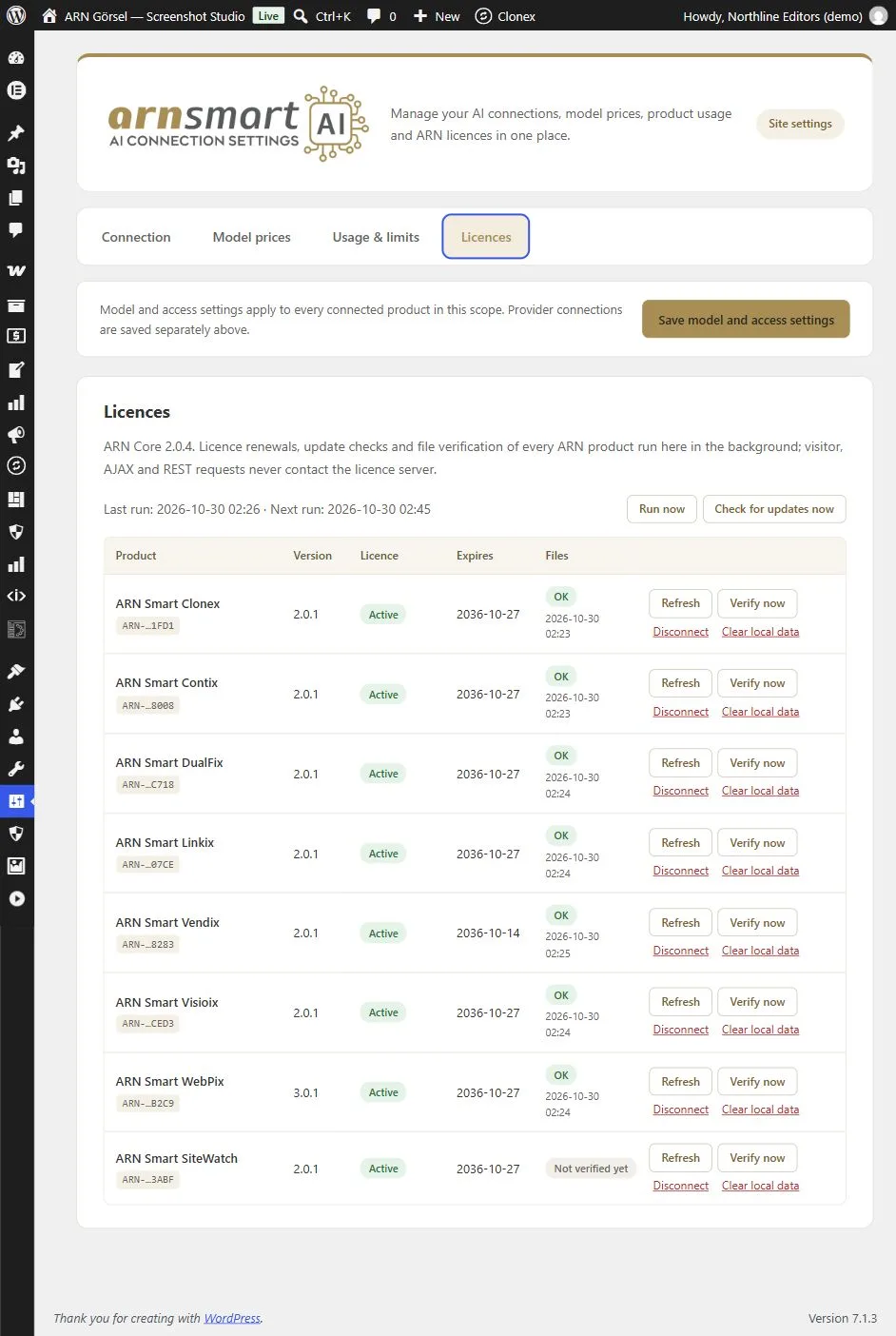
SiteWatch benötigt eine aktive Lizenz für neue manuelle Scans, Konfigurationsänderungen, KI-Anfragen und Updates. Die Lizenzen aller ARN Smart Produkte auf einer Website werden an einem Ort verwaltet: Einstellungen → ARN Center → Lizenzen.
Die Lizenz aktivieren
- Aktivierungscode anfordern. Öffnen Sie den Link in Ihrer Lizenz-E-Mail, um einen ARNA-Aktivierungscode anzufordern. Der Code wird an dieselbe E-Mail-Adresse gesendet; Sie benötigen kein Konto. Der Code beginnt mit
ARNA-. Er funktioniert einmal und bindet die Lizenz an Ihre Website-Adresse. - Den Bildschirm Lizenzen öffnen. Gehen Sie in Ihrem WordPress-Adminbereich zu Einstellungen → ARN Center und öffnen Sie den Tab Lizenzen. Solange die Lizenz nicht aktiv ist, zeigt SiteWatch außerdem eine Schaltfläche an: Einstellungen → ARN Center → Lizenzen öffnen.
- Den Code eingeben. Suchen Sie ARN Smart SiteWatch in der Tabelle, fügen Sie den Code in das Feld
ARNA-…ein und klicken Sie auf Aktivieren. - Das Ergebnis prüfen. SiteWatch ist bereit, wenn in der Spalte Lizenz Aktiv angezeigt wird.
Hinweis: Gehen Sie in einem Multisite-Netzwerk zu Netzwerkverwaltung → Einstellungen → ARN Center. Eine Lizenz gilt für das gesamte Netzwerk und ist an die Hauptdomain des Netzwerks gebunden. Nur ein Netzwerkadministrator kann sie aktivieren oder ändern.
Die Lizenztabelle lesen
| Spalte | Was sie zeigt |
|---|---|
| Produkt | Das ARN-Produkt, eine Kurzform seines Lizenzschlüssels und etwaige Lizenzfehler |
| Version | Die installierte Version des Produkts |
| Lizenz | Aktiv, Aktiv (offline) oder Gesperrt |
| Läuft ab | Das Enddatum der Lizenz oder Kein Ablauf |
| Dateien | Ob die Plugin-Dateien mit dem veröffentlichten Paket übereinstimmen: OK, Fehlgeschlagen, Veraltetes Ergebnis oder Noch nicht verifiziert |
Aktiv (offline) bedeutet, dass SiteWatch mit seiner signierten Offline-Berechtigung läuft, während der Lizenzserver nicht erreichbar ist. ARN Center versucht es im Hintergrund weiter.
Schaltflächen auf dem Bildschirm Lizenzen
| Schaltfläche | Funktion |
|---|---|
| Aktivieren | Aktiviert die Lizenz mit dem eingegebenen ARNA-Code |
| Aktualisieren | Prüft eine vorhandene Lizenz erneut |
| Jetzt verifizieren | Prüft die Plugin-Dateien anhand des veröffentlichten Pakets |
| Trennen | Gibt die Lizenz nach einer Bestätigung auf dem Lizenzserver frei und entfernt sie von dieser Website, sodass Sie sie mit einem neuen ARNA-Code auf einer anderen Website aktivieren können. Eine Lizenz kann innerhalb von 30 Tagen dreimal freigegeben werden |
| Lokale Daten löschen | Entfernt die gespeicherten Lizenzdaten von dieser Website; die Lizenz muss danach erneut aktiviert werden |
| Jetzt ausführen | Führt die Lizenzverlängerung, Update-Prüfung und Dateiverifizierung im Hintergrund sofort aus |
| Jetzt nach Updates suchen | Sucht sofort nach Updates für die ARN Produkte auf der Website. Jede Produktzeile zeigt dann ihre Letzte Update-Prüfung; wurde vor weniger als einer Minute geprüft, versuchen Sie es in einer Minute erneut |
| Support erhalten | Öffnet ein Formular, das eine Anfrage zu diesem Produkt an den ARN Smart Support sendet; siehe Support erhalten unten |
ARN Center erneuert die Lizenzen aller ARN Produkte im Hintergrund. Besucher-, AJAX- und REST-Anfragen kontaktieren den Lizenzserver nie. Ist der Lizenzserver nicht erreichbar, hält eine signierte Offline-Freigabe SiteWatch bis zu 24 Stunden lang in Betrieb, während die Erneuerung erneut versucht wird.
Eine Lizenz auf eine neue Website-Adresse übertragen
Eine Lizenz ist an eine Website-Adresse gebunden. So verwenden Sie sie auf einer neuen Website-Adresse:
- Klicken Sie auf der alten Website unter Einstellungen → ARN Center → Lizenzen bei SiteWatch auf Trennen und bestätigen Sie. Die Lizenz wird auf dem Lizenzserver freigegeben und von dieser Website entfernt. Eine Lizenz kann dreimal innerhalb von 30 Tagen freigegeben werden.
- Fordern Sie über den Link in Ihrer Lizenz-E-Mail einen neuen Aktivierungscode an.
- Aktivieren Sie SiteWatch auf der neuen Website mit dem neuen Code unter Einstellungen → ARN Center → Lizenzen.
Das Löschen des Plugins gibt die Lizenz auf dem Lizenzserver nicht frei, verwenden Sie daher zuerst Trennen. (SiteWatch 2.0.2 und neuer) Beim bloßen Löschen des Plugins bleibt der Lizenzeintrag auf dieser Website erhalten, trennen Sie die Lizenz daher vor dem Löschen. Wenn die alte Website nicht mehr verfügbar ist oder das Panel meldet, dass ARN die Lizenz nicht freigeben konnte (zum Beispiel nach drei Freigaben in 30 Tagen, mit dem Datum, ab dem es wieder möglich ist), geben Sie sie im ARN Account frei oder wenden Sie sich an den ARN Smart Support. Der ARN Smart Support kann die Lizenz auch für Sie umziehen.
Erneute Installation auf derselben Website. (SiteWatch 2.0.2 und neuer) Beim Löschen von SiteWatch bleibt die Lizenz erhalten, sodass bei einer erneuten Installation unter derselben Website-Adresse kein neuer Aktivierungscode nötig ist. Um auch die Lizenz zu entfernen, klicken Sie vor dem Löschen des Plugins unter Einstellungen → ARN Center → Lizenzen bei SiteWatch auf Lokale Daten löschen. Fragt der Bildschirm Lizenzen nach der erneuten Installation nach einem Code, etwa nach dem Löschen einer älteren SiteWatch-Version, fordern Sie über den Link in Ihrer Lizenz-E-Mail einen neuen Aktivierungscode an und aktivieren Sie ihn dort; die Lizenz wechselt zur neuen Installation.
Support erhalten
Jede Produktzeile unter Einstellungen → ARN Center → Lizenzen hat für Benutzer, die die Lizenzen verwalten, eine Schaltfläche Support erhalten. Sie öffnet ein Formular:
- Geben Sie einen Betreff und eine Nachricht ein.
- Prüfen Sie die Kontakt-E-Mail; sie ist mit Ihrer eigenen Adresse vorausgefüllt. ARN antwortet an die Lizenz-E-Mail, und diese Adresse wird der Anfrage als zusätzlicher Kontakt hinzugefügt. Hat die Website keine Lizenz, antwortet ARN an diese Adresse.
- Lassen Sie Diese technischen Details mitsenden aktiviert, um die im Formular angezeigten Details zu senden: die WordPress- und PHP-Version, SiteWatch und seine Version, ARN Core, den Lizenzstatus, die letzte Update-Prüfung, Multisite und die Website-Sprache. Deaktivieren Sie die Option, um keine davon zu senden.
- Klicken Sie auf Anfrage senden.
Die Seite zeigt die Nummer der Anfrage an. ARN erhält außerdem die Website-Adresse und, wenn die Website eine Lizenz hat, deren signierten Nachweis, damit der Support die Lizenz finden kann; der Support erhält niemals einen Lizenzschlüssel, Aktivierungscode, ein Passwort oder ein Installationsgeheimnis. Sie können auch ein Ticket unter support.arnsmart.com eröffnen.
Wenn die Lizenz nicht aktiv ist
Ihr Schutz wird nicht abgeschaltet, wenn eine Lizenz abläuft oder noch nicht aktiv ist:
- Anmeldeschutz, Zwei-Faktor-Authentifizierung sowie die von Ihnen konfigurierten Richtlinien für verschlüsselte Formulare, Anfragen und E-Mails funktionieren weiter;
- die geplante Überwachung läuft weiter;
- gespeicherte Berichte, Exporte und Wiederherstellungswerkzeuge bleiben verfügbar.
Neue manuelle Scans, Konfigurationsänderungen, KI-Anfragen und Update-Downloads benötigen wieder eine aktive Lizenz.
Wenn Dateien nicht mit dem veröffentlichten Paket übereinstimmen
SiteWatch prüft bei jeder Anfrage jede seiner mitgelieferten Dateien. Fehlt eine Datei oder wurde sie geändert, führt SiteWatch seinen Code nicht aus. Stattdessen öffnet ARN SiteWatch einen kleinen Bildschirm, Reparatur des SiteWatch-Pakets erforderlich, der die geänderten Dateien nennt. Gespeicherte Einstellungen und Berichte bleiben erhalten.
Stellen Sie die offiziellen Dateien wieder her, zum Beispiel indem Sie das SiteWatch-Paket erneut hochladen. SiteWatch öffnet sich bei der nächsten Anfrage wieder normal, sobald die offiziellen Dateien zurück sind. Die Dateiprüfung wird auch in der Spalte Dateien unter Einstellungen → ARN Center → Lizenzen angezeigt.
Wenn die Aktivierung fehlschlägt
- Stellen Sie sicher, dass es sich um einen SiteWatch-Code handelt, der noch nicht verwendet wurde. ARNA-Codes funktionieren einmal und laufen ab; fordern Sie bei Bedarf über den Link in Ihrer Lizenz-E-Mail einen neuen Code an.
- Stellen Sie sicher, dass Sie auf der Website-Adresse aktivieren, für die der Code bestimmt ist.
- Meldet die Lizenztabelle, dass die Lizenz zu einer anderen Website oder Installation gehört, ist sie an eine andere Website-Adresse gebunden; siehe Lizenz auf eine neue Website-Adresse umziehen oben.
- In einem Multisite-Netzwerk kann nur ein Netzwerkadministrator die Lizenz aktivieren.
- Klicken Sie bei einer bestehenden Lizenz auf Aktualisierung.
Lizenzfehler werden als verständliche Sätze mit einem Fehlercode angezeigt. Fügen Sie diese Meldung bei, wenn Sie den Support kontaktieren. Geben Sie Ihren Aktivierungscode oder Lizenzschlüssel niemals in einer Supportanfrage weiter.