
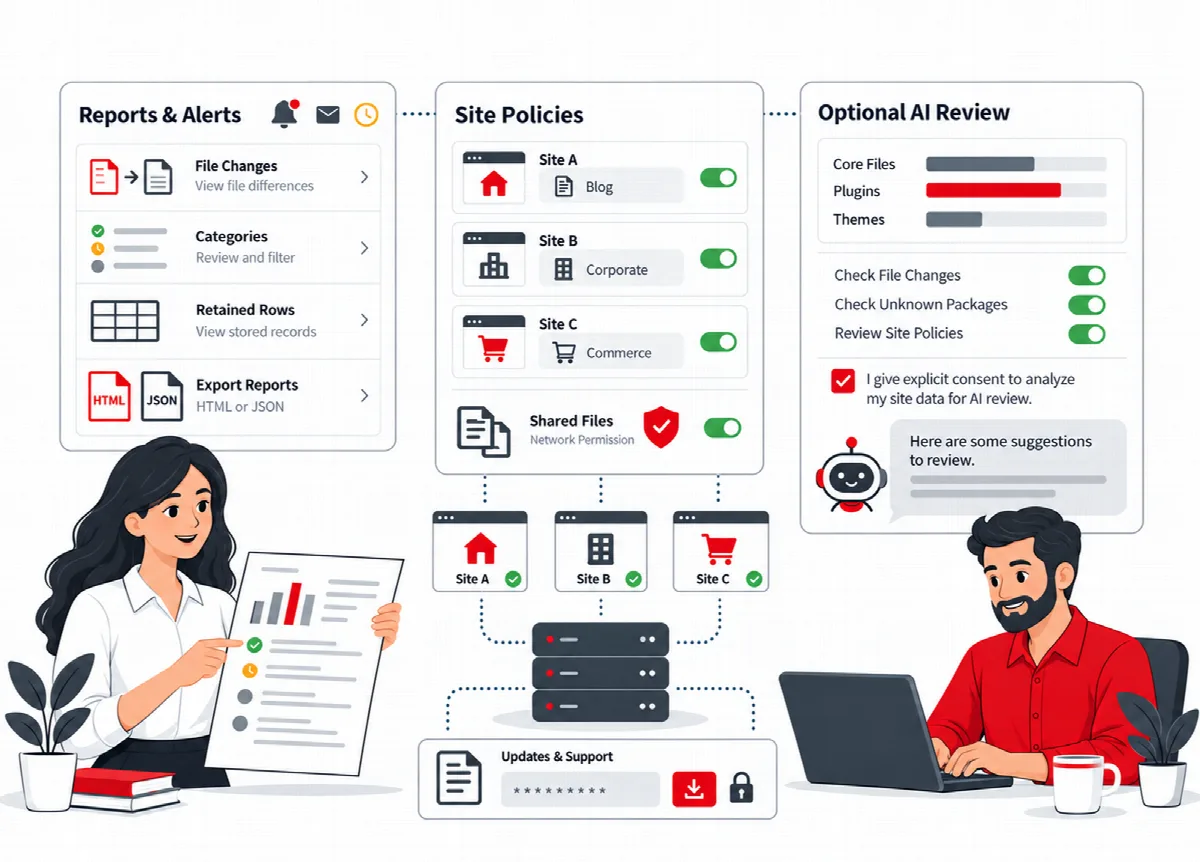
Die KI-Sicherheitsprüfung sendet eine kurze Zusammenfassung Ihres SiteWatch-Status an den von Ihnen verbundenen KI-Anbieter und liefert Empfehlungen als Klartext zurück. Sie ist optional. Es wird nichts gesendet, bevor Sie die Zusammenfassung gesehen und genehmigt haben.
So finden Sie es: ARN SiteWatch → Einstellungen → KI-Verbindung & Prüfung. Die KI-Verbindung selbst befindet sich unter Einstellungen → ARN Center.
Bevor Sie beginnen
- Ihre SiteWatch-Lizenz muss aktiv sein.
- Richten Sie eine KI-Verbindung unter Einstellungen → ARN Center ein (Tabs Verbindung, Modellpreise und Nutzung & Limits). Nutzen Sie ARN Smart AI öffnen im SiteWatch-Bildschirm, um dorthin zu gelangen.
SiteWatch nutzt die gemeinsame ARN Smart AI-Verbindung, die auch die anderen ARN Smart-Produkte auf der Website verwenden. Es gibt keinen separaten KI-Schlüssel für SiteWatch, und seine Anfragen werden auf die gemeinsame Nutzung und die unter Nutzung & Limits festgelegten Limits angerechnet. In einem Multisite-Netzwerk gilt eine gemeinsame Verbindung nur für die vom Netzwerkadministrator ausgewählten Websites.
Eine Prüfung durchführen
- Öffnen Sie Einstellungen → KI-Verbindung & Prüfung.
- Klicken Sie auf Vorschau der Sicherheitszusammenfassung.
- Lesen Sie die Zu sendende Zusammenfassung. Sie enthält nur die SiteWatch-Version, Zählwerte und Ein/Aus-Zustände: ob ein vollständiger Bericht existiert, wie viele Dateien geprüft wurden, wie viele Dateiänderungen und Befunde erfasst wurden, ob der Anmeldeschutz aktiv ist und wie viele Rollen die Zwei-Faktor-Anmeldung nutzen müssen.
- Aktivieren Sie Ich genehmige das Senden dieser Zusammenfassung an die ausgewählte KI-Verbindung. Es können Anbietergebühren anfallen.
- Klicken Sie auf Genehmigte Zusammenfassung senden.
- Lesen Sie die Antwort unter Neueste Prüfung für dieses Konto.
Die Genehmigung ist an Ihr Konto und Ihre Website gebunden, läuft nach zehn Minuten ab und kann einmal verwendet werden. Ändern sich zwischenzeitlich die Einstellungen der KI-Verbindung, wird die Genehmigung abgelehnt und Sie benötigen eine neue Vorschau.
Was gesendet wird und was nicht
Die Zusammenfassung enthält aggregierte Zählwerte und Schutzzustände. Sie enthält niemals Dateiinhalte, Dateipfade, Hostnamen, Traffic, Kundennachrichten, E-Mail-Adressen, Mail-Einstellungen, private Schlüssel oder Zugangsdaten.
Der Anbieter verarbeitet die Zusammenfassung gemäß seinen eigenen Bedingungen. Es können Anbietergebühren anfallen. Lehnt der Anbieter die Anfrage ab, wiederholt SiteWatch sie nicht und wechselt auch nicht automatisch zu einem anderen Anbieter.
Was die Antwort ist
Die Antwort ist eine Empfehlung als Klartext. SiteWatch setzt sie nicht um: Aufgrund einer KI-Antwort werden niemals Dateien bearbeitet, Pakete genehmigt oder Richtlinien aktiviert. Prüfen Sie jede Empfehlung anhand des Berichts, bevor Sie handeln.