
Das sichere SiteWatch-Formular verschlüsselt jede Nachricht im Browser des Besuchers, bevor sie gesendet wird. WordPress speichert nur die verschlüsselte Nachricht. Sie lesen sie in einem separaten Reader auf Ihrem eigenen Computer, mit einem privaten Schlüssel, der niemals in WordPress gelangt.
So finden Sie es: ARN SiteWatch → Formulare & E-Mail → Verschlüsselte Formulare und Formulare & E-Mail → Verschlüsselter Posteingang.
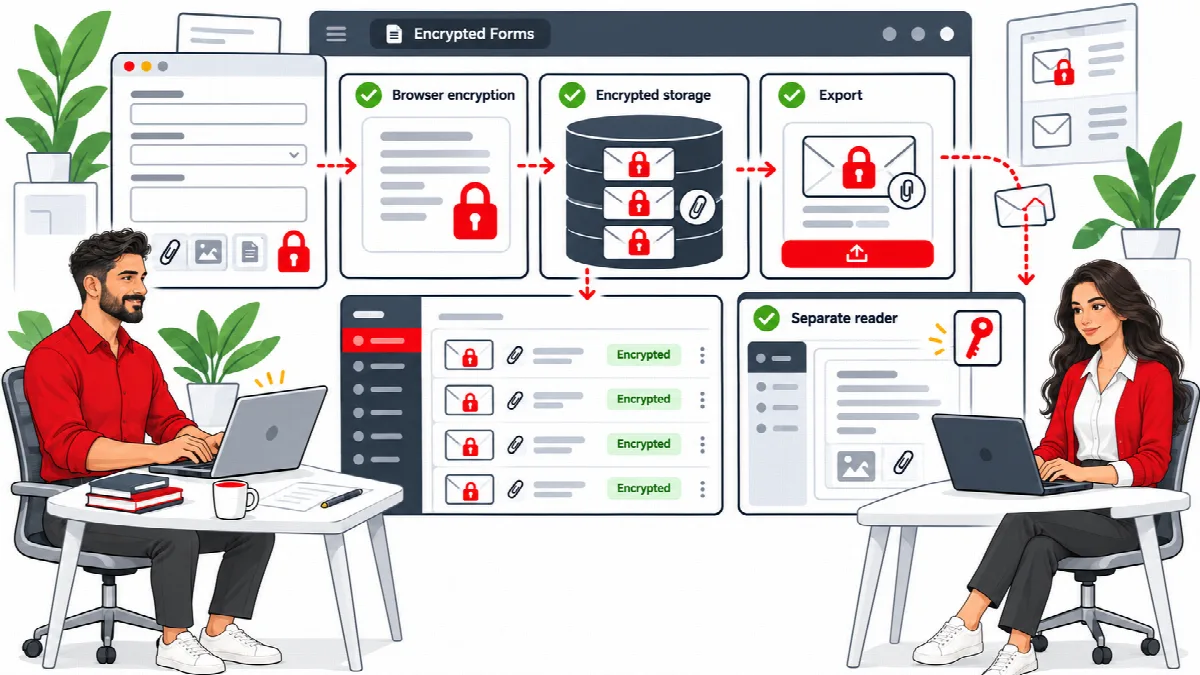
So funktioniert es
- Das Formular hat die Felder Name, E-Mail, Nachricht und einen optionalen Anhang (bis zu 3 MB). Alle werden im Browser des Besuchers mit einem neuen Schlüssel für jede Nachricht verschlüsselt.
- Dieser Schlüssel wird mit Ihrem öffentlichen Schlüssel als Empfänger gesperrt. Nur der passende private Schlüssel kann die Nachricht öffnen.
- Der private Schlüssel bleibt im separaten SiteWatch Private Reader, einer kleinen Webseite, die Sie lokal öffnen. Er funktioniert ohne Netzwerkanfragen.
- Benachrichtigungen über neue Nachrichten enthalten nur einen Verweis, niemals die Nachricht selbst.
Bevor Sie beginnen
- Die Seite mit dem Formular muss HTTPS verwenden.
- Halten Sie das Tools-Paket aus Ihrer Lizenz-E-Mail bereit (zum Beispiel
sitewatch-tools-2.2.0.zip), den zweiten Download neben dem Plugin. Entpacken Sie es in einen vertrauenswürdigen Ordner auf Ihrem Computer; der Reader ist der Ordnerreader. Es ist kein WordPress-Plugin. - Verwenden Sie einen modernen Browser. Ohne JavaScript und Web Crypto bleibt das Formular deaktiviert; es weicht niemals auf das Senden von Klartext aus.
1. Empfängerschlüssel im Reader erstellen
- Öffnen Sie
reader/index.htmlaus dem entpackten Tools-Paket in Ihrem Browser. - Geben Sie eine Passphrase für die Schlüsselsicherung (mindestens 12 Zeichen) ein.
- Klicken Sie auf Empfängerschlüssel & verschlüsselte Sicherung erzeugen. Speichern Sie die angebotene verschlüsselte Schlüsselsicherungsdatei.
- Bewahren Sie die Sicherungsdatei und die Passphrase getrennt an sicheren Orten außerhalb von WordPress auf.
- Prüfen Sie, ob Sie die Sicherung entsperren können (siehe Schritt 4 unten), bevor Sie sich auf das Formular verlassen.
- Kopieren Sie den unter Öffentlicher Schlüssel für WordPress angezeigten Schlüssel.
2. Öffentlichen Schlüssel in WordPress speichern
- Öffnen Sie Formulare & E-Mail → Verschlüsselte Formulare.
- Fügen Sie den Schlüssel in Öffentlicher Empfängerschlüssel (SPKI base64) ein.
- Legen Sie Übermittlungen pro Quell-IP und Stunde fest (standardmäßig 5, von 1 bis 1000).
- (SiteWatch 2.1.0 und neuer) Prüfen Sie Limits, Aufbewahrung und E-Mails: - Übermittlungen pro Stunde für die gesamte Website: standardmäßig 50, 1 bis 10.000. - Speicherlimit für verschlüsselte Nachrichten (MB): standardmäßig 100, 10 bis 2.000. - Nachrichten löschen nach (Tage; 0 behält sie): standardmäßig 0, bis zu 3.650. - E-Mails bei neuen Nachrichten: Eine E-Mail pro Nachricht (Standard), Höchstens eine E-Mail pro Stunde oder Keine E-Mail; verschlüsselten Posteingang prüfen.
- Geben Sie optional unter Autorisierte Posteingangsleser (WordPress-Konto-IDs; kommagetrennt) die WordPress-Konto-IDs der Personen ein, die Nachrichten exportieren dürfen. Bis zu 25 Leser sind möglich.
- Klicken Sie auf Einstellungen für verschlüsselte Formulare speichern.
Akzeptiert wird nur ein öffentlicher RSA-Schlüssel mit mindestens 3072 Bit aus dem SiteWatch-Reader. Fügen Sie niemals den privaten Schlüssel in WordPress ein.
Das Quellenlimit zählt jede IPv4-Adresse und jedes IPv6-/64-Netz; hinter einem Proxy oder CDN richten Sie zuerst die Besucheradresse ein (siehe Anfragemuster, Endpunkt-Limits und Frühschutz). Das websiteweite Limit und das Speicherlimit stoppen Fluten aus vielen Quellen: Ein abgewiesener Besucher sieht „Submission limit reached.“ oder „The private inbox is full. Try again later.“, und die erste Abweisung jeder Stunde wird als Ereignis protokolliert. Die Aufbewahrung entfernt ältere Nachrichten stündlich; exportieren Sie daher zuerst die Nachrichten, die Sie behalten müssen.
3. Formular einer Seite hinzufügen
- Bearbeiten Sie eine HTTPS-Seite und fügen Sie einen Shortcode-Block hinzu.
- Geben Sie
[sitewatch_secure_form]ein. - Sehen Sie sich die Vorschau der Seite an und veröffentlichen Sie sie dann.
- Senden Sie eine Testnachricht mit nicht vertraulichem Text.
Besucher senden ihre Nachricht mit Private Nachricht senden.
4. Nachrichten lesen
- Öffnen Sie Formulare & E-Mail → Verschlüsselter Posteingang und klicken Sie neben der Nachricht auf Verschlüsselte Nachricht exportieren. Autorisierte Leser können auch Posteingang für autorisierte Leser öffnen verwenden, was ohne Zugriff auf das WordPress-Dashboard funktioniert.
- Öffnen Sie den Reader auf Ihrem Computer.
- Wählen Sie unter Verschlüsselte Nachricht öffnen Ihre Verschlüsselte Sicherung des privaten Schlüssels, geben Sie die Sicherungs-Passphrase ein und klicken Sie auf Empfängerschlüssel entsperren.
- Wählen Sie die Exportierte verschlüsselte Nachricht und klicken Sie auf Nachricht lokal entschlüsseln.
- Hat die Nachricht einen Anhang, verwenden Sie Entschlüsselten Anhang herunterladen. Anhänge werden heruntergeladen, niemals im Reader geöffnet oder ausgeführt.
- Wenn Sie fertig sind, klicken Sie auf Reader sperren & angezeigte Nachricht löschen.
Schützen Sie exportierte Nachrichtendateien wie jedes andere vertrauliche Dokument.
Empfängerschlüssel ändern
Wenn sich die Empfänger ändern, erstellen Sie im Reader einen neuen Schlüssel und speichern Sie den neuen öffentlichen Schlüssel in WordPress. Der neue Schlüssel gilt nur für künftige Nachrichten. Bewahren Sie die alten Schlüsselsicherungen und Passphrasen auf, um vor der Änderung empfangene Nachrichten zu lesen.
(SiteWatch 2.1.0 und neuer) Sobald ein Sicherheitsgenehmiger festgelegt ist, kann nur noch ein Genehmiger einen vorhandenen Empfängerschlüssel ersetzen, mit einem Code in Neuer Authenticator-Code (nur beim Ersetzen des Empfängerschlüssels). Jeder Austausch sendet die E-Mail „SiteWatch: encrypted form recipient key replaced“ an den Alarmempfänger und an die Leser des Posteingangs vor und nach der Änderung. Sie nennt das Konto und die ersten 12 Zeichen des bisherigen und des neuen Schlüssels, sodass ein Austausch aus einer übernommenen Sitzung nicht unbemerkt bleibt.
Das Entziehen des Posteingangszugriffs einer Person widerruft keine Nachrichten oder Schlüssel, die sie bereits kopiert hat. Verlorene private Schlüssel oder Passphrasen kann SiteWatch nicht wiederherstellen.
Wichtige Einschränkungen
- Die Verschlüsselung gilt nur für das sichere SiteWatch-Formular. Contact Form 7, Gravity Forms und andere Formular-Plugins werden von SiteWatch nicht verschlüsselt.
- Die Verschlüsselung schützt gespeicherte Nachrichten. Ist die Website selbst kompromittiert, könnte ein Angreifer die Seite ändern und Daten abgreifen, bevor sie verschlüsselt werden. Die Sicherheit der Website und des Empfängercomputers bleibt wichtig.
- Das Formular hat einen eigenen Missbrauchsschutz: signierte Einmal-Tickets, eine Mindestausfüllzeit, ein verstecktes Honeypot-Feld, das Limit pro Adresse und (SiteWatch 2.1.0 und neuer) das websiteweite Limit und das Speicherlimit. Sie können eine Cloudflare-Turnstile-Abfrage hinzufügen; siehe Spam-Schutz, E-Mail-Richtlinien und Mail-Diagnose.