
SiteWatch セキュアフォームは、各メッセージを送信前に訪問者のブラウザー内で暗号化します。WordPress には暗号化されたメッセージのみが保存されます。メッセージは、WordPress に一切入らない秘密鍵を使い、ご自身のコンピューター上の専用リーダーで閲覧します。
場所: ARN SiteWatch → フォームとメール → 暗号化フォーム および フォームとメール → 暗号化受信箱。
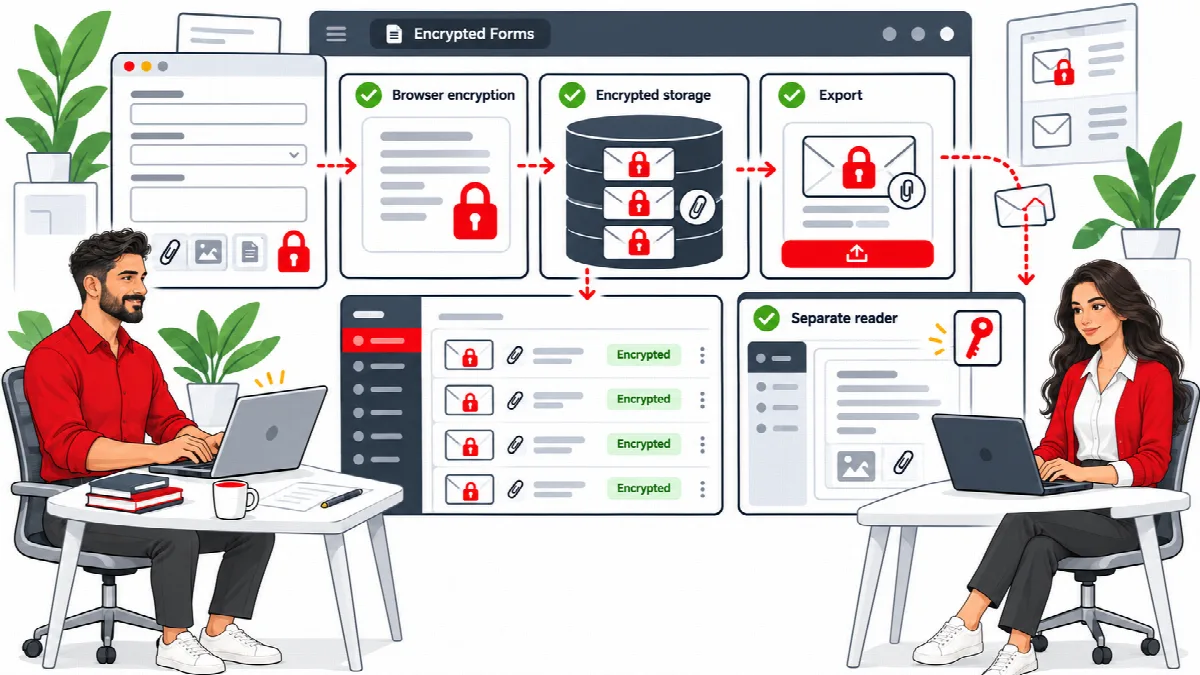
仕組み
- フォームには 名前、メールアドレス、メッセージ の各フィールドと、任意の 添付ファイル (最大3 MB) があります。すべて訪問者のブラウザー内で、メッセージごとに新しいキーを使って暗号化されます。
- このキーは受信者の 公開鍵 でロックされます。対応する 秘密鍵 でしかメッセージを開けません。
- 秘密鍵は、ローカルで開く小さな Web ページである専用の SiteWatch プライベートリーダー 内に保持されます。ネットワークリクエストなしで動作します。
- 新着メッセージの通知には参照情報のみが含まれ、メッセージ本体は含まれません。
始める前に
- フォームを設置するページは HTTPS を使用している必要があります。
- ライセンスメールに記載された、プラグインの隣にある 2 つ目のダウンロードであるツールパッケージ (例:
sitewatch-tools-2.2.0.zip) を用意します。パソコン上の信頼できるフォルダーに展開してください。リーダーはその中のreaderフォルダーです。これは WordPress プラグインではありません。 - 最新のブラウザーを使用してください。JavaScript と Web Crypto がない場合、フォームは無効のままとなり、プレーンテキストでの送信に切り替わることはありません。
1. リーダーで受信者キーを作成する
- 展開したツールパッケージ内の
reader/index.htmlをブラウザーで開きます。 - キーバックアップのパスフレーズ (12 文字以上) を入力します。
- 受信者キーと暗号化バックアップを生成 をクリックします。表示される暗号化キーのバックアップファイルを保存します。
- バックアップファイルとパスフレーズは、WordPress の外の安全な場所に別々に保管してください。
- フォームの運用を始める前に、バックアップのロックを解除できることを確認してください (下記の手順 4 を参照)。
- WordPress 用公開鍵 に表示されたキーをコピーします。
2. 公開鍵を WordPress に保存する
- フォームとメール → 暗号化フォーム を開きます。
- キーを 受信者公開鍵 (SPKI base64) に貼り付けます。
- 送信元 IP ごとの 1 時間あたりの送信数 を設定します (既定は 5、1〜1000)。
- (SiteWatch 2.1.0 以降) 上限、保持期間、メールを確認します: - サイト全体の 1 時間あたりの送信数: 既定値は 50、1~10,000。 - 暗号化メッセージの保存容量上限 (MB): 既定値は 100、10~2,000。 - メッセージを削除するまでの日数 (0 で保持): 既定値は 0、最大 3,650。 - 新着メッセージのメール: メッセージごとにメールを1通送信 (既定)、メールは1時間に最大1通、または メールなし (暗号化受信箱を確認)。
- 必要に応じて、メッセージをエクスポートできるユーザーの WordPress アカウント ID を 承認された受信箱閲覧者 (WordPress アカウント ID、カンマ区切り) に入力します。最大 25 人まで指定できます。
- 暗号化フォーム設定を保存 をクリックします。
受け付けられるのは、SiteWatch リーダーで生成した 3072 ビット以上の RSA 公開鍵のみです。秘密鍵は絶対に WordPress に貼り付けないでください。
送信元の上限は、IPv4 アドレスごと、および IPv6 /64 ネットワークごとにカウントされます。プロキシや CDN を使用している場合は、まず訪問者アドレスを設定してください (リクエストパターン、エンドポイントの上限と早期保護 を参照)。サイト全体の上限と保存容量の上限は、多数の送信元からの大量送信を防ぎます。拒否された訪問者には「送信の上限に達しました。」または「非公開の受信箱がいっぱいです。後でもう一度お試しください。」と表示され、各時間の最初の拒否がイベントとして記録されます。保持期間の設定により古いメッセージは 1 時間ごとに削除されるため、残しておきたいメッセージは先にエクスポートしてください。
3. フォームをページに追加する
- HTTPS ページを編集し、ショートコード ブロックを追加します。
[sitewatch_secure_form]と入力します。- ページをプレビューしてから公開します。
- 機密性のないテキストでテストメッセージを送信します。
訪問者は プライベートメッセージを送信 でメッセージを送ります。
4. メッセージを読む
- フォームとメール → 暗号化受信箱 を開き、メッセージの横にある 暗号化メッセージをエクスポート をクリックします。承認された閲覧者は 承認された閲覧者の受信箱を開く も使用でき、WordPress ダッシュボードへのアクセスなしで利用できます。
- コンピューターでリーダーを開きます。
- 暗号化メッセージを開く で 暗号化された秘密鍵のバックアップ を選択し、バックアップのパスフレーズ を入力して 受信者キーのロックを解除 をクリックします。
- エクスポートした暗号化メッセージ を選択し、メッセージをローカルで復号 をクリックします。
- メッセージに添付ファイルがある場合は、復号した添付ファイルをダウンロード を使用します。添付ファイルはダウンロードされるのみで、リーダー内で開いたり実行されたりすることはありません。
- 終わったら リーダーをロックして表示中のメッセージを消去 をクリックします。
エクスポートしたメッセージファイルは、他の機密文書と同様に保護してください。
受信者キーを変更する
受信者が変わったときは、リーダーで新しいキーを作成し、新しい公開鍵を WordPress に保存します。新しいキーは今後のメッセージにのみ適用されます。変更前に受信したメッセージを読むために、古いキーのバックアップとパスフレーズは保管しておいてください。
(SiteWatch 2.1.0 以降) セキュリティ承認者が指定されると、既存の受信者キーを置き換えられるのは承認者のみとなり、新しい認証コード (受信者キーを置き換える場合のみ) にコードを入力する必要があります。置き換えのたびに、変更の前後でアラート受信者と受信箱の閲覧者に「SiteWatch: encrypted form recipient key replaced」というメールが送信されます。メールにはアカウント名と、以前のキーおよび新しいキーの先頭 12 文字が記載されるため、乗っ取られたセッションからの置き換えも見逃されません。
受信箱へのアクセス権を取り消しても、そのユーザーがすでにコピーしたメッセージやキーは無効になりません。紛失した秘密鍵やパスフレーズを SiteWatch で復元することはできません。
注意すべき制限事項
- 暗号化の対象は SiteWatch セキュアフォームのみです。Contact Form 7、Gravity Forms などのフォームプラグインは SiteWatch では暗号化されません。
- 暗号化は保存されたメッセージを保護します。サイト自体が侵害された場合、攻撃者がページを改ざんし、暗号化前にデータを取得する可能性があります。サイトのセキュリティと受信者のコンピューターのセキュリティは引き続き重要です。
- フォームには独自の不正利用対策があります: 署名付きの使い捨てチケット、最低入力時間、非表示のハニーポットフィールド、アドレスごとの上限、そして (SiteWatch 2.1.0 以降) サイト全体の上限と保存容量の上限です。Cloudflare Turnstile のチャレンジを追加することもできます。スパム対策、メールポリシーとメール診断 を参照してください。