
Die Dateiintegrität zeigt Ihnen, ob Ihre Dateien noch einem vertrauenswürdigen Original entsprechen. Weicht eine Datei ab, kann SiteWatch sie durch das Original ersetzen oder in die Quarantäne verschieben – stets nach Ihrer Prüfung und mit einem verschlüsselten Backup.
So finden Sie es: ARN SiteWatch → Website-Schutz → Dateiintegrität, Website-Schutz → Dateireparatur und Website-Schutz → Quarantäne.
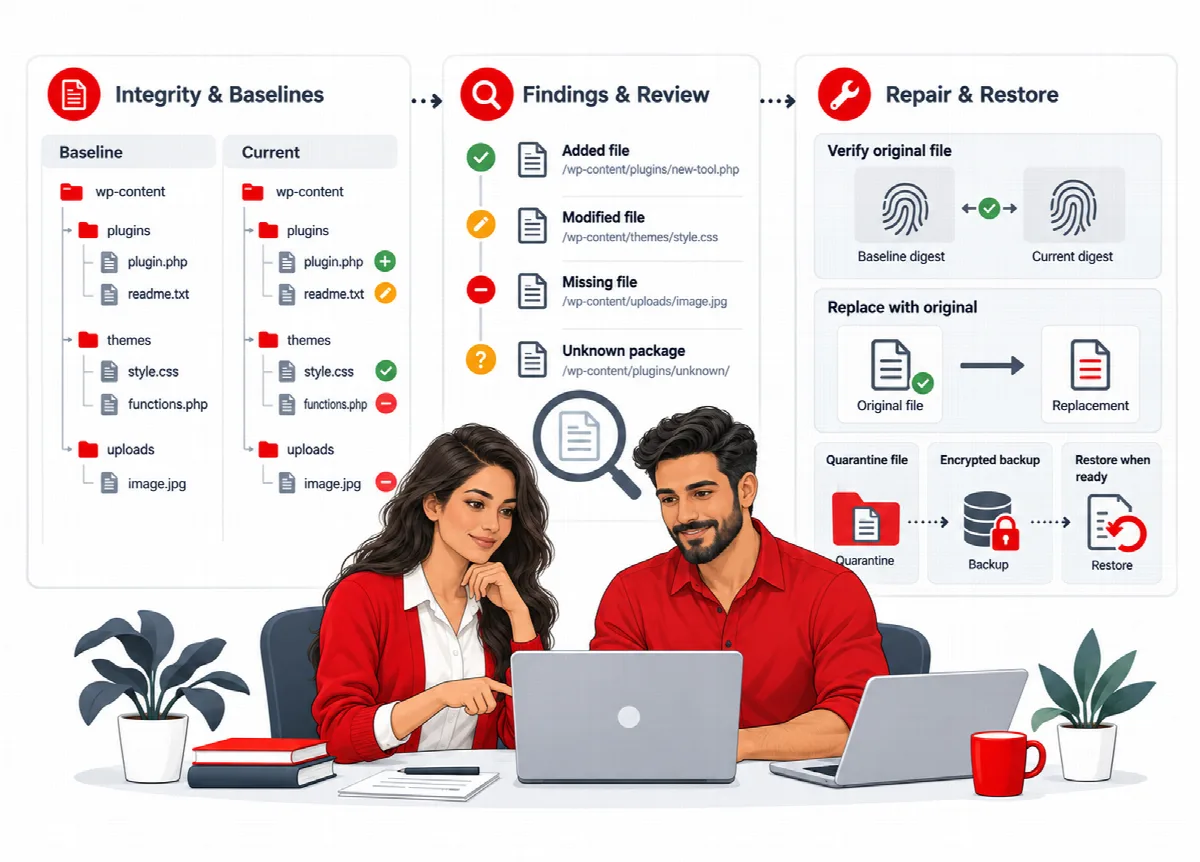
Die Referenzen, die SiteWatch verwendet
| Dateien | Referenz |
|---|---|
| WordPress-Core | Die offiziellen Prüfsummen für Ihre WordPress-Version und -Sprache |
| Öffentliche Plugins von WordPress.org | Die SHA-256-Referenz von WordPress.org für die genau installierte Version |
| Themes und private oder kommerzielle Plugins | Ein SHA-256-Manifest (JSON), das Sie aus einem vertrauenswürdigen, frischen Paket genau dieser Version importieren |
Erstellen Sie ein Manifest nur aus einem frischen Paket, dem Sie vertrauen. Ein Manifest, das aus den auf Ihrer Website installierten Dateien erstellt wurde, kann nicht beweisen, dass die Website sauber ist.
Eine Scan-Basis und eine vertrauenswürdige Referenz sind nicht dasselbe: Die Basis erfasst, was beim letzten vollständigen Scan vorhanden war, die Referenz beschreibt die Original-Version.
Dateien mit den Referenzen vergleichen
- Öffnen Sie Website-Schutz → Dateiintegrität.
- Klicken Sie auf Core & importierte Referenzen vergleichen. Der Vergleich läuft im Hintergrund.
- Lesen Sie das Ergebnis je Bereich: Status und Quelle sowie die Anzahl der Dateien, die übereinstimmend, Freigegeben, abweichend und nicht verifiziert sind.
- Öffnen Sie eine aufgelistete Datei, um ihren Status und Fingerabdruck zu sehen.
Eine Datei kann nicht verifiziert sein, wenn die Referenz fehlt oder zu einer anderen Version gehört oder wenn die Datei fehlt, zu groß oder ein Symlink ist. Nicht verifiziert bedeutet niemals sauber.
Eine abweichende Datei kann eine legitime Änderung sein, zum Beispiel eine von Ihnen vorgenommene Anpassung. Aktivieren Sie nach Ihrer Prüfung Ich habe genau diesen Datei-Hash geprüft und gebe ihn frei. und klicken Sie auf Genehmigte Änderung erfassen. Die Freigabe gilt nur für genau diesen Inhalt.
Der Vergleich prüft die in der Referenz aufgeführten Dateien. Zusätzliche Dateien in wp-content werden vom Inhaltsscan abgedeckt, nicht von den Core-Prüfsummen.
Manifest für ein privates Plugin oder Theme importieren
- Besorgen Sie sich beim Anbieter eine frische Kopie genau der installierten Version und entpacken Sie sie in einen Ordner. Verwenden Sie niemals die auf einer Website installierte Kopie; sie könnte bereits verändert sein.
- Erstellen Sie das SHA-256-Manifest (JSON) mit
create-reference.pyaus dem Tool-Paket Ihrer Lizenz-E-Mail (Python 3.8 oder neuer). Für ein Plugin im Ordnermy-plugin, Version 1.2.0:python create-reference.py path/to/my-plugin --type plugin --slug my-plugin --version 1.2.0 --output my-plugin-1.2.0.json. Für ein Theme verwenden Sie--type theme. Der Slug ist der Ordnername auf der Website, die Version ist die im Plugin- bzw. Theme-Header angegebene. - Wählen Sie unter Website-Schutz → Dateiintegrität die Datei bei Manifest eines vertrauenswürdigen Pakets aus.
- Aktivieren Sie Ich habe diese Referenz aus einem vertrauenswürdigen, frischen Paket bezogen.
- Geben Sie einen Neuer Authenticator-Code ein und klicken Sie auf Referenz importieren.
Nur ein Sicherheitsfreigeber kann Referenzen importieren. Eine Referenz umfasst bis zu 10.000 Dateien und 2 MB, SiteWatch speichert bis zu zehn, und eine Referenz für eine andere als die installierte Version bleibt nicht verifiziert. Führen Sie anschließend Core & importierte Referenzen vergleichen aus.
Eine geänderte Datei durch ihr Original ersetzen
Website-Schutz → Dateireparatur ersetzt eine Datei, die von ihrer Referenz abweicht, durch das vertrauenswürdige Original. Unterstützt werden Dateien bis 1 MB; Konfigurationsdateien, Symlinks und SiteWatch selbst sind ausgenommen.
- Führen Sie zuerst den Dateiintegritätsvergleich aus.
- Wählen Sie bei einer Datei aus dem WordPress-Core oder einem WordPress.org-Plugin die Datei unter Abweichung von der offiziellen Referenz aus und klicken Sie auf Offizielles Original abrufen & prüfen. Wählen Sie andere Dateien unter Referenzabweichung aus, laden Sie das Original unter Originaldatei aus vertrauenswürdigem Paket hoch, aktivieren Sie Ich habe Herkunft und Version dieses Pakets überprüft. und klicken Sie auf Validieren & Unterschiede prüfen.
- Prüfen Sie die angezeigten Unterschiede. Das Original muss exakt mit der Referenz übereinstimmen.
- Aktivieren Sie Ich habe genau diese Änderungen geprüft. und Die Installation befindet sich in einem Wartungsfenster, andere Schreibvorgänge sind gestoppt.
- Klicken Sie auf Geprüfte Datei sichern & ersetzen.
SiteWatch prüft die aktuelle Datei erneut und speichert vor dem Ersetzen eine verschlüsselte Sicherung. Wurde die Datei inzwischen geändert, wird die Reparatur abgebrochen und eine neue Prüfung angefordert.
Um eine Reparatur rückgängig zu machen, öffnen Sie Reparatursicherungen, aktivieren Sie Ich habe diese Sicherung geprüft und andere Schreibvorgänge auf Dateien gestoppt. und klicken Sie auf Wiederherstellen, falls Ersetzung unverändert ist.
Eine verdächtige Datei in Quarantäne verschieben
Die Quarantäne entfernt eine Datei von ihrem Speicherort und bewahrt eine verschlüsselte Kopie auf. So führt die Website die Datei nicht mehr aus, Sie können sie aber zurückholen.
- Öffnen Sie Website-Schutz → Quarantäne.
- Geben Sie den Dateipfad relativ zu wp-content ein, zum Beispiel
plugins/example/suspicious.php, und klicken Sie auf Dateiidentität vor der Quarantäne prüfen. - Prüfen Sie den angezeigten Pfad, die Größe und den SHA-256-Fingerabdruck.
- Aktivieren Sie Ich habe diese Datei geprüft und verstehe die Auswirkungen ihrer Entfernung. und klicken Sie auf Verschlüsseltes Backup speichern & in Quarantäne verschieben.
Um eine Datei zurückzuholen, aktivieren Sie Ich habe das Backup geprüft und genehmige die Wiederherstellung dieser Datei. und klicken Sie auf Ohne Überschreiben wiederherstellen. Die Wiederherstellung überschreibt niemals eine Datei, die inzwischen wieder an diesem Ort existiert.
Die Quarantäne unterstützt reguläre Dateien bis 1 MB in unterstützten wp-content-Ordnern. Der WordPress-Core, symbolische Links und SiteWatch selbst sind ausgenommen. Das Entfernen von Plugin- oder Theme-Code kann die Website beschädigen, nutzen Sie daher ein Wartungsfenster.
Warnung: Reparatur- und Quarantäne-Sicherungen werden mit Schlüsseln verschlüsselt, die auf Ihren WordPress-Salts basieren. Ändern sich die Salts in
wp-config.php, lassen sich die Sicherungen nicht mehr öffnen. Bewahren Sie zusätzlich unabhängige Hosting-Backups auf.
In einem Multisite-Netzwerk können nur Netzwerkadministratoren Dateien reparieren oder in Quarantäne verschieben, da die Dateien von allen Websites gemeinsam genutzt werden.
SiteWatch repariert oder entfernt Dateien niemals automatisch, und eine reine Musterübereinstimmung führt nie zum Entfernen einer Datei.