
ファイル整合性は、ファイルが信頼できるオリジナルと一致しているかどうかを示します。ファイルに差異がある場合、SiteWatch はそのファイルをオリジナルに置き換えるか隔離へ移動できます。いずれも必ずお客様の確認後に、暗号化されたバックアップを作成したうえで行われます。
場所: ARN SiteWatch → サイト保護 → ファイル整合性、サイト保護 → ファイル修復、サイト保護 → 隔離。
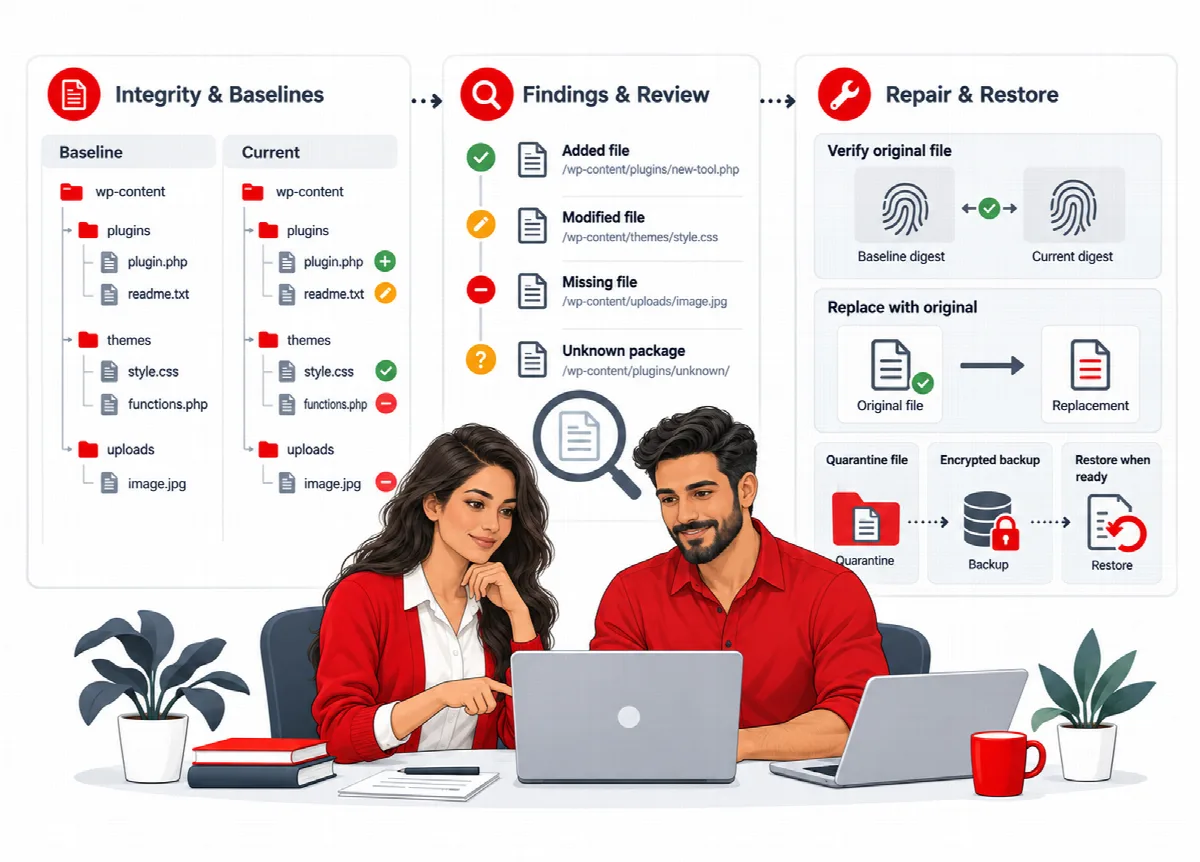
SiteWatch が使用するリファレンス
| ファイル | リファレンス |
|---|---|
| WordPress コア | お使いの WordPress のバージョンと言語に対応する公式チェックサム |
| WordPress.org の公開プラグイン | インストールされているバージョンに対応する WordPress.org の SHA-256 リファレンス |
| テーマおよび非公開・商用プラグイン | 同一バージョンの信頼できる新しいパッケージからインポートする SHA-256 マニフェスト(JSON) |
マニフェストは、信頼できる新しいパッケージからのみ作成してください。サイトにインストールされているファイルから作成したマニフェストでは、サイトがクリーンであることを証明できません。
スキャンのベースラインと信頼できるリファレンスは異なります。ベースラインは前回の完全スキャン時に存在していた内容を記録し、リファレンスはオリジナルのリリースを表します。
ファイルをリファレンスと比較する
- サイト保護 → ファイル整合性 を開きます。
- コアとインポートしたリファレンスを比較 をクリックします。比較はバックグラウンドで実行されます。
- 範囲ごとの結果を確認します。ステータスとソース、および 一致、承認済み、相違、未検証 のファイル数が表示されます。
- 一覧のファイルを開くと、そのステータスとフィンガープリントを確認できます。
リファレンスがない、別のバージョンのものである、ファイルが存在しない、サイズが大きすぎる、またはシンボリックリンクである場合、ファイルは 未検証 になることがあります。未検証はクリーンを意味するものではありません。
相違のあるファイルは、ご自身で行ったカスタマイズなど、正当な変更である場合があります。確認後、このファイルダイジェストを確認し、承認します。 にチェックを入れ、承認済みの変更を記録 をクリックしてください。承認はその内容と完全に一致する場合にのみ有効です。
比較ではリファレンスに記載されたファイルを確認します。wp-content 内の追加ファイルは、コアのチェックサムではなくコンテンツスキャンの対象になります。
非公開のプラグインやテーマのマニフェストをインポートする
- インストールされているのと同じバージョンの新しいコピーを提供元から入手し、フォルダーに展開します。サイトにインストール済みのコピーは、すでに変更されている可能性があるため使用しないでください。
- ライセンスメールに記載のツールパッケージに含まれる
create-reference.py(Python 3.8 以降)を使って SHA-256 マニフェスト(JSON)を作成します。フォルダーmy-pluginにあるバージョン 1.2.0 のプラグインの場合:python create-reference.py path/to/my-plugin --type plugin --slug my-plugin --version 1.2.0 --output my-plugin-1.2.0.json。テーマの場合は--type themeを使用します。スラッグはサイト上のフォルダー名、バージョンはプラグインまたはテーマのヘッダーに記載されたものです。 - サイト保護 → ファイル整合性 で、信頼済みパッケージのマニフェスト にファイルを選択します。
- この参照データは信頼できる新しいパッケージから取得しました。 にチェックを入れます。
- 新しい認証コード を入力し、リファレンスをインポート をクリックします。
リファレンスをインポートできるのはセキュリティ承認者のみです。1 つのリファレンスには最大 10,000 ファイル・2 MB まで含めることができ、SiteWatch は最大 10 件を保持します。インストール済みとは異なるバージョンのリファレンスは未検証のままになります。その後、コアとインポートしたリファレンスを比較 を実行してください。
変更されたファイルを元のファイルに置き換える
サイト保護 → ファイル修復 では、リファレンスと異なるファイルを信頼できるオリジナルに置き換えます。対象は 1 MB までのファイルで、設定ファイル、シンボリックリンク、SiteWatch 自体は除外されます。
- まずファイル整合性の比較を実行します。
- WordPress コアまたは WordPress.org プラグインのファイルの場合は、公式リファレンスとの差異 でファイルを選択し、公式オリジナルを取得して確認 をクリックします。その他のファイルの場合は、リファレンスとの差異 でファイルを選択し、信頼できるパッケージのオリジナルファイル にオリジナルをアップロードして、このパッケージの入手元とバージョンを確認しました。 にチェックを入れ、検証して差異を確認 をクリックします。
- 表示された差異を確認します。オリジナルはリファレンスと完全に一致している必要があります。
- これらの正確な変更内容を確認しました。 と The installation is in a maintenance window with other writers stopped. にチェックを入れます。
- バックアップして確認済みファイルを置き換え をクリックします。
SiteWatch は置き換える前に現在のファイルを再度チェックし、暗号化バックアップを保存します。その間にファイルが変更された場合、修復は中止され、改めて確認するよう求められます。
修復を元に戻すには、修復バックアップ を開き、このバックアップを確認し、他のファイル書き込み処理を停止しました。 にチェックを入れて、置き換え後に変更がなければ復元 をクリックします。
疑わしいファイルを隔離する
隔離では、ファイルを元の場所から取り除き、暗号化したコピーを保管します。これによりサイトはそのファイルを実行しなくなりますが、後で元に戻すこともできます。
- サイト保護 → 隔離 を開きます。
- wp-content からの相対ファイルパス を入力し(例:
plugins/example/suspicious.php)、隔離前にファイルの識別情報を検査 をクリックします。 - 表示されたパス、サイズ、SHA-256 フィンガープリントを確認します。
- I reviewed this file and understand the effect of removing it. にチェックを入れ、暗号化バックアップを保存して隔離 をクリックします。
ファイルを元に戻すには、バックアップを確認し、このファイルの復元を承認します。 にチェックを入れ、上書きせずに復元 をクリックします。復元時に、同じ場所に再びファイルが存在する場合、そのファイルが上書きされることはありません。
隔離は、対応する wp-content フォルダー内の 1 MB までの通常ファイルに対応しています。WordPress コア、シンボリックリンク、SiteWatch 自体は対象外です。プラグインやテーマのコードを削除するとサイトが動作しなくなる可能性があるため、メンテナンス時間帯に実施してください。
警告: 修復と隔離のバックアップは、WordPress のソルトに基づくキーで暗号化されます。
wp-config.phpのソルトが変更されると、バックアップを開けなくなります。ホスティング側の独立したバックアップも必ず保管してください。
マルチサイトネットワークでは、ファイルがすべてのサイトで共有されるため、ファイルの修復や隔離を行えるのはネットワーク管理者のみです。
SiteWatch がファイルを自動的に修復または削除することはありません。また、パターンが一致しただけでファイルが削除されることもありません。