
Der Schutz vor Anmeldeversuchen begrenzt fehlgeschlagene Passwortversuche pro Konto und pro Verbindung. Sperren laufen von selbst ab, und bestehende angemeldete Sitzungen werden nie blockiert.
Wo Sie es finden: ARN SiteWatch → Zugriffssicherheit → Anmeldeschutz.
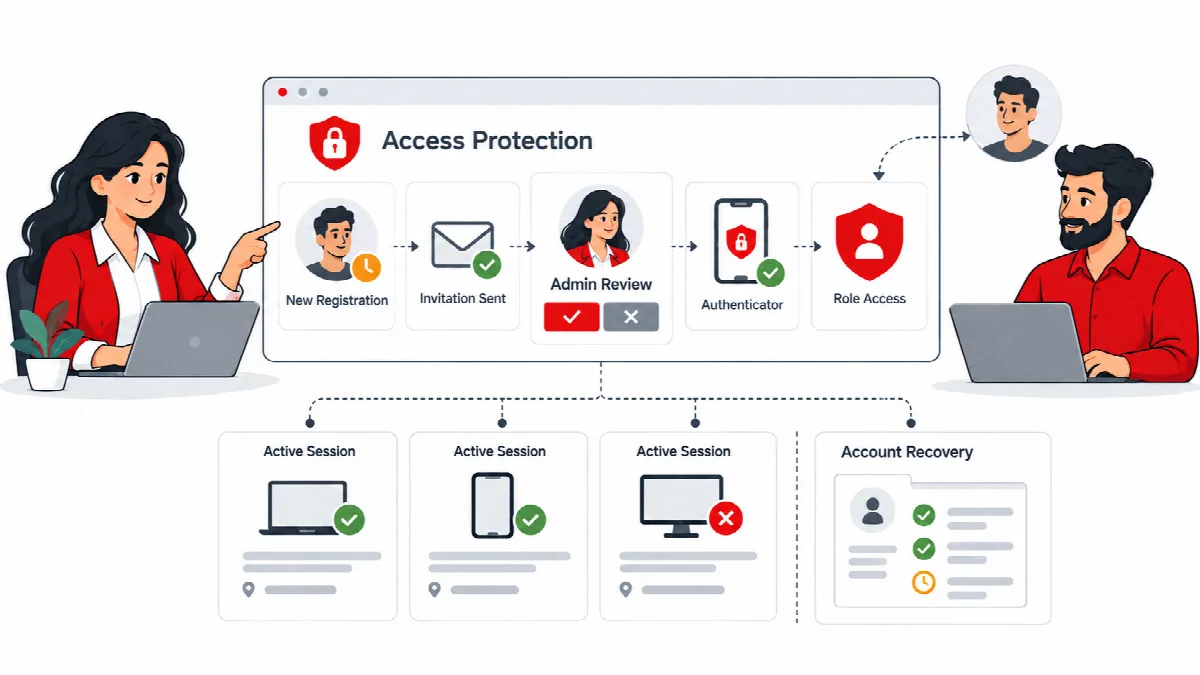
So funktionieren die Limits
- Kontolimit. Fehlgeschlagene Versuche für dasselbe Konto werden zusammengezählt, egal ob der Benutzername oder die E-Mail-Adresse eingegeben wird.
- Verbindungslimit. Fehlgeschlagene Versuche von derselben Verbindungsadresse werden separat gezählt, über alle Konten hinweg.
- Versuchszeitraum. Eine Sperre gilt für die Dauer des Versuchszeitraums und läuft danach automatisch ab.
- Eine erfolgreiche Anmeldung setzt den Zähler des Kontos zurück. Fehlversuche von einer Verbindungsadresse bleiben gespeichert.
SiteWatch zählt die Besucheradresse: standardmäßig die Adresse der Serververbindung, wobei jedes IPv6-/64-Netz als ein Besucher zählt. Hinter einem Reverse Proxy oder CDN gehört diese Adresse dem Proxy, sodass sich alle Besucher einen Zähler teilen und ein Limit viele legitime Besucher treffen könnte. (SiteWatch 2.1.0 und neuer) Geben Sie die Adressen Ihres Proxys oder CDN und den von ihm gesetzten Header unter Website-Schutz → Anfragen & Endpunkte → Besucheradresse hinter einem Proxy oder CDN an; siehe Anfragemuster, Endpunkt-Limits und Frühschutz. SiteWatch liest den Besucher dann nur aus diesem Header, wenn die Verbindung von diesen Adressen kommt. Weitergeleiteten Headern aus anderen Quellen wird nie vertraut.
Schutz vor Anmeldeversuchen aktivieren
| Einstellung | Standard | Zulässiger Bereich |
|---|---|---|
| Fehlerlimit pro Konto | 8 | 3 bis 50 |
| Fehlerlimit pro Verbindung | 30 | 10 bis 200 |
| Versuchszeitraum (Minuten) | 15 | 5 bis 60 |
- Öffnen Sie Zugriffssicherheit → Anmeldeschutz.
- Aktivieren Sie Schutz vor Anmeldeversuchen aktivieren.
- Prüfen Sie die Limits in der Tabelle oben und passen Sie sie bei Bedarf an Ihre Website an.
- Klicken Sie auf Anmeldeschutz speichern.
- Testen Sie eine normale Anmeldung in einem anderen Browser, während Ihre aktuelle Administratorsitzung geöffnet bleibt.
Jedes Einrichtungsprofil aktiviert diesen Schutz mit den aktuellen Werten. Siehe Sicherheitseinrichtung abschließen.
Anmeldezähler zurücksetzen
Wenn ein legitimer Benutzer gesperrt ist, kann ein noch angemeldeter Administrator unter Wiederherstellung durch Administrator auf Anmeldezähler zurücksetzen klicken. Alle Zähler werden entfernt und die Sperre endet sofort.
Zugriff mit Hilfe des Hosters wiederherstellen
Wenn alle Administratoren gesperrt sind, warten Sie, bis der Versuchszeitraum abgelaufen ist, oder bitten Sie Ihren Hoster, diesen WP-CLI-Befehl unter dem Hosting-Konto der WordPress-Installation auszuführen:
wp option delete sitewatch_login_settingsEr deaktiviert die Anmeldelimits, ohne Berichte zu entfernen. SiteWatch erstellt niemals einen öffentlichen Umgehungslink oder ein gemeinsames Wiederherstellungspasswort.
Hinweis: Eine Sperre kann auch durch andere Richtlinien entstehen: einen erforderlichen Authenticator, eine ausstehende Kontofreigabe oder eine Browserüberprüfung. Siehe FAQ zu Anmeldung, Freigaben und Plugin-Prüfungen.