
Die Gruppe Überwachung zeigt, was auf Ihrer Website geschah, während SiteWatch aktiv war: Ereignisse, ausgehende Anfragen, Dateiänderungen, PHP-Fehler und Speichernutzung. Damit können Sie ein Problem mit den umgebenden Aktivitäten in Verbindung bringen.
Wo Sie es finden: ARN SiteWatch → Überwachung, Tabs Live-Sicherheitsereignisse, Installierte Produkte, Ausgehende Verbindungen, Dateiänderungen, PHP-Fehler und Speicher.
Installierte Produkte, Dateiänderungen, PHP-Fehler und Speicher zeigen die Daten des geöffneten gespeicherten Berichts, standardmäßig des neuesten. Vor dem ersten Scan erscheint Führen Sie einen vollständigen Scan aus, um den ersten gespeicherten Bericht zu erstellen.
Live-Sicherheitsereignisse
Der Sicherheitsaktivitäts-Stream zeigt aufgezeichnete Anmeldungen, blockierte Anfragen und kritische Änderungen. Er wird alle 15 Sekunden aktualisiert, solange die Ansicht sichtbar ist, und behält die letzten 100 Ereignisse in Ihrem Browser. Klicken Sie auf Stream pausieren, um die Aktualisierungen beim Lesen anzuhalten.
Der Stream zeigt, was SiteWatch aufgezeichnet hat. Er erfasst nicht jeden Besucher und unterscheidet nicht zwischen Menschen und Bots. Für ältere Ereignisse verwenden Sie Berichte & Ereignisse → Ereignisverlauf.
Installierte Produkte
Installierte Produkte listet Ihre Plugins, Themes, Must-Use-Plugins und Drop-ins mit angegebenem Hersteller, installierter und neuester Version, dem Datum der letzten Aktualisierung im WordPress.org-Verzeichnis sowie – sofern SiteWatch es beobachtet hat – wer sie wann aktualisiert hat.
Ein Produkt, das nicht in einem öffentlichen Verzeichnis steht, ist für sich genommen nicht verdächtig; kommerzielle Plugins sind es oft nicht. Herstellerangaben stammen aus dem Header des Plugins und können falsch sein. Um Plugin-Entscheidungen und Update-Quellen zu verwalten, öffnen Sie Plugin-Prüfung.
Ausgehende Verbindungen
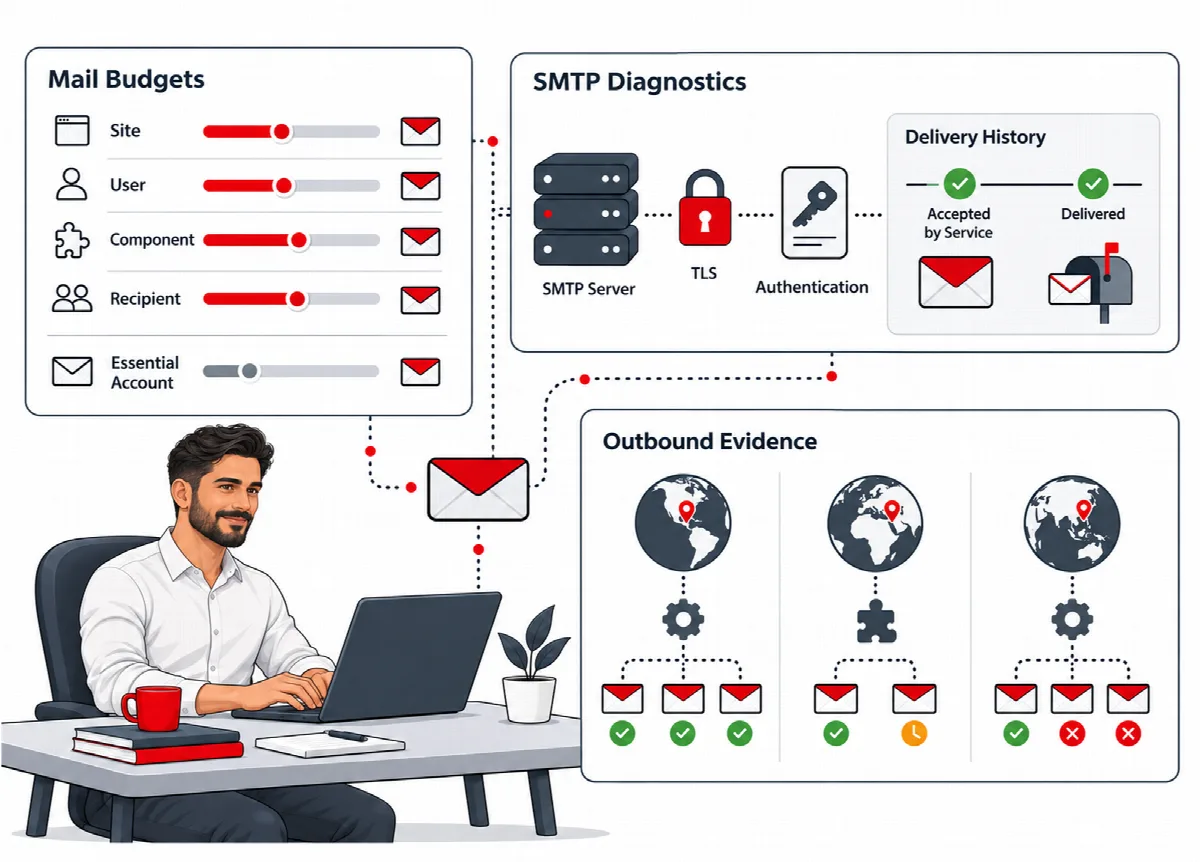
SiteWatch zeichnet Anfragen auf, die Plugins und Themes über die WordPress-HTTP-API von Ihrem Server senden.
- Live-HTTP-Protokoll – letzte 24 Stunden zeigt jedes Ziel mit dem Plugin oder Theme, das die Anfrage gestartet hat, der Methode, dem Status und den Arten gesendeter Daten, etwa einem E-Mail-Feld. Werte werden niemals gespeichert. Klicken Sie auf Verbindungen aktualisieren, um ohne vollständigen Scan zu aktualisieren.
- Bis zu 50 Anfragen pro PHP-Anfrage und 5.000 Zeilen werden für die Aufbewahrungsdauer der Ereignisse gespeichert.
Anfragen direkt über cURL oder Sockets, aus Browsern von Besuchern sowie Weiterleitungsschritte werden in diesem Protokoll nicht erfasst.
Ein Ziel recherchieren: Geben Sie eine Registrierte Domain ein und klicken Sie auf Öffentliche RDAP-Einträge abfragen, um öffentliche Registrierungsdaten zu sehen. Nur dieser Hostname wird an rdap.org gesendet. Ein Registrar oder Hosting-Anbieter ist nicht unbedingt das Unternehmen, das die Daten empfängt.
Eine geprüfte Beziehung festhalten: Wenn Sie wissen, warum ein Plugin einen Host kontaktiert, geben Sie die Ziel-Domain, eine Beziehungsbezeichnung und eine Nachweis-URL ein, etwa die Datenschutzseite des Herstellers, und klicken Sie auf Geprüfte Beziehung speichern. Die Bezeichnung ist Ihre eigene Notiz und wird mit ihrem Nachweis gespeichert.
Um zu verhindern, dass ein Plugin einen Host kontaktiert, fügen Sie den Host unter Blockierte ausgehende Hosts (exakte Übereinstimmungen) in Website-Schutz → Anfragen & Endpunkte hinzu. Um die Aufzeichnung ausgehender Anfragen zu beenden, deaktivieren Sie Ausgehende WordPress-HTTP-API-Anfragen überwachen in Einstellungen → Allgemein & Berichts-SMTP.
Dateiänderungen
Dateiänderungen listet Dateien, die seit dem letzten vollständigen Scan hinzugefügt, geändert oder gelöscht wurden.
- Geplante Dateiprüfung führt standardmäßig täglich um 01:00 Uhr Website-Zeit einen Scan geänderter Dateien aus, ohne E-Mail. Sie können sie unter Berichte & Ereignisse → Benachrichtigungen auf Aus, Stündlich oder Täglich setzen. Eine gespeicherte Auswahl bleibt erhalten.
- Ereignis-Scans: Nach einem Plugin-, Theme-, Sprach- oder Update-Ereignis scannt SiteWatch nur die betroffenen Ordner und prüft den Uploads-Ordner auf PHP-Dateien. Dies wird über Nach diesen Ereignissen einen Scan der geänderten Plugin-, Theme- oder Update-Ordner einreihen in Einstellungen → Allgemein & Berichts-SMTP gesteuert (standardmäßig aktiv). Medien-Uploads lösen keinen Scan aus.
- In einem Multisite-Netzwerk führt nur die Hauptwebsite die geplante Prüfung aus, da alle Websites
wp-contentgemeinsam nutzen.
Dateien, die per FTP, über den Dateimanager des Hosters oder direkt in mu-plugins oder uploads geändert wurden, erscheinen nach dem nächsten geplanten oder manuellen Scan mit unbekanntem Urheber. Änderungen über WordPress werden mit dem Konto aufgezeichnet, das sie vorgenommen hat.
Eine Datei, die sich zeitnah zu einem Update geändert hat, liefert nützlichen Kontext. Sie beweist nicht, wer die Änderung vorgenommen hat oder warum. Um eine geänderte Datei mit ihrem Original zu vergleichen, siehe Dateiintegrität prüfen, Dateien reparieren und in Quarantäne verschieben.
PHP-Fehler
PHP-Fehler zeigt PHP-Fehler und schwerwiegende Fehler, die SiteWatch nach dem Laden erfasst hat.
- Ein Hinweis, der sich in derselben Anfrage wiederholt, wird einmal mit einer Wiederholungsanzahl gespeichert, für bis zu 20 verschiedene Hinweise pro Anfrage. Schwerwiegende Fehler werden immer gespeichert.
- Fehler vor dem Laden der Plugins, durch PHP-Einstellungen ausgeblendete Fehler und ältere Serverprotokolle sind hier nicht sichtbar. Bewahren Sie dafür die Fehlerprotokolle Ihres Hosters auf.
Ein PHP-Fehler kann eine fehlerhafte Seite erklären, ohne ein Sicherheitsvorfall zu sein.
Speicher
Speicher zeigt, wie viel Platz Ordner und Datenbanktabellen belegen, einschließlich der Größe automatisch geladener Optionen. Die Ansicht ist schreibgeschützt: SiteWatch löscht keine Dateien und bereinigt die Datenbank nicht. Nutzen Sie sie, um ungewöhnlich große Bereiche für eine separate Wartungsprüfung zu erkennen.