
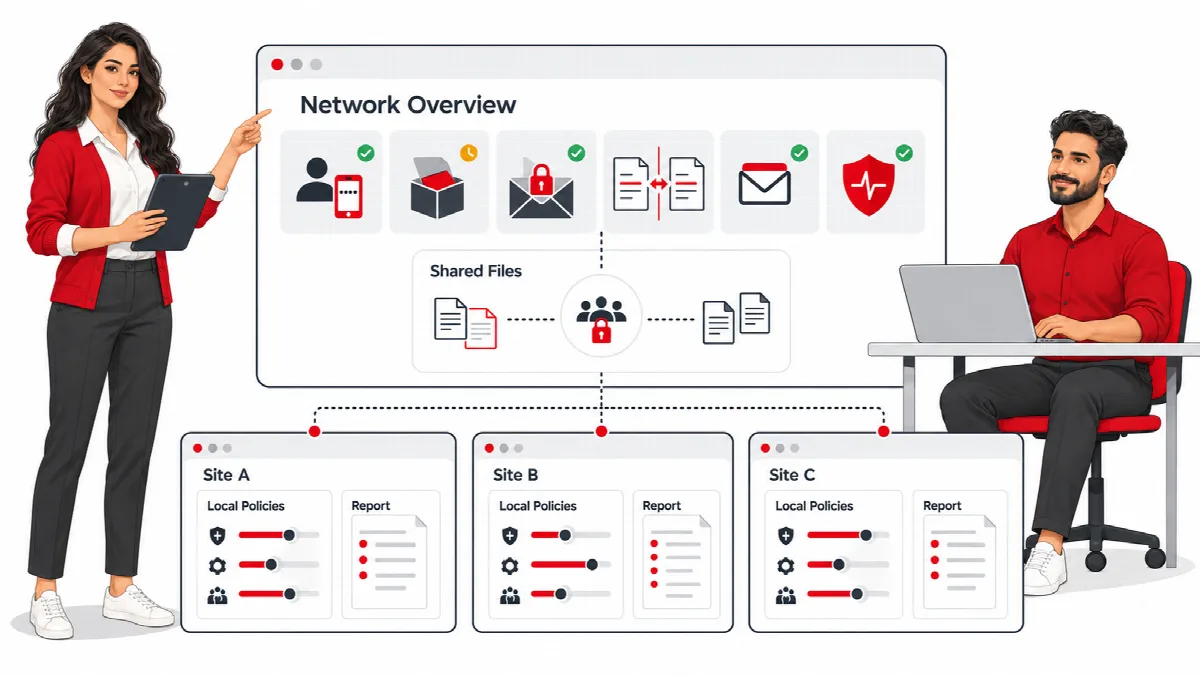
SiteWatch は WordPress マルチサイトネットワークで動作します。各サイトは独自のポリシーとレポートを保持しますが、すべてのサイトで共有されるファイルに影響する操作にはネットワーク管理者が必要です。
場所: ネットワークダッシュボードは ネットワーク管理 → ARN SiteWatch、各サイトでは ARN SiteWatch → 設定 → ネットワーク管理 です。
ネットワークで SiteWatch を設定する
- ネットワーク管理者として SiteWatch をインストールし、ネットワークで有効化 をクリックします。SiteWatch をインストールする を参照してください。
- ネットワーク管理 → 設定 → ARN Center → ライセンス でライセンスを有効化します。1 つのライセンスでネットワーク全体をカバーし、ネットワークのメインドメインに紐付けられます。
- セキュリティ承認者を指定します。承認者リストはネットワーク全体に適用され、承認者はネットワークプラグインを管理できる必要があります。セキュリティ設定を完了する を参照してください。
- 各サイトでセットアッププロファイルを適用し、そのサイト独自のポリシーを設定します。
各サイトは、有効化または更新後の最初のリクエスト時に SiteWatch のデータを準備します。
ネットワークダッシュボード
ネットワーク管理 → ARN SiteWatch で ネットワークダッシュボード が開きます。SiteWatch のバージョン、ネットワーク有効化の状態、およびサイトごとのカード (1 ページに 20 サイト) が表示されます。
各カードには、サイトの サイト / スキーマ、ログイン保護、リクエストポリシー、2FA 必須の権限グループ、プロファイル、および 最終整合性チェック、最終ヘルスチェック、最終脆弱性照会 の日付が表示されます。
1 つのサイトでチェックを実行するには:
- 操作を選択します: 現在のバージョンを初期化、変更ファイルのスキャン、サイトヘルスチェック、脆弱性照会、ファイル整合性チェック。
- 予約 をクリックします。
サイトダッシュボードを開く で、そのサイト独自の SiteWatch ワークスペースが開きます。ネットワークダッシュボードを開いてもブロックが有効になることはなく、どのサイトも変更されません。
サイト側では、設定 → ネットワーク管理 の ネットワークダッシュボードを開く からネットワークダッシュボードへ移動できます。
サイト単位の項目と共有される項目
| サイト単位 | ネットワークで共有 |
|---|---|
| ポリシー (ログイン、リクエスト、メール、権限グループ、強化) | ライセンス (ネットワーク管理で管理) |
| セットアッププロファイル | セキュリティ承認者のリスト |
| レポート、イベント、キュー | 各ユーザーアカウントの認証アプリ登録 |
| 暗号化されたフォーム送信と受信箱 | wp-content 内のプラグインとテーマのファイル |
| 登録確認と信頼済みブラウザー | 早期リクエスト保護 (共有 PHP 設定) |
| サイトとアセットのヘルス設定 | メインサイトが実行する予約ファイル検査 |
ネットワーク管理者が必要な操作
プラグインとテーマのファイルはすべてのサイトで共有されるため、次の操作にはネットワークレベルの権限が必要です:
- ファイルの修復または隔離
- 早期リクエスト保護のインストール、変更、削除
- セキュリティ承認者としてのプラグイン操作の承認
サイト管理者は自分のサイトのローカルポリシーを管理できますが、共有ファイルは変更できません。
ネットワークでのユーザー登録
ネットワークのサインアップでは、すでに WordPress の有効化メールが使われています。SiteWatch はさらに、対応するサイトへの直接登録と WooCommerce の登録を保護します。これは各サイトの アクセスセキュリティ → 登録確認 で設定します。登録が閉じられている場合、既存ユーザーをサイトに追加するにはそのサイトでの承認が必要です。登録を確認してアカウントを承認する を参照してください。
注: SiteWatch は 1 つの WordPress インストール内のサイトを管理します。他のサーバー上の別の WordPress インストールは、ネットワークダッシュボードからは管理されません。