
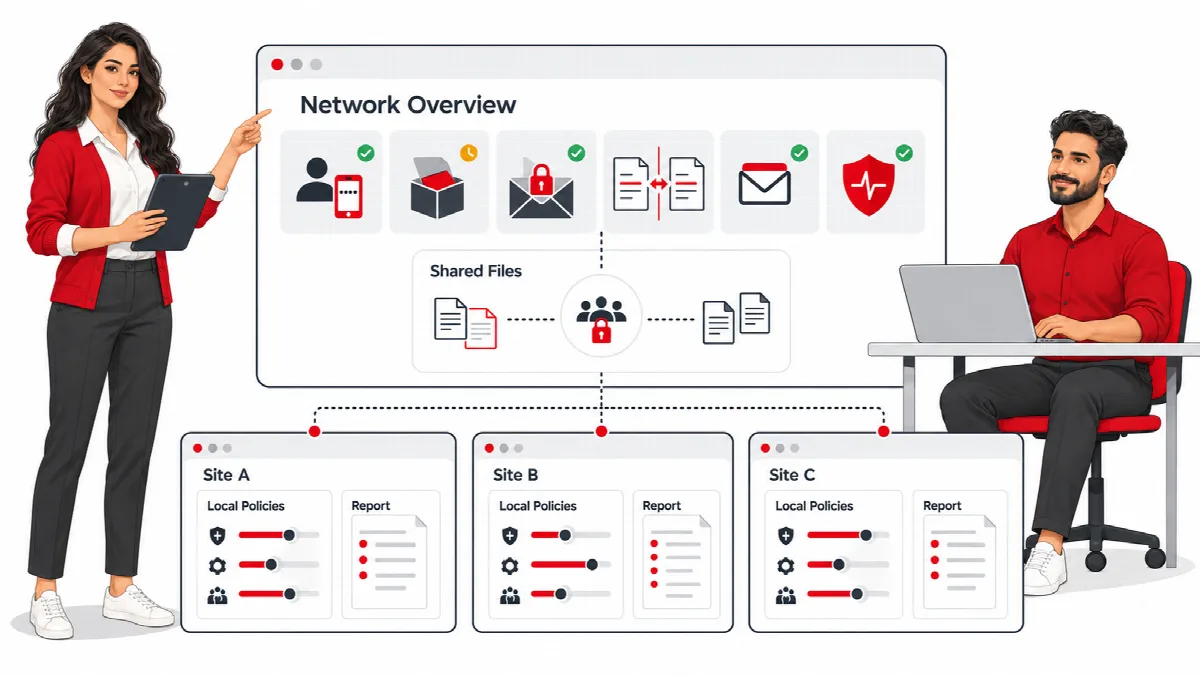
SiteWatch funktioniert in WordPress-Multisite-Netzwerken. Jede Website behält ihre eigenen Richtlinien und Berichte, während Aktionen, die von allen Websites gemeinsam genutzte Dateien betreffen, einen Netzwerkadministrator erfordern.
Wo Sie es finden: Netzwerkverwaltung → ARN SiteWatch für das Netzwerk-Dashboard und ARN SiteWatch → Einstellungen → Netzwerkverwaltung auf jeder Website.
SiteWatch in einem Netzwerk einrichten
- Installieren Sie SiteWatch als Netzwerkadministrator und klicken Sie auf Netzwerkweit aktivieren. Siehe SiteWatch installieren.
- Aktivieren Sie die Lizenz unter Netzwerkverwaltung → Einstellungen → ARN Center → Lizenzen. Eine Lizenz deckt das gesamte Netzwerk ab und ist an die Hauptdomain des Netzwerks gebunden.
- Legen Sie den Sicherheitsfreigeber fest. Die Freigeberliste gilt für das gesamte Netzwerk; Freigeber müssen Netzwerk-Plugins verwalten können. Siehe Sicherheitseinrichtung abschließen.
- Wenden Sie auf jeder Website ein Einrichtungsprofil an und konfigurieren Sie die eigenen Richtlinien der Website.
Jede Website bereitet ihre SiteWatch-Daten bei der ersten Anfrage nach der Aktivierung oder einem Update vor.
Das Netzwerk-Dashboard
Netzwerkverwaltung → ARN SiteWatch öffnet das Netzwerk-Dashboard. Es zeigt die SiteWatch-Version, ob das Plugin netzwerkweit aktiviert ist, und eine Karte pro Website, 20 Websites pro Seite.
Jede Karte zeigt für die Website Website / Schema, Anmeldeschutz, Anfragerichtlinie, Rollen mit 2FA-Pflicht, Profil sowie die Daten von Letzte Integritätsprüfung, Letzte Zustandsprüfung und Letzte Schwachstellenabfrage.
So führen Sie eine Prüfung für eine Website aus:
- Wählen Sie einen Vorgang: Aktuelle Version initialisieren, Scan geänderter Dateien, Website-Zustandsprüfung, Schwachstellenabfrage oder Dateiintegritätsprüfung.
- Klicken Sie auf Planen.
Website-Dashboard öffnen öffnet den eigenen SiteWatch-Arbeitsbereich der Website. Das Öffnen des Netzwerk-Dashboards aktiviert niemals Blockierungen und ändert keine Website.
Auf einer Website verlinkt Einstellungen → Netzwerkverwaltung mit Netzwerk-Dashboard öffnen auf das Netzwerk-Dashboard.
Was pro Website gilt und was gemeinsam genutzt wird
| Pro Website | Vom Netzwerk gemeinsam genutzt |
|---|---|
| Richtlinien (Anmeldung, Anfragen, E-Mail, Rollen, Härtung) | Die Lizenz, verwaltet in der Netzwerkverwaltung |
| Einrichtungsprofil | Die Liste der Sicherheitsfreigeber |
| Berichte, Ereignisse und Warteschlangen | Authenticator-Registrierung jedes Benutzerkontos |
| Verschlüsselte Formulareinsendungen und Posteingang | Plugin- und Theme-Dateien in wp-content |
| Registrierungsbestätigung und vertrauenswürdige Browser | Früher Anfrageschutz (gemeinsame PHP-Konfiguration) |
| Einstellungen für Site & Asset Health | Geplante Dateiprüfung, ausgeführt von der Hauptwebsite |
Aktionen, die einen Netzwerkadministrator erfordern
Da Plugin- und Theme-Dateien von allen Websites gemeinsam genutzt werden, erfordern diese Aktionen Berechtigungen auf Netzwerkebene:
- Reparieren oder Unter-Quarantäne-Stellen von Dateien;
- Installieren, Ändern oder Entfernen des frühen Anfrageschutzes;
- Freigeben von Plugin-Vorgängen als Sicherheitsfreigeber.
Ein Website-Administrator verwaltet die lokalen Richtlinien seiner Website, kann aber keine gemeinsam genutzten Dateien ändern.
Registrierung in einem Netzwerk
Die Netzwerkregistrierung verwendet bereits WordPress-Aktivierungs-E-Mails. SiteWatch schützt zusätzlich unterstützte direkte Website- und WooCommerce-Registrierungen, die auf jeder Website unter Zugriffssicherheit → Registrierungsbestätigung konfiguriert werden. Ist die Registrierung geschlossen, erfordert das Hinzufügen eines bestehenden Benutzers zu einer Website eine Freigabe auf dieser Website. Siehe Registrierungen bestätigen und Konten freigeben.
Hinweis: SiteWatch verwaltet die Websites einer WordPress-Installation. Separate WordPress-Installationen auf anderen Servern werden nicht über das Netzwerk-Dashboard verwaltet.