
SiteWatch trennt die Entscheidungsbefugnis von den WordPress-Rollen. Sicherheitsgenehmiger entscheiden über Plugin-Pakete, Update-Quellen und zurückgehaltene Konten. Andere Administratoren können bei einem Genehmiger eine zeitlich begrenzte Berechtigung anfragen.
Wo Sie es finden: ARN SiteWatch → Plugin Review → Konten & Berechtigungen.
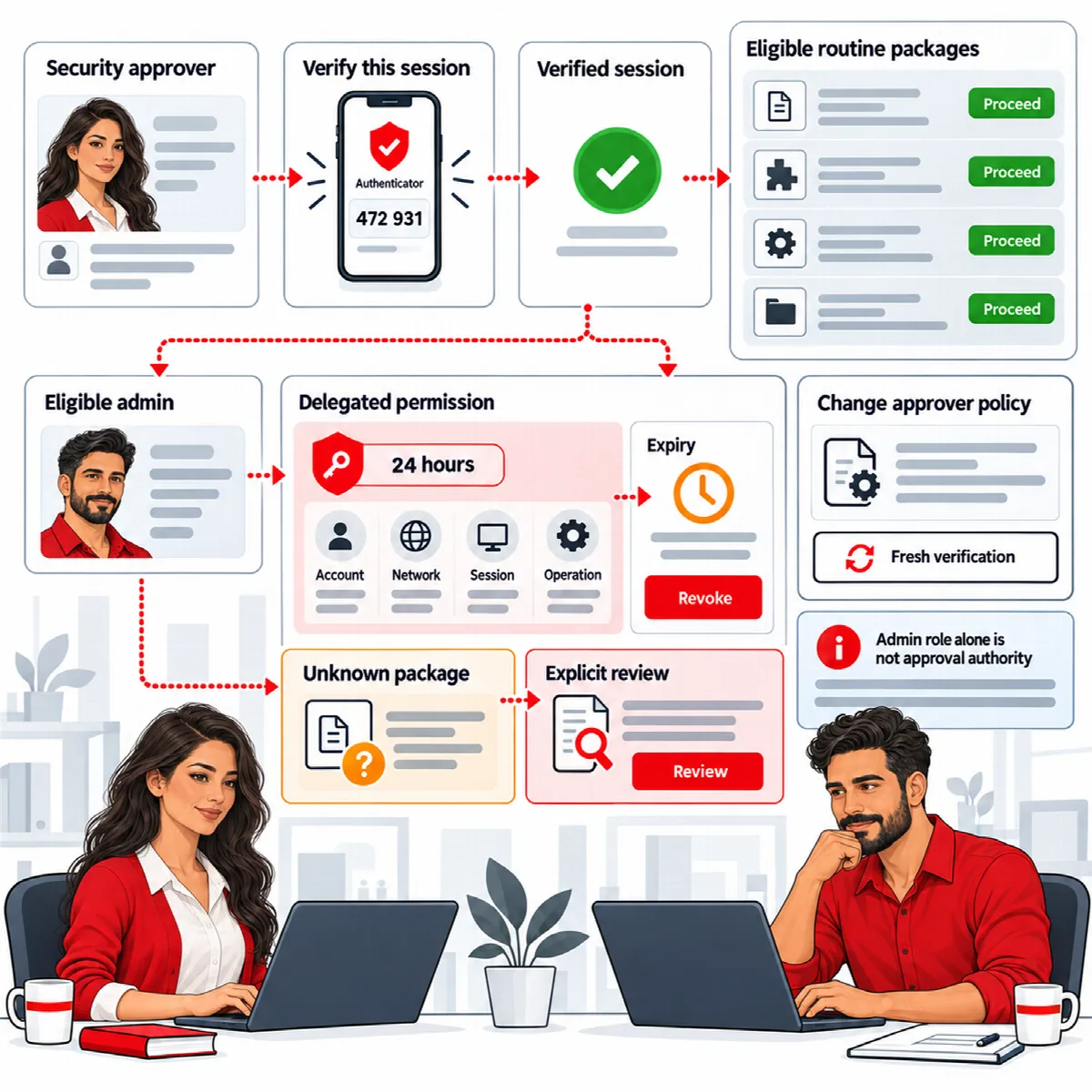
Wer Genehmiger sein kann
Ein Konto kann Sicherheitsgenehmiger sein, wenn es:
- Plugins installieren kann (in einem Multisite-Netzwerk Netzwerk-Plugins verwalten kann);
- kein ausstehendes Konto ist;
- einen eingerichteten Authenticator hat.
Die WordPress-Administratorrolle allein macht niemanden zum Genehmiger. Bis zu 20 Konten können Genehmiger sein. In einem Multisite-Netzwerk gilt die Genehmigerliste für das gesamte Netzwerk.
Wie Sie den ersten Genehmiger festlegen, erfahren Sie unter Sicherheitseinrichtung abschließen.
Aktuelle Sitzung verifizieren
Genehmiger und Administratoren arbeiten mit einer per Authenticator verifizierten Sitzung. Eine Sitzung, die mit einem Authenticator-Code angemeldet wurde, ist automatisch verifiziert. Eine ältere Sitzung kann einmalig verifiziert werden:
- Geben Sie unter Verifizierung der aktuellen Sitzung einen Neuer Authenticator-Code ein.
- Klicken Sie auf Diese Sitzung verifizieren.
Der Bildschirm zeigt dann Ihre aktuelle WordPress-Sitzung ist per Authenticator verifiziert. Routinemäßige Plugin-Vorgänge erfordern keinen weiteren Code. Die Verifizierung gilt für die Dauer der Sitzung.
(SiteWatch 2.1.0 und neuer) Genehmiger können unter Befugnis für Sicherheitsentscheidungen mit Die Authenticator-Verifizierung gilt für Entscheidungen der Genehmiger verkürzen, wie lange eine Verifizierung ihre Entscheidungen abdeckt: Für die gesamte Anmeldesitzung (Standard), 8 Stunden, 1 Stunde oder 15 Minuten. Ist die Verifizierung älter, verlangen Entscheidungen einen neuen Code, sodass ein gestohlenes Sitzungscookie nicht für den Rest der Sitzung genehmigen kann. Die Anmeldung ist davon nicht betroffen. Eine Anmeldung mit einem Wiederherstellungscode deckt keine Plugin-Entscheidungen ab; diese erfordern einen Code aus der Authenticator-App.
Wofür ein neuer Code nötig ist
| Aktion | Was SiteWatch verlangt |
|---|---|
| Erster Sicherheitsgenehmiger werden | Ihr aktuelles WordPress-Passwort und einen neuen Authenticator-Code |
| Liste der Genehmiger ändern | Einen neuen Authenticator-Code |
| Eine ARN Connect-Verbindung genehmigen oder widerrufen | Einen neuen Authenticator-Code |
| Ein vertrauenswürdiges Paketmanifest für die Dateiintegrität importieren | Einen neuen Authenticator-Code |
Wiederherstellen der Genehmigerliste mit SITEWATCH_RECOVER_APPROVER (SiteWatch 2.1.0 und neuer) | Das aktuelle WordPress-Passwort des genannten Kontos und ein neuer Authenticator-Code |
| Ersetzen des Empfängerschlüssels des verschlüsselten Formulars (SiteWatch 2.1.0 und neuer) | Ein Genehmigerkonto und ein neuer Authenticator-Code |
| Ein zurückgehaltenes Paket oder Konto genehmigen, einen vertrauenswürdigen Update-Kanal speichern oder widerrufen, die Einstellung für signierte Agent-Updates ändern, eine 24-Stunden-Berechtigung genehmigen | Eine per Authenticator verifizierte Sitzung; ein Code wird nur abgefragt, wenn die Sitzung noch nicht verifiziert ist |
Genehmiger hinzufügen oder entfernen
- Öffnen Sie Plugin Review → Konten & Berechtigungen.
- Aktivieren oder deaktivieren Sie unter Befugnis für Sicherheitsentscheidungen Konten in Autorisierte Sicherheitsgenehmiger. Es werden nur berechtigte Konten mit eingerichtetem Authenticator aufgeführt.
- Geben Sie einen Neuer Authenticator-Code ein.
- Klicken Sie auf Genehmigungsrichtlinie speichern.
Konten, die keine Genehmiger sind, sehen Ihr Konto kann unterstützte Vorgänge anfragen, sie aber nicht genehmigen oder diese Richtlinie ändern.
Ein Genehmiger kann seinen eigenen Authenticator nicht deaktivieren, solange er auf der Liste steht. Entfernen Sie ihn zuerst von der Liste.
Wenn kein Genehmiger mehr genehmigen kann (SiteWatch 2.1.0 und neuer)
Haben alle festgelegten Genehmiger die Rolle mit dieser Befugnis oder ihre Authenticator-Registrierung verloren, zeigen das Dashboard und die Plugin-Prüfung Derzeit kann kein festgelegter Sicherheitsgenehmiger genehmigen. Plugin-Vorgänge warten, und die Genehmigerliste kann in WordPress nicht geändert werden. Zur Wiederherstellung fügt jemand mit Hosting-Zugang diese Zeile in wp-config.php ein und nennt darin ein Administratorkonto mit registriertem Authenticator über dessen Login oder Benutzer-ID:
define( 'SITEWATCH_RECOVER_APPROVER', 'login-of-the-account' );- Das genannte Konto öffnet Plugin Review → Konten & Berechtigungen.
- Unter Liste der Sicherheitsgenehmiger wiederherstellen gibt es sein Aktuelles WordPress-Passwort und einen Neuer Authenticator-Code ein und klickt auf Einziger Sicherheitsgenehmiger werden.
- Entfernen Sie die Zeile anschließend aus
wp-config.php.
Ausstehende Entscheidungen, die von den bisherigen Genehmigern abhingen, benötigen eine neue Entscheidung. Derselbe Wert der Konstante funktioniert nur einmal; er kann erst wieder verwendet werden, nachdem die Genehmigerliste erneut gespeichert wurde.
Einem anderen Administrator eine 24-Stunden-Berechtigung erteilen
Andere berechtigte Administratoren können eine Berechtigung anfragen, um Plugins ohne Genehmiger für jedes einzelne Paket zu installieren, zu aktualisieren oder zu aktivieren.
Der Administrator stellt die Anfrage:
- Verifizieren Sie die aktuelle Sitzung unter Verifizierung der aktuellen Sitzung.
- Behalten Sie unter 24-Stunden-Plugin-Berechtigungen die benötigten Vorgänge ausgewählt: Plugins installieren, Plugins aktualisieren, Plugins aktivieren.
- Geben Sie einen Grund ein und klicken Sie auf 24-Stunden-Berechtigung anfordern.
Der Genehmiger entscheidet:
- Öffnen Sie Plugin Review → Konten & Berechtigungen mit einer verifizierten Sitzung.
- Prüfen Sie die Anfrage und klicken Sie auf Für 24 Stunden genehmigen oder Anfrage ablehnen.
- Um eine genehmigte Berechtigung vorzeitig zu beenden, klicken Sie auf Berechtigung widerrufen.
Die Berechtigung gilt für diese Website (in einem Netzwerk für das Netzwerk), läuft automatisch nach 24 Stunden ab und ist an das Konto, die ausgewählten Vorgänge und die aktuelle Genehmigerrichtlinie gebunden. Sie funktioniert nur in einer per Authenticator verifizierten Sitzung. Sie fügt keine WordPress-Fähigkeiten hinzu und erlaubt nicht, Konten oder Update-Quellen zu genehmigen. Die Paketprüfung bleibt in Kraft: Ein markiertes Paket benötigt weiterhin einen Genehmiger.