
SiteWatch では、判断の権限が WordPress の権限グループとは分けられています。セキュリティ承認者は、プラグインパッケージ、更新ソース、保留中のアカウントについて判断します。他の管理者は、承認者に期間限定の権限をリクエストできます。
場所: ARN SiteWatch → プラグインレビュー → アカウントと権限。
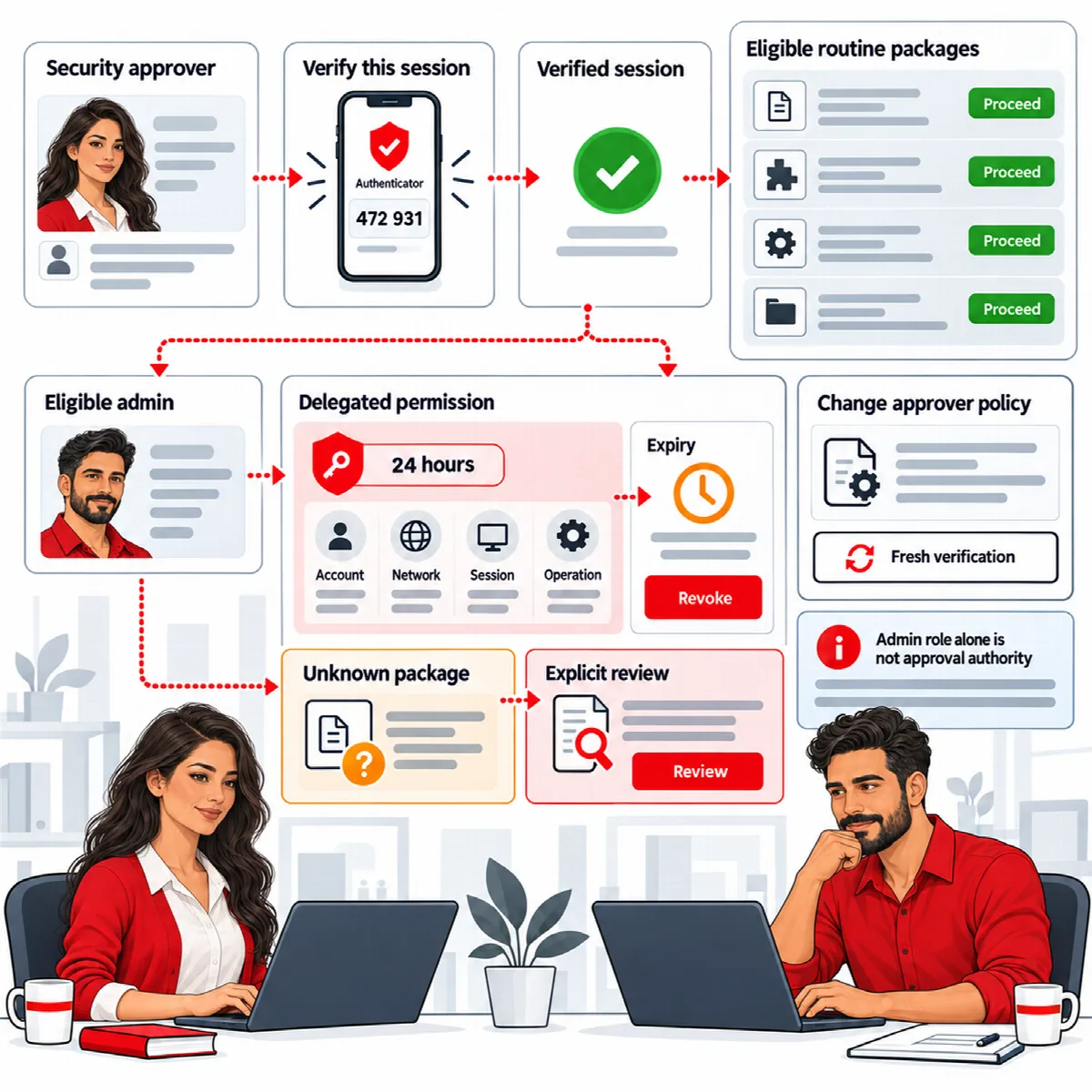
承認者になれるユーザー
次の条件を満たすアカウントはセキュリティ承認者になれます。
- プラグインをインストールできる(マルチサイトネットワークではネットワークプラグインを管理できる)こと
- 保留中のアカウントではないこと
- 認証アプリが登録されていること
WordPress の管理者権限だけでは承認者にはなりません。承認者は最大20アカウントまで指定できます。マルチサイトネットワークでは、承認者リストはネットワーク全体に適用されます。
最初の承認者を指定するには、セキュリティ設定を完了する をご覧ください。
現在のセッションを認証する
承認者と管理者は 認証アプリで認証済みのセッション で作業します。認証コードでサインインしたセッションは自動的に認証済みになります。それ以前のセッションは一度認証できます。
- 現在のセッションの確認 で 新しい認証コード を入力します。
- このセッションを認証 をクリックします。
画面に 現在の WordPress セッションは認証アプリで認証済みです。通常のプラグイン操作に追加のコードは必要ありません。 と表示されます。認証はセッションの間有効です。
(SiteWatch 2.1.0 以降) 承認者は、セキュリティ判断の権限 の 認証アプリによる確認は承認者の判断に適用されます で、確認が判断に適用される期間を短くできます: ログインセッション全体 (既定)、8時間、1時間、15分。確認がそれより古い場合は判断時に新しいコードが求められるため、盗まれたセッション Cookie でセッションの残り期間中に承認されることはありません。ログインには影響しません。リカバリーコードでのログインはプラグインの判断には適用されず、認証アプリのコードが必要です。
新しいコードが必要な操作
| 操作 | SiteWatch が求めるもの |
|---|---|
| 最初のセキュリティ承認者になる | 現在の WordPress パスワードと新しい認証コード |
| 承認者リストを変更する | 新しい認証コード |
| ARN Connect の接続を承認または取り消す | 新しい認証コード |
| ファイル整合性用の信頼済みパッケージマニフェストをインポートする | 新しい認証コード |
SITEWATCH_RECOVER_APPROVER による承認者リストの復旧 (SiteWatch 2.1.0 以降) | 指定したアカウントの現在の WordPress パスワードと新しい認証コード |
| 暗号化フォームの受信者キーの置き換え (SiteWatch 2.1.0 以降) | 承認者アカウントと新しい認証コード |
| 保留中のパッケージやアカウントの承認、信頼済み更新チャネルの保存や取り消し、署名付き Agent 更新設定の変更、24時間の権限の承認 | 認証アプリで認証済みのセッション。セッションが未認証の場合のみコードを求められます |
承認者を追加・削除する
- プラグインレビュー → アカウントと権限 を開きます。
- セキュリティ判断の権限 の 許可されたセキュリティ承認者 で、アカウントのチェックを入れるか外します。認証アプリが登録された対象アカウントのみが表示されます。
- 新しい認証コード を入力します。
- 承認ポリシーを保存 をクリックします。
承認者ではないアカウントには お使いのアカウントは対応する操作をリクエストできますが、承認やこのポリシーの変更はできません。 と表示されます。
承認者はリストに含まれている間、自分の認証アプリを無効にできません。先にリストから削除してください。
承認できる承認者がいなくなった場合 (SiteWatch 2.1.0 以降)
指定済みのすべての承認者が、この権限を持つロールまたは認証アプリの登録を失った場合、ダッシュボードとプラグインレビューに 現在承認できる指定済みセキュリティ承認者がいません。 と表示されます。プラグインの操作は待機状態となり、WordPress 上で承認者リストを変更できなくなります。復旧するには、ホスティングにアクセスできる方が wp-config.php に次の行を追加し、認証アプリを登録済みの管理者アカウントをログイン名またはユーザー ID で指定します:
define( 'SITEWATCH_RECOVER_APPROVER', 'login-of-the-account' );- 指定したアカウントで プラグインレビュー → アカウントと権限 を開きます。
- セキュリティ承認者リストを復旧 で、現在の WordPress パスワード と 新しい認証コード を入力し、唯一のセキュリティ承認者になる をクリックします。
- その後、
wp-config.phpからこの行を削除します。
以前の承認者に依存していた保留中の判断は、改めて判断する必要があります。定数の同じ値は 1 回のみ有効で、承認者リストが再度保存された後にのみ再使用できます。
他の管理者に24時間の権限を付与する
他の対象管理者は、パッケージごとに承認者を介さずにプラグインのインストール、更新、有効化を行う権限をリクエストできます。
管理者がリクエストする:
- 現在のセッションの確認 で現在のセッションを認証します。
- 24時間のプラグイン権限 で、必要な操作(プラグインのインストール、プラグインの更新、プラグインの有効化)を選択したままにします。
- 原因 を入力し、24時間の権限をリクエスト をクリックします。
承認者が判断する:
- 認証済みのセッションで プラグインレビュー → アカウントと権限 を開きます。
- リクエストを確認し、24時間承認 または リクエストを却下 をクリックします。
- 承認済みの権限を早期に終了するには、権限を取り消す をクリックします。
権限はこのサイト(ネットワークの場合はネットワーク全体)に適用され、24時間後に自動的に失効し、アカウント、選択した操作、現在の承認者ポリシーに紐付けられます。認証アプリで認証済みのセッションでのみ機能します。WordPress の権限を追加するものではなく、アカウントや更新ソースの承認はできません。パッケージ検査は引き続き有効で、警告が出たパッケージには承認者が必要です。