
İstek koruması, WordPress içinde çalışan odaklı bir politika katmanıdır. Seçili SQL enjeksiyonu, betik ve dizin geçişi (path traversal) kalıplarını arar ve hassas uç noktaların ne sıklıkla çağrılabileceğini sınırlar. Gözlem moduyla başlayın ve eşleşmeleri inceledikten sonra Engelle moduna geçin.
Nerede bulunur: ARN SiteWatch → Site Koruması → İstekler ve Uç Noktalar ve Site Koruması → Erken İstek Koruması.
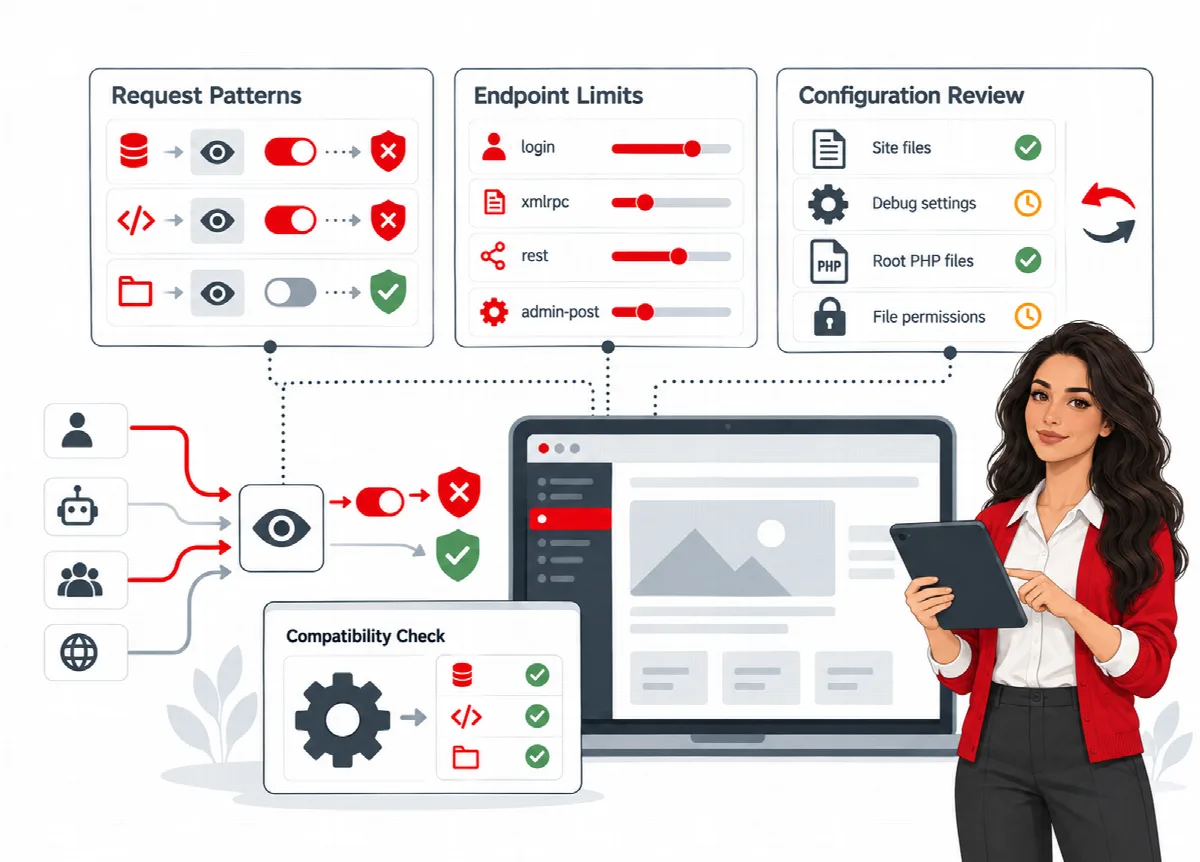
Modlar
İstek kalıpları ve hassas uç nokta sınırlarının her birinin üç modu vardır:
| Mod | Ne olur |
|---|---|
| Kapalı | Hiçbir şey denetlenmez. Varsayılan budur. |
| Gözlem | Eşleşmeler kural tanımlayıcılarıyla kaydedilir; kimse engellenmez. |
| Engelle | Eşleşen istekler reddedilir ve kaydedilir. |
Kaydedilen eşleşmeler gönderilen değerleri değil, yalnızca kural tanımlayıcısını saklar. Bir kurulum profili her iki politikayı da Kapalı konumundan Gözlem konumuna geçirir.
İstek kalıpları
İstek kalıpları, sorgu dizesindeki ve form gönderimlerindeki kısa değerleri inceler. (SiteWatch 2.0.1 ve sonrası) Aynı istisnalar ve modlarla 64 KB'a kadar JSON istek gövdelerini de inceler.
- Oturum açmış bir WordPress oturumundaki yöneticiler ve Güvenilen kaynak IP'leri (adresler veya CIDR aralıkları) alanındaki adresler denetlenmez.
- Editörler, yazarlar ve API istemcileri incelenir. (SiteWatch 2.0.1 ve sonrası) Engelle modunda, bir editörün veya yazarın blok düzenleyiciden kaydettiği bir yazı, içeriği bir kuralla eşleştiğinde reddedilebilir; klasik düzenleyiciden yapılan kayıtlarda bu zaten mümkündü.
- Yazılardaki kod örnekleri gibi meşru içerikler de eşleşebilir. Eşleşmeleri önce Gözlem modunda inceleyin.
Hassas uç nokta sınırları
Uç nokta sınırları; standart giriş, XML-RPC, REST API ve admin-post.php uç noktalarına yapılan istekleri bağlantı adresi başına sayar. Dakika başına uç nokta isteği varsayılan olarak 60'tır ve 10 ile 1000 arasında ayarlanabilir.
(SiteWatch 2.0.1 ve sonrası) Aynı uç noktanın yüzde kodlamalı, büyük harfli, ön ekli ve diğer yazımları tek bir sayacı paylaşır; form gövdesinde gönderilen bir rest_route değeri REST isteği olarak sayılır.
Engelle modunda, sınırı aşan istekler bir dakika boyunca "Çok fazla istek. Daha sonra tekrar deneyin." yanıtını alır. Diğer eklentilerin özel uç noktaları kapsanmaz.
İstek korumasını kurma
- Site Koruması → İstekler ve Uç Noktalar sayfasını açın.
- İstek kalıpları ve Hassas uç nokta sınırları seçeneklerini Gözlem olarak ayarlayın.
- Gerekirse Güvenilen kaynak IP'leri (adresler veya CIDR aralıkları) alanına her satıra bir tane olacak şekilde adres ekleyin; örneğin ofisinizin veya izleme hizmetinizin adresi. (SiteWatch 2.1.0 ve sonrası) CIDR aralıkları kabul edilir.
- Koruma politikalarını kaydet düğmesine tıklayın.
- Siteyi birkaç gün normal şekilde kullanın: oturum açma, formlar, ödeme, yazı kaydetme ve tüm API entegrasyonları.
- Kaydedilen eşleşmeleri Raporlar ve Olaylar → Olay Geçmişi bölümünde ve İzleme → Canlı Güvenlik Olayları sayfasında inceleyin.
- Eşleşmeler anlaşıldığında bir politikayı Engelle moduna geçirin, kaydedin ve aynı iş akışlarını yeniden test edin.
Aynı ekranda iki ayar daha bulunur:
- Engellenen giden ana bilgisayarlar (tam eşleşme), sitenizden listelediğiniz ana bilgisayarlara yapılan WordPress HTTP API isteklerini durdurur. Bkz. Canlı olaylar, bağlantılar, dosya değişiklikleri, hatalar ve depolama.
- Contact Form 7 gönderimlerini form ve kaynak IP başına saatte beş ile sınırla seçeneği Contact Form 7'ye bir hız sınırı ekler. Bu mesajları şifrelemez.
Proxy veya CDN arkasındaki ziyaretçi adresi (SiteWatch 2.1.0 ve sonrası)
SiteWatch, oturum açma denemelerini, uç nokta isteklerini ve form gönderimlerini ziyaretçi adresi başına sayar ve güvenilen adres listelerini bu adrese uygular. Güvenilen bir proxy yoksa sunucu bağlantı adresini kullanır. Bir CDN veya ters proxy arkasında bu adres proxy'ye aittir; bu nedenle tüm ziyaretçiler tek bir sayacı paylaşır.
- Proxy veya CDN arkasındaki ziyaretçi adresi bölümünde Bu isteğin sunucu bağlantı adresi ile SiteWatch'ın kullandığı ziyaretçi adresi değerlerini karşılaştırın.
- Ziyaretçi adresini içeren başlık alanında proxy'nizin ayarladığı başlığı seçin: X-Forwarded-For (ters proxy, yük dengeleyici), CF-Connecting-IP (Cloudflare) veya X-Real-IP (nginx proxy).
- Güvenilen proxy adresleri (IP adresleri veya CIDR aralıkları, en fazla 100) alanına CDN'inizin yayımladığı aralıkları veya kendi proxy'nizin adresini girin. IPv4 aralıkları /8 veya daha uzun, IPv6 aralıkları /16 veya daha uzun olmalıdır.
- Ziyaretçi adresi ayarlarını kaydet düğmesine tıklayın.
SiteWatch başlığı yalnızca bağlantı bu adreslerden birinden geldiğinde okur; başka herhangi bir kaynaktan gelen başlık yok sayılır. Başkalarının da istek gönderebileceği bir aralığa güvenmek, bu kişilerin başlıkta kendi adreslerini seçmesine ve sınırları aşmasına olanak tanır. Erken istek koruması da aynı ayarları kullanır. Çoklu site ağında ayar tüm ağa uygulanır ve yalnızca bir ağ yöneticisi tarafından değiştirilebilir.
İstek korumasının ne olmadığı
İstek koruması 64 KB'tan büyük JSON gövdelerini, yüklenen dosyaları veya her uygulamanın her isteğini incelemez. Eksiksiz bir web uygulaması güvenlik duvarı değildir ve trafik saldırılarına (DDoS) karşı koruma sağlamaz. Bunun için barındırma güvenlik duvarınızı veya CDN'inizi kullanmaya devam edin.
Erken istek koruması
Erken istek koruması, istek denetimlerinin küçük bir bölümünü WordPress yüklenmeden önce, bir .user.ini dosyasındaki PHP auto_prepend_file ayarı aracılığıyla çalıştırır. Sorgu ve form değerlerini seçili kalıplarla inceler; JSON gövdeleri, dosyalar ve gizli bilgi içeren alanlar hariç tutulur.
PHP başladıktan sonra çalışır. Bulut filtreleme veya CDN koruması değildir.
Başlamadan önce
- Otomatik kurulum,
.user.inidosyasının doğrudan yazılabildiği PHP FPM veya CGI barındırmayı destekler. Ekran Barındırma arayüzü bilgisini ve kurulumun mümkün olup olmadığını gösterir. - Site yüklenmezse dosyaları düzenleyebilmek için barındırma erişiminizi hazır tutun.
- Kısa bir bakım süresi planlayın ve diğer yapılandırma değişikliklerini durdurun.
- Çoklu site ağında, paylaşılan kurulumu etkilediği için bunu yalnızca bir ağ yöneticisi değiştirebilir.
Gözlem modunda kurma
- Site Koruması → Erken İstek Koruması sayfasını açın.
- İşlem altında Yapılandırmayı yedekle ve gözlem modunda kur seçeneğini seçin.
- İsteğe bağlı olarak Güvenilir bağlantı IP'leri (tam eşleşme, en fazla 20) alanını doldurun.
- Paylaşılan kurulum kapsamını inceledim, barındırma kurtarma erişimim var ve eş zamanlı yapılandırma düzenlemelerini durdurdum. kutusunu işaretleyin ve İncelenmiş işlemi uygula düğmesine tıklayın.
- PHP'nin değişikliği algılamasını bekleyin. Ekran, PHP'nin
.user.iniayarlarını ne kadar süre önbelleğe aldığını gösterir. - Geçerli istek işaretçisi alanında Önyükleyici gözlemlendi yazdığını kontrol edin, ardından Genel girişi ve oturum açmayı doğrula işlemini çalıştırın.
Barındırmanızdaki mevcut prepend işleyicileri korunur. Modu daha sonra değiştirmek için İncelenmiş istek modunu değiştir seçeneğini seçin ve Gözlem, Doğrulamadan sonra engelle veya Kapalı seçeneklerinden birini belirleyin. Engelleme için yakın zamanda başarılı bir doğrulama gerekir.
Erken koruma kuruluyken Bu bağlantı için kurtarma girişi (10 dakika), mevcut bağlantınız için kısa süreli, imzalı bir oturum açma bağlantısı sağlar.
Erken korumayı kaldırma
Yönetilen prepend yönergesini devre dışı bırak ve kaldır seçeneğini seçin ve uygulayın. SiteWatch'ı devre dışı bırakmak da bunu kaldırmayı dener.
Barındırma üzerinden kurtarma: site yüklenmezse .user.ini dosyasından SiteWatch auto_prepend_file bloğunu kaldırın ve sitewatch-waf.php dosyasını boş bir PHP dosyasıyla değiştirin. PHP önbelleğe alınmış ayarını kullanmayı bırakana kadar bu dosyayı saklayın; PHP'nin hâlâ başvurduğu bir dosyayı silmeyin.