
Mit diesen Werkzeugen steuern Sie, wie lange Personen angemeldet bleiben, wie sicher neue Passwörter sein müssen und wer gerade Administratorzugriff hat.
So finden Sie es: ARN SiteWatch → Zugriffssicherheit → Rollen & vertrauenswürdige Browser und Zugriffssicherheit → Sitzungen & Konten.
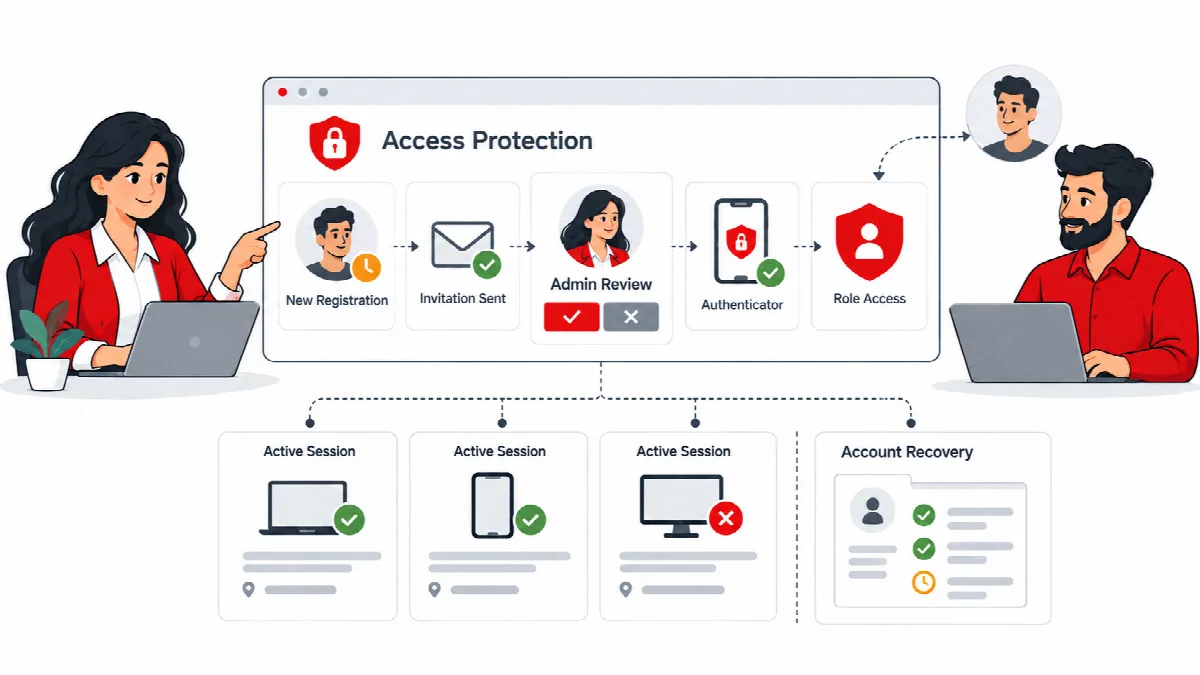
Passwort- und Sitzungsregeln pro Rolle festlegen
Unter Sicherheitsprofile für Rollen hat jede WordPress-Rolle zwei Einstellungen:
| Einstellung | Funktion |
|---|---|
| Minimale Passwortlänge (0 = aus) | Das kürzeste zulässige Passwort beim Ändern oder Zurücksetzen eines Passworts, von 0 bis 64 Zeichen |
| Sitzungsstunden (0 = Standard) | Die längste Zeit, die ein Konto angemeldet bleibt, von 0 bis 720 Stunden; 0 behält den WordPress-Standard bei |
- Öffnen Sie Zugriffssicherheit → Rollen & vertrauenswürdige Browser.
- Geben Sie die Werte für die Rollen ein, die Sie schützen möchten.
- Klicken Sie auf Rollenrichtlinien speichern.
So werden die Regeln angewendet:
- Ein Konto mit mehreren Rollen erhält die längste Passwortanforderung und die kürzeste Sitzung dieser Rollen.
- Die Passwortlänge wird geprüft, wenn Passwörter im Profil, über REST, über eine Passwortzurücksetzung und über klassische WooCommerce-Formulare geändert werden. Bestehende Passwörter werden nicht überprüft.
- Sitzungslimits gelten auch für bereits bestehende Sitzungen. Um eine sofortige Aussperrung zu vermeiden, wird die maximale Lebensdauer bestehender Sitzungen ab dem Zeitpunkt gezählt, an dem Sie die Richtlinie gespeichert haben.
Ein Einrichtungsprofil kann diese Werte für Administratoren und Redakteure festlegen; siehe Sicherheitseinrichtung abschließen. Authenticator- und Browserverifizierung werden unter Zwei-Faktor-Anmeldeverifizierung einrichten festgelegt.
Vertrauenswürdige Browser
Wenn die Browserverifizierung verwendet wird, gilt ein Browser, der die Verifizierung bestanden hat, 30 Tage lang als vertrauenswürdig. Ihre vertrauenswürdigen Browser zeigt, wie viele Browser-Einträge Ihr Konto hat.
Um jeden Browser erneut verifizieren zu lassen, klicken Sie auf Meine vertrauenswürdigen Browser vergessen.
Ein vertrauenswürdiger Browser ist ein Signal, kein Identitätsnachweis. Ein gestohlenes Cookie kann ihn umgehen, verwenden Sie daher für privilegierte Konten einen Authenticator. Ein vertrauenswürdiger Browser überspringt niemals die separaten Freigaben für Plugins oder Konten.
Sitzungen prüfen und beenden
Zugriffssicherheit → Sitzungen & Konten zeigt aktive WordPress-Sitzungen.
- Ihre Sitzungen: Klicken Sie auf Meine anderen Sitzungen abmelden, um alle Sitzungen Ihres Kontos außer der aktuellen zu beenden.
- Kontositzungen: Klicken Sie für jedes der letzten 50 Konten auf Alle Sitzungen widerrufen, um dieses Konto überall abzumelden. Für Ihr eigenes Konto lautet die Schaltfläche Andere Sitzungen widerrufen.
Sitzungsadressen und Browserkennungen werden nicht angezeigt und nicht in das Ereignisprotokoll übernommen. Konto- und Rollenänderungen werden unter Berichte & Ereignisse → Ereignisverlauf aufgezeichnet.
Temporären Administratorzugriff gewähren
Verwenden Sie Temporärer Wartungszugriff, wenn jemand für eine kurze Wartungsaufgabe Administratorrechte benötigt.
- Stellen Sie sicher, dass die Person ein bestehendes Mitglied der Website mit eingerichtetem Authenticator ist. Das Konto darf weder Ihr eigenes noch ein Administrator oder Netzwerk-Superadministrator sein. Bis zu 25 Konten können gleichzeitig temporären Zugriff haben.
- Öffnen Sie Zugriffssicherheit → Rollen & vertrauenswürdige Browser.
- Geben Sie unter Temporärer Wartungszugriff die ID des bestehenden Kontos und die Zugriffsstunden (1 bis 4) ein.
- Aktivieren Sie I authorize temporary administrator privileges for this site. und klicken Sie auf Temporären Zugriff gewähren.
Wenn der Zugriff beginnt, werden die bestehenden Sitzungen des Kontos widerrufen. Nach Ablauf der Zeit werden die vorherigen Rollen wiederhergestellt und die Sitzungen erneut widerrufen. Um den Zugriff vorzeitig zu beenden, klicken Sie neben dem Konto auf Temporären Zugriff jetzt widerrufen.
Die Endzeit wird gespeichert, bevor sich die Rolle ändert. Der Ablauf erfolgt über geplante WordPress-Aufgaben und wird zusätzlich bei der Anmeldung des Kontos geprüft, sodass er auch funktioniert, wenn geplante Aufgaben verzögert sind.
Hinweis: Widerrufen Sie temporären Zugriff, bevor Sie SiteWatch deaktivieren. Das Deaktivieren von SiteWatch beendet außerdem jeden noch laufenden temporären Zugriff.