
Bu araçlar, kullanıcıların ne kadar süre oturumda kalacağını, yeni parolaların ne kadar güçlü olması gerektiğini ve şu anda kimin yönetici erişimine sahip olduğunu kontrol eder.
Nerede bulunur: ARN SiteWatch → Erişim Güvenliği → Roller ve Güvenilir Tarayıcılar ve Erişim Güvenliği → Oturumlar ve Hesaplar.
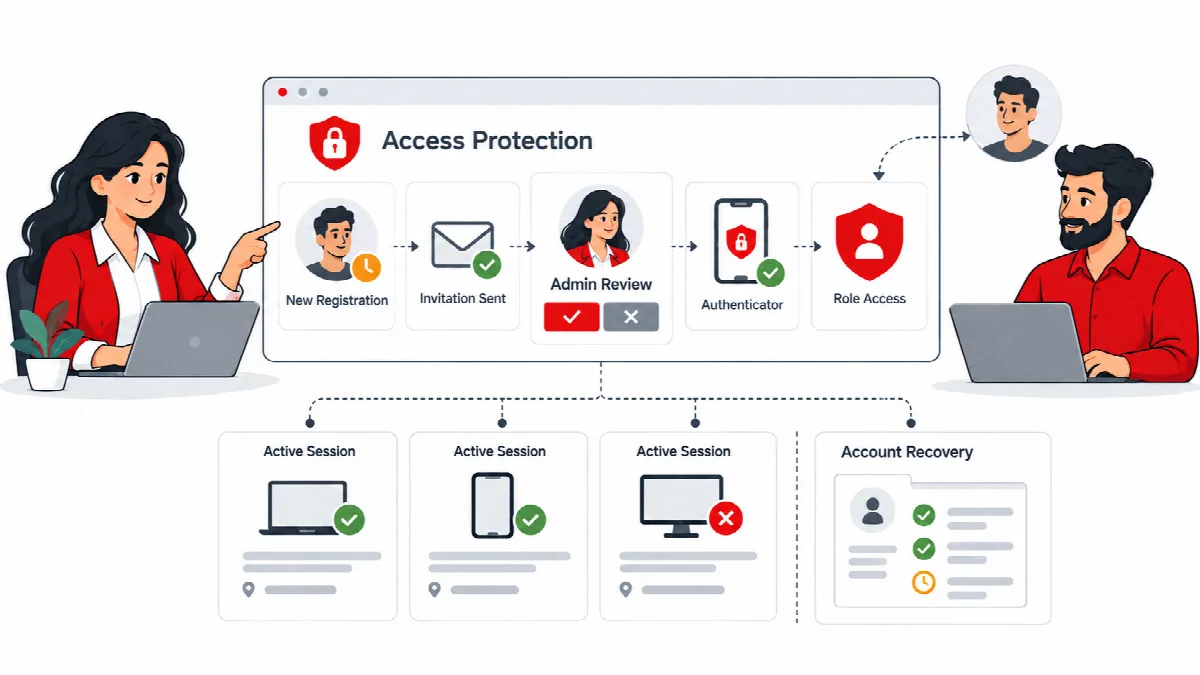
Rol başına parola ve oturum kuralları belirleyin
Rol güvenlik profilleri altında her WordPress rolünün iki ayarı vardır:
| Ayar | Ne işe yarar |
|---|---|
| En kısa parola uzunluğu (0 = kapalı) | Parola değiştirilirken veya sıfırlanırken izin verilen en kısa parola, 0 ile 64 karakter arası |
| Oturum saati (0 = varsayılan) | Bir hesabın oturumda kalabileceği en uzun süre, 0 ile 720 saat arası; 0 WordPress varsayılanını korur |
- Erişim Güvenliği → Roller ve Güvenilir Tarayıcılar sayfasını açın.
- Korumak istediğiniz rollerin değerlerini girin.
- Rol politikalarını kaydet düğmesine tıklayın.
Kurallar nasıl uygulanır:
- Birden fazla rolü olan bir hesap, bu rollerin en uzun parola gereksinimini ve en kısa oturum süresini alır.
- Parola uzunluğu; parolalar profilde, REST üzerinden, parola sıfırlama yoluyla ve klasik WooCommerce formlarında değiştirildiğinde denetlenir. Mevcut parolalar incelenmez.
- Oturum sınırları mevcut oturumlara da uygulanır. Anında kilitlenmeyi önlemek için mevcut oturumların en uzun ömrü, politikayı kaydettiğiniz andan itibaren hesaplanır.
Bir kurulum profili bu değerleri yöneticiler ve editörler için ayarlayabilir; bkz. Güvenlik kurulumunu tamamlayın. Kimlik doğrulama uygulaması ve tarayıcı doğrulaması İki adımlı oturum açma doğrulamasını ayarlayın bölümünde ayarlanır.
Güvenilir tarayıcılar
Tarayıcı doğrulaması kullanıldığında, doğrulamayı geçen bir tarayıcıya 30 gün boyunca güvenilir. Güvenilir tarayıcılarınız, hesabınızın kaç tarayıcı kaydı olduğunu gösterir.
Tüm tarayıcıların yeniden doğrulama yapmasını sağlamak için Güvenilir tarayıcılarımı unut düğmesine tıklayın.
Güvenilir tarayıcı bir kimlik kanıtı değil, yalnızca bir işarettir. Çalınan bir çerez bunu atlatabilir; bu nedenle ayrıcalıklı hesaplar için kimlik doğrulama uygulaması kullanın. Bir tarayıcıya güvenmek, eklentiler veya hesaplar için ayrı onayları asla atlamaz.
Oturumları inceleyin ve sonlandırın
Erişim Güvenliği → Oturumlar ve Hesaplar etkin WordPress oturumlarını gösterir.
- Oturumlarınız: hesabınızın geçerli oturum dışındaki tüm oturumlarını sonlandırmak için Diğer oturumlarımı kapat düğmesine tıklayın.
- Hesap oturumları: son 50 hesabın her biri için, o hesabın her yerdeki oturumunu kapatmak üzere Tüm oturumları iptal et düğmesine tıklayın. Kendi hesabınız için düğme Diğer oturumları iptal et olarak görünür.
Oturum adresleri ve tarayıcı tanımlayıcıları gösterilmez ve olay günlüğüne kopyalanmaz. Hesap ve rol değişiklikleri Raporlar ve Olaylar → Olay Geçmişi bölümüne kaydedilir.
Geçici yönetici erişimi verin
Birinin kısa bir bakım görevi için yönetici haklarına ihtiyacı olduğunda Geçici bakım erişimi özelliğini kullanın.
- Kişinin, kimlik doğrulama uygulaması kaydedilmiş mevcut bir site üyesi olduğundan emin olun. Hesap sizin hesabınız, bir yönetici veya bir ağ süper yöneticisi olamaz. Aynı anda en fazla 25 hesap geçici erişime sahip olabilir.
- Erişim Güvenliği → Roller ve Güvenilir Tarayıcılar sayfasını açın.
- Geçici bakım erişimi altında Mevcut hesap kimliği ve Erişim saati (1 ile 4 arası) değerlerini girin.
- Bu site için geçici yönetici ayrıcalıklarına yetki veriyorum. kutusunu işaretleyin ve Geçici erişim ver düğmesine tıklayın.
Erişim başladığında hesabın mevcut oturumları iptal edilir. Süre dolduğunda önceki roller geri gelir ve oturumlar yeniden iptal edilir. Erken sonlandırmak için hesabın yanındaki Geçici erişimi şimdi iptal et düğmesine tıklayın.
Bitiş zamanı, rol değişmeden önce kaydedilir. Süre sonu WordPress zamanlanmış görevleriyle işlenir ve hesap oturum açtığında da denetlenir; böylece zamanlanmış görevler geciktiğinde bile çalışır.
Not: SiteWatch'ı devre dışı bırakmadan önce geçici erişimi iptal edin. SiteWatch'ı devre dışı bırakmak, hâlâ süren geçici erişimleri de sonlandırır.