
Tarama, site dosyalarınızı ve ürün bilgilerinizi okur ve sonucu bir rapor olarak saklar. Ardından İnceleme Merkezi; taramaların, bütünlük denetimlerinin, güvenlik açığı sorgularının ve sağlık denetimlerinin bulgularını bir araya getirerek bir sonraki adıma karar vermenizi sağlar.
Nerede bulunur: Taramalar ve raporlar için ARN SiteWatch → Başlangıç, bulgular için Site Koruması → İnceleme Merkezi ve Site Koruması → Güvenlik Bulguları.
Tarama yapın
- Başlangıç sayfasını açın.
- Tarama ve raporlar altında Tam kod taraması veya Değişen dosyalar taraması seçeneğini belirleyin.
- Şimdi tara düğmesine tıklayın ve ilerlemeyi izleyin. Taramayı iptal et taramayı durdurur.
| Mod | Ne yapar | Ne zaman kullanılır |
|---|---|---|
| Tam kod taraması | Desteklenen her dosyayı okur ve analiz eder | İlk taramada ve eksiksiz bir görünüm istediğiniz her zaman |
| Değişen dosyalar taraması | Boyutu ve tarihi değişmeyen dosyalar için saklanan sonuçları yeniden kullanır | Tam bir tarama mevcut olduktan sonraki rutin denetimler |
Taramalar dosyaları asla değiştirmez. Sayfadan ayrıldığınızda tarama WordPress zamanlanmış görevleriyle devam eder; Başlangıç sayfasını açık tutmak taramayı hızlandırır.
SiteWatch ayrıca bir eklenti, tema, dil veya güncelleme olayından sonra etkilenen klasörlerin taramasını sıraya alır ve varsayılan olarak her gün zamanlanmış bir değişen dosyalar incelemesi çalıştırır. Bkz. Canlı olaylar, bağlantılar, dosya değişiklikleri, hatalar ve depolama.
Taramanın kapsamı
wp-contentklasörü ve sitenizde varsa ayrı bir yüklemeler klasörü. Barındırma hesabının geri kalanı taranmaz.- 1 MB'a kadar olan kod dosyaları desteklenen kalıplar için analiz edilir. 8 MB'ın üzerindeki dosyalar yalnızca boyut ve tarihe göre karşılaştırılır.
- Sembolik bağlantılar ile
.git,.svnveyanode_modulesklasörleri izlenmez. Her biri bilgilendirme amaçlı bir bulgu olarak listelenir. - Okunamayan dosyalar, erişilemeyen klasörler veya 250.000'den fazla dosya Kısmi bir rapor üretir. Kısmi tarama, önceki tam taramanın temel durumunun yerini almaz.
Kalıp bulguları, daha yakından incelenmesi gereken kodu gösterir. Bir eşleşme yanlış pozitif olabilir ve dosyanın virüslü olduğunu kanıtlamaz.
Raporu okuma
En son rapor Pano'da açılır. Daha eski bir raporu açmak için Rapor geçmişi altında seçin ve Aç düğmesine tıklayın. SiteWatch kayıtlı son 30 raporu saklar.
| Bölüm | Gösterdiği |
|---|---|
| Yönetici özeti | İnceleme endeksi, kategori başına toplamlar ve en önemli inceleme öncelikleri |
| Kaydedilen koruma etkinliği | Site günlüğüne kaydedilen, engellenen istekler gibi politika işlemleri |
| Teknik ayrıntılar | Özetin dayandığı bulgular ve kanıtlar |
| Ortam ve kapsam | Nelerin incelendiği ve nelerin tarama dışında kaldığı |
| Güvenlik bulguları | Dosyalardaki kalıp bulguları ve konumları |
| Eklenti ve tema envanteri | Yüklü ürünler, sürümler, geliştiriciler ve güncelleme bilgileri |
| Bu raporla kaydedilen HTTP gözlemleri | Son 24 saatteki giden WordPress HTTP istekleri |
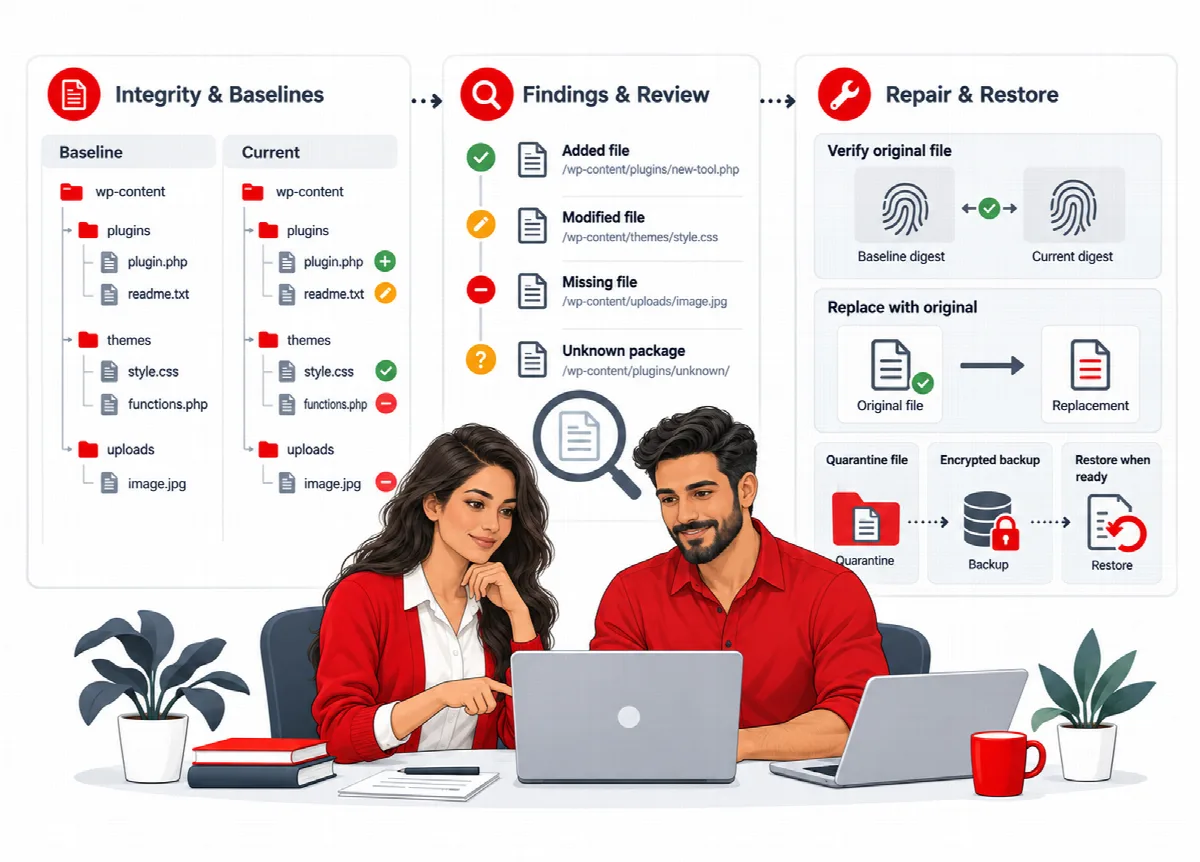
| Dosya değişiklikleri | Son tam taramadan bu yana eklenen, değiştirilen veya silinen dosyalar |
| Kaydedilen zaman çizelgesi ve Kaydedilen hatalar | Son 24 saatin olayları ve PHP hataları |
| Dizin kullanımı ve Veritabanı kullanımı | Klasörlerin ve veritabanı tablolarının depolama kullanımı |
İnceleme endeksi, inceleme iş yükünü 0 ile 100 arasında ölçer: her kritik bulgu 40, yüksek 20, orta 5 ve düşük 1 puan sayılır; üst sınır 100'dür. Bilgilendirme kayıtları endeksi yükseltmez. Yüksek bir endeks ele geçirilme olasılığı değildir ve sıfır, sitenin güvenli olduğunu kanıtlamaz.
Bulgular kritik, yüksek, orta, düşük ve bilgilendirme kategorilerini kullanır. Sayılar aynı bileşene ait olabilir; bunlar benzersiz saldırılar veya etkilenen dosyalar değildir.
Bir raporu paylaşmak veya saklamak için HTML indir, JSON indir ya da Bu raporu e-postayla gönder seçeneğini kullanın. Bkz. Raporları okuma, dışa aktarma ve e-postayla gönderme.
Bulguları İnceleme Merkezi'nde gözden geçirme
Site Koruması → İnceleme Merkezi, kayıtlı taramalarınızdan, bütünlük kontrollerinden, güvenlik açığı sorgularından ve sağlık kontrollerinden gelen bulguları listeler.
- Bir dosya, bileşen veya kanıt parçası bulmak için Kanıt ara'yı; Aç, İncelendi veya Kabul edilen değişiklik bulgularını filtrelemek için İnceleme durumu'nu kullanın.
- Bir bulguyu açın. Bulgu; Kaynak / durum bilgisini, ne zaman Gözlemlendi olduğunu, Kanıt bölümünü ve önerilen Sonraki adım'ı gösterir.
- Bulgunun geldiği ekrana gitmek için Kaynağı incele'ye tıklayın.
- İncelemenizden sonra İncelendi veya Kabul edilen değişiklik seçeneğini belirleyin ve İncelemeyi kaydet'e tıklayın.
Kaydedilen bir inceleme tam olarak o kanıta bağlıdır. Hiçbir şeyi onarmaz veya gelecekteki bulguları gizlemez: kanıt değişirse bulgu yeni bir inceleme ister ve kod kalıbı bulguları her yeni raporla yeniden açılır. Görünüm ilk 200 bulguyu gösterir; kanıtın tamamı raporlarda kalır.
Gözlem zamanı, birinin dosyayı değiştirdiği zaman değil, incelemenin yapıldığı zamandır.