
يتكوّن الإعداد الأمني من ثلاثة أجزاء: تطبيق مصادقة لحسابك، ومُعتمِد أمان معيَّن، ومجموعة مبدئية من السياسات. أنجزها مباشرة بعد تفعيل الترخيص.
مكان الإعداد: ARN SiteWatch ← الإعدادات ← الإعداد والملفات التعريفية.
لماذا يلزم وجود مُعتمِد أمان
يوقف SiteWatch عمليات تثبيت الإضافات وتحديثاتها وتفعيلها التي تحتاج إلى قرار. ولا يستطيع اتخاذ هذا القرار إلا مُعتمِد الأمان. لا يجعل دور مدير WordPress أي شخص مُعتمِدًا؛ إذ تُمنح هذه الصلاحية بشكل منفصل وتُؤكَّد بكلمة مرور ورمز مصادقة.
إلى أن يتم تعيين مُعتمِد، تنتظر عمليات تثبيت الإضافات وتحديثاتها المنفَّذة من حسابات WordPress في مراجعة الإضافات ← المراجعات المعلّقة، لأنه لا يوجد حساب يمكنه الموافقة عليها بعد. (SiteWatch 2.0.1 والإصدارات الأحدث) تعرض عندئذٍ لوحة التحكم ومراجعة الإضافات الرسالة الإعداد غير مكتمل: لم يتم تعيين مُعتمِد أمان.
قبل أن تبدأ
- فعّل الترخيص: راجع تفعيل ترخيص SiteWatch.
- ثبّت تطبيق مصادقة على هاتفك أو في مدير كلمات المرور.
- استخدم حسابًا يمكنه تثبيت الإضافات. في شبكة متعددة المواقع، استخدم حساب مدير الشبكة.
1. تسجيل تطبيق مصادقة
- انتقل إلى المستخدمون ← الملف التعريفي وابحث عن قسم المصادقة الثنائية. يمكنك أيضًا استخدام إعداد تطبيق المصادقة في أمان الوصول ← المصادقة الثنائية، الذي يفتح الخطوات نفسها في صفحة منفصلة.
- امسح رمز QR باستخدام تطبيق المصادقة. إذا تعذّر عليك مسحه، افتح لا يمكنك المسح؟ أدخل مفتاح الإعداد يدويًا واكتب المفتاح في التطبيق (مبني على الوقت، 6 أرقام، 30 ثانية).
- أدخل الرمز الحالي المكوّن من ستة أرقام من التطبيق في رمز المصادقة المكوّن من ستة أرقام وكلمة مرور WordPress الحالية.
- في ملفك التعريفي، اضبط إجراء الحساب على تفعيل المصادقة الثنائية وانقر على تحديث الملف الشخصي. في الصفحة المنفصلة، انقر على تفعيل المصادقة الثنائية.
- احفظ رموز الاسترداد. يعرض SiteWatch ثمانية رموز استرداد للاستخدام مرة واحدة لمرة واحدة فقط. احفظها في مدير كلمات المرور أو في مكان آمن آخر خارج WordPress.
تنتهي صلاحية رمز الإعداد بعد عشر دقائق. إذا انتهت صلاحيته، استخدم إنشاء رمز إعداد جديد وامسح الرمز الجديد. يُنشأ رمز QR داخل الصفحة؛ ولا يُرسَل مفتاح الإعداد أبدًا إلى خدمة QR خارجية.
2. كن مُعتمِد الأمان
(SiteWatch 2.0.1 والإصدارات الأحدث) ما دام لم يتم تعيين مُعتمِد، يُفتح ARN SiteWatch على الإعدادات ← الإعداد والملفات التعريفية، وتظهر الخطوة المطلوبة كن مُعتمِد الأمان فوق الملفات التعريفية.
- إذا لم تسجّل تطبيق مصادقة بعد، انقر على إعداد تطبيق المصادقة. سيفتح ملفك التعريفي؛ أكمل الخطوة 1 ثم عُد.
- أدخل كلمة مرور WordPress الحالية.
- أدخل رمز مصادقة جديد من تطبيقك.
- انقر على كن مُعتمِد الأمان.
يمكنك أيضًا تعيين نفسك في مراجعة الإضافات ← الحسابات والصلاحيات ← صلاحية القرارات الأمنية: أدخل كلمة المرور ورمزًا جديدًا وانقر على تعيين حسابي معتمِدًا أمنيًا. هذه هي الطريقة الوحيدة في SiteWatch 2.0.0.
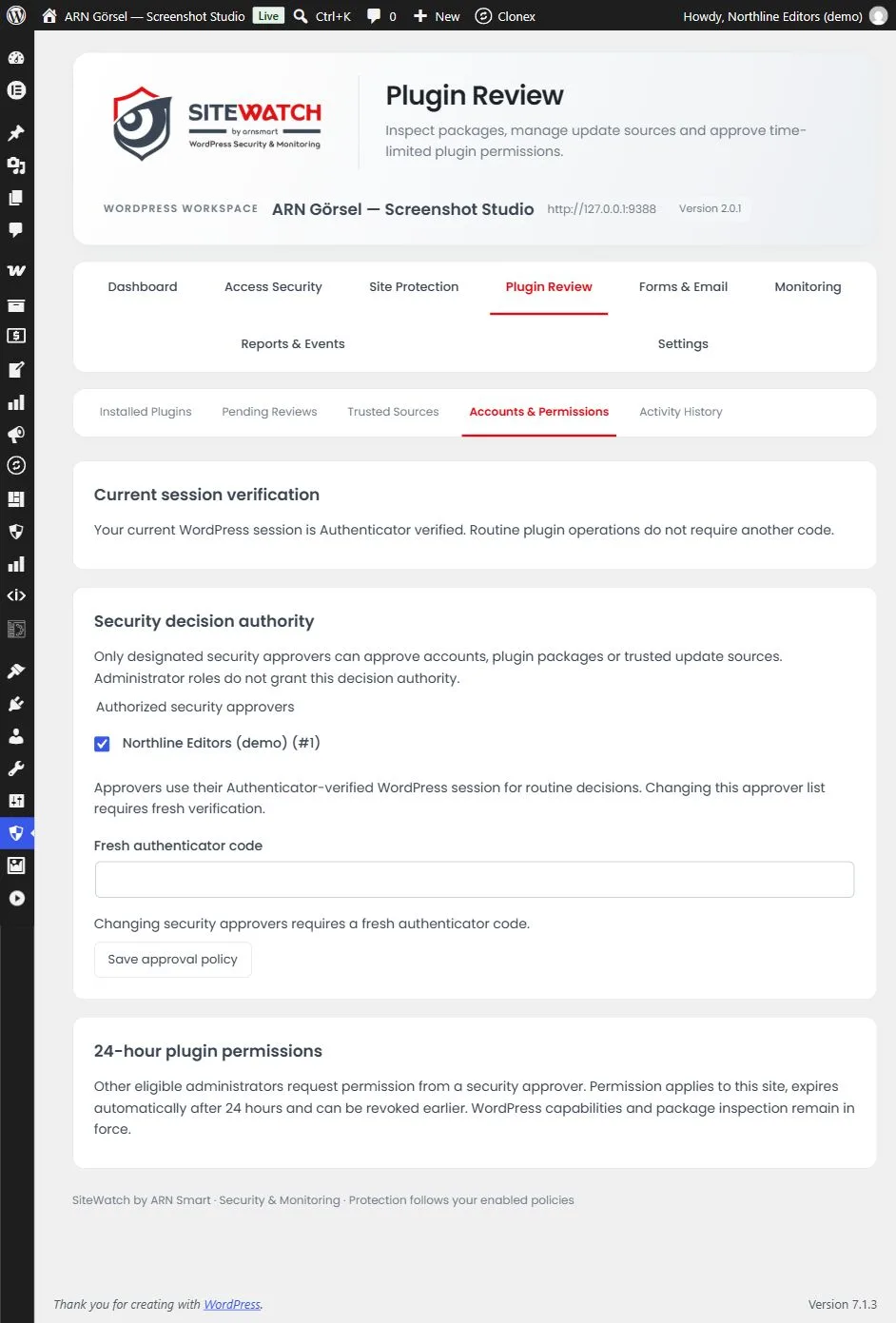
بعد وجود المُعتمِد الأول، يمكن إضافة مزيد من المُعتمِدين هناك؛ راجع مُعتمِدو الأمان والجلسات الموثّقة وصلاحيات 24 ساعة.
3. اختر ملفًا مبدئيًا
في الإعدادات ← الإعداد والملفات التعريفية، ضمن اختر ملفًا مبدئيًا:
- اختر الملف التعريفي للموقع: مدونة ونشر أو أعمال واستفسارات خاصة أو WooCommerce وحسابات العملاء.
- اختياريًا، حدّد التحقق أيضًا من متصفحات المديرين الجديدة. اختبرت توصيل البريد الإلكتروني للحساب أو سجّلت تطبيق مصادقة. يتطلب هذا HTTPS.
- في الموقع الفردي، حدّد اختياريًا طلب التحقق أيضًا لعمليات التسجيل العامة المستقبلية.
- حدّد راجعت التغييرات قبل تطبيق سياسات هذا الموقع. وانقر على تطبيق الملف الذي تمت مراجعته.
ما يفعله كل ملف تعريفي:
- يفعّل الحماية من محاولات تسجيل الدخول؛
- يضبط أنماط الطلبات وحدود نقاط النهاية الحساسة وسياسة إرسال البريد الإلكتروني على مراقبة حيث كانت متوقفة، فلا يُحظر أي شيء بعد؛
- يعطّل محرّرات ملفات الإضافات والقوالب المدمجة ويُخفي مخرجات أخطاء PHP؛
- يشترط كلمات مرور من 14 حرفًا للمديرين عند تغيير كلمات المرور مستقبلًا ويحدّ جلساتهم بـ 12 ساعة.
يشترط أعمال واستفسارات خاصة وWooCommerce وحسابات العملاء أيضًا كلمات مرور من 12 حرفًا وجلسات مدتها 24 ساعة للمحرّرين.
يتم الإبقاء على السياسات الأكثر صرامة التي كانت لديك بالفعل. ويُطبَّق ملف الإعداد على الموقع الحالي فقط.
للتراجع عن ملف إعداد، انقر على استعادة السياسات السابقة. لا يعمل ذلك إلا ما دامت السياسات التي طبّقها الملف دون تغيير؛ إذ لا يستبدل SiteWatch التغييرات التي أجريتها لاحقًا.
قائمة التحقق الخاصة بالإعداد
تعرض شاشة الإعداد خمس خطوات. تناولنا الخطوات الثلاث الأولى أعلاه، أما الخطوتان الأخيرتان فتجدهما في الخطوات الأولى بعد إعداد الأمان.
- راجِع ملف إعداد وطبّق السياسات الأولية.
- سجّل تطبيق مصادقة في ملفك الشخصي، ثم اختر الأدوار المطلوبة في المصادقة الثنائية.
- كن مُعتمِد الأمان، حتى تتمكن من اعتماد عمليات تثبيت الإضافات وتحديثها.
- شغّل فحصًا للملفات وفحصًا للسلامة وبحثًا عن الثغرات.
- راجِع النتائج واختبر النماذج وعمليات تسجيل الدخول ورسائل الطلبات قبل تفعيل الحظر.
ملاحظة: احتفظ بجلسة مسؤول فعّالة وبإمكانية الوصول إلى الاستضافة أثناء تغيير سياسات تسجيل الدخول والطلبات. راجع تقييد محاولات تسجيل الدخول الفاشلة واستعادة الوصول.