
Die Sicherheitseinrichtung besteht aus drei Teilen: einem Authenticator für Ihr Konto, einem festgelegten Sicherheitsgenehmiger und einem Startsatz an Richtlinien. Erledigen Sie diese direkt nach der Aktivierung der Lizenz.
Wo Sie es finden: ARN SiteWatch → Einstellungen → Einrichtung & Profile.
Warum ein Sicherheitsgenehmiger nötig ist
SiteWatch hält Plugin-Installationen, -Updates und -Aktivierungen zurück, die eine Entscheidung erfordern. Nur ein Sicherheitsgenehmiger kann diese Entscheidung treffen. Die WordPress-Administratorrolle macht niemanden zum Genehmiger; die Befugnis wird separat vergeben und mit einem Passwort und einem Authenticator-Code bestätigt.
Bis ein Genehmiger festgelegt ist, warten Plugin-Installationen und -Updates aus WordPress-Konten unter Plugin-Prüfung → Ausstehende Prüfungen, da noch kein Konto sie freigeben kann. (SiteWatch 2.0.1 und neuer) Das Dashboard und die Plugin-Prüfung zeigen dann Die Einrichtung ist nicht abgeschlossen: Kein Sicherheitsgenehmiger festgelegt.
Bevor Sie beginnen
- Aktivieren Sie die Lizenz: siehe SiteWatch-Lizenz aktivieren.
- Installieren Sie eine Authenticator-App auf Ihrem Smartphone oder in Ihrem Passwortmanager.
- Verwenden Sie ein Konto, das Plugins installieren darf. In einem Multisite-Netzwerk verwenden Sie ein Netzwerkadministrator-Konto.
1. Authenticator einrichten
- Gehen Sie zu Nutzer → Profil und suchen Sie den Abschnitt Zwei-Faktor-Authentifizierung. Sie können auch Authenticator einrichten unter Zugriffssicherheit → Zwei-Faktor-Authentifizierung verwenden; dort öffnen sich dieselben Schritte auf einer eigenen Seite.
- Scannen Sie den QR-Code mit Ihrer Authenticator-App. Falls das nicht möglich ist, öffnen Sie Scannen nicht möglich? Einrichtungsschlüssel manuell eingeben und tippen Sie den Schlüssel in die App ein (zeitbasiert, 6 Ziffern, 30 Sekunden).
- Geben Sie den aktuellen sechsstelligen Code aus der App unter Sechsstelliger Authenticator-Code sowie Ihr Aktuelles WordPress-Passwort ein.
- Setzen Sie in Ihrem Profil Kontoaktion auf 2FA aktivieren und klicken Sie auf Profil aktualisieren. Auf der separaten Seite klicken Sie auf 2FA aktivieren.
- Speichern Sie Ihre Wiederherstellungscodes. SiteWatch zeigt einmalig acht Einmal-Wiederherstellungscodes an. Bewahren Sie diese in Ihrem Passwortmanager oder an einem anderen sicheren Ort außerhalb von WordPress auf.
Der Einrichtungscode läuft nach zehn Minuten ab. Ist er abgelaufen, verwenden Sie Neuen Einrichtungscode erzeugen und scannen Sie den neuen Code. Der QR-Code wird auf der Seite erzeugt; der Einrichtungsschlüssel wird nie an einen externen QR-Dienst gesendet.
2. Sicherheitsgenehmiger werden
(SiteWatch 2.0.1 und neuer) Solange kein Genehmiger festgelegt ist, öffnet sich ARN SiteWatch unter Einstellungen → Einrichtung & Profile, und der erforderliche Schritt Sicherheitsgenehmiger werden erscheint oberhalb der Profile.
- Wenn Sie noch keinen Authenticator eingerichtet haben, klicken Sie auf Authenticator einrichten. Dadurch öffnet sich Ihr Profil; schließen Sie Schritt 1 ab und kehren Sie zurück.
- Geben Sie Ihr Aktuelles WordPress-Passwort ein.
- Geben Sie einen Neuer Authenticator-Code aus Ihrer App ein.
- Klicken Sie auf Sicherheitsgenehmiger werden.
Sie können sich auch unter Plugin-Prüfung → Konten & Berechtigungen → Befugnis für Sicherheitsentscheidungen selbst festlegen: Geben Sie Ihr Passwort und einen neuen Code ein und klicken Sie auf Mein Konto als Sicherheitsgenehmiger festlegen. Unter SiteWatch 2.0.0 ist dies der einzige Weg.
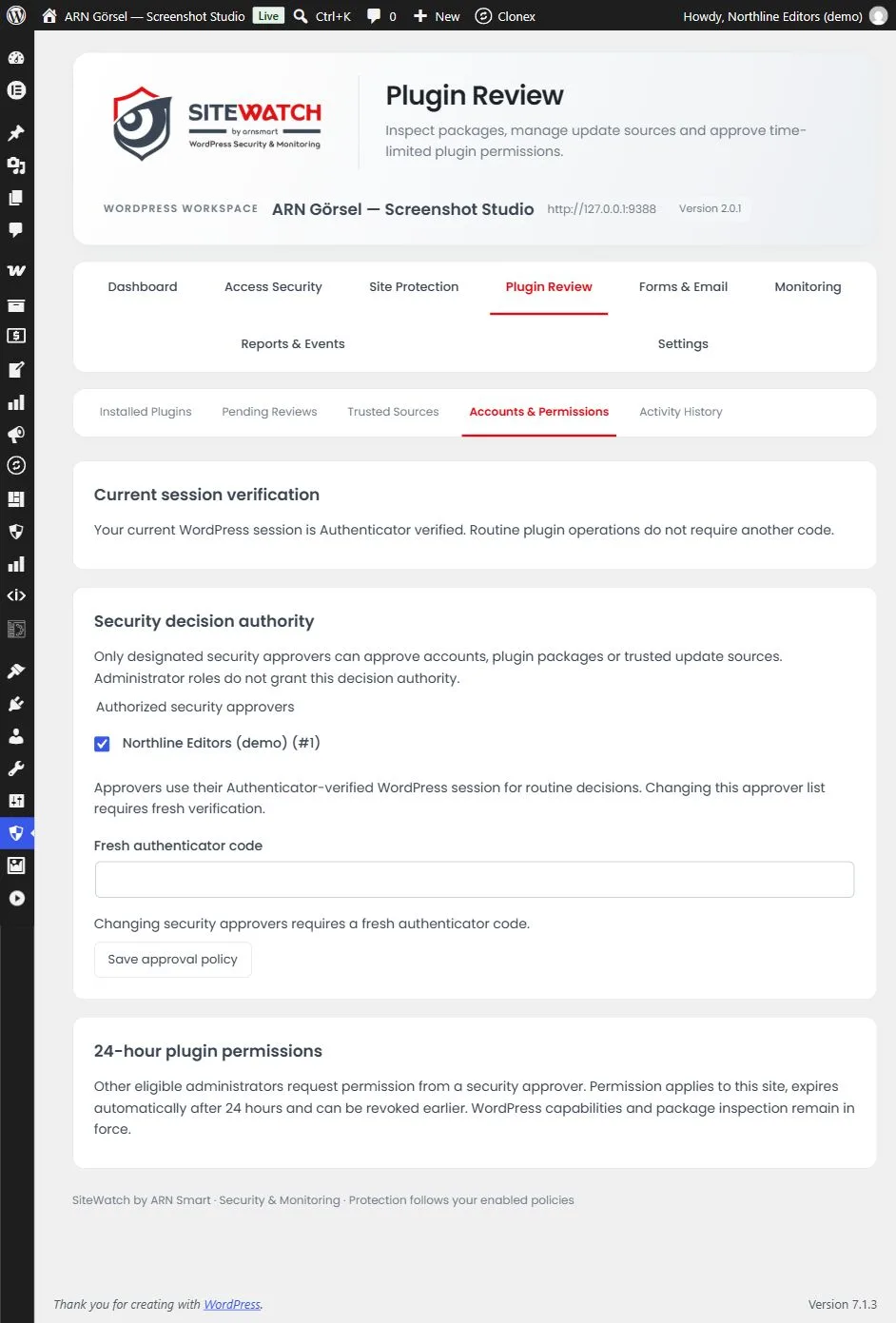
Sobald der erste Genehmiger existiert, können dort weitere Genehmiger hinzugefügt werden; siehe Sicherheitsgenehmiger, verifizierte Sitzungen und 24-Stunden-Berechtigungen.
3. Startprofil auswählen
Unter Einstellungen → Einrichtung & Profile, im Bereich Startprofil auswählen:
- Wählen Sie ein Website-Profil: Blog & Publikation, Geschäftliche & private Anfragen oder WooCommerce & Kundenkonten.
- Aktivieren Sie optional Auch neue Administrator-Browser verifizieren. Ich habe die Zustellung von Konto-E-Mails getestet oder einen Authenticator eingerichtet. Dies erfordert HTTPS.
- Aktivieren Sie auf einer Einzelwebsite optional Verifizierung auch für künftige öffentliche Registrierungen verlangen.
- Aktivieren Sie Ich habe die Änderungen geprüft, bevor ich die Richtlinien dieser Website anwende. und klicken Sie auf Geprüftes Profil anwenden.
Was jedes Profil bewirkt:
- aktiviert den Schutz vor Anmeldeversuchen;
- setzt Anfragemuster, Limits für sensible Endpunkte und die E-Mail-Versandrichtlinie auf Beobachten, wo sie deaktiviert waren, sodass noch nichts blockiert wird;
- deaktiviert die integrierten Plugin- und Theme-Dateieditoren und blendet die PHP-Fehlerausgabe aus;
- verlangt bei künftigen Passwortänderungen 14-stellige Passwörter für Administratoren und begrenzt deren Sitzungen auf 12 Stunden.
Geschäftliche & private Anfragen und WooCommerce & Kundenkonten verlangen zusätzlich 12-stellige Passwörter und 24-Stunden-Sitzungen für Redakteure.
Strengere Richtlinien, die Sie bereits hatten, bleiben erhalten. Das Profil gilt nur für die aktuelle Website.
Um ein Profil rückgängig zu machen, klicken Sie auf Vorherige Richtlinien wiederherstellen. Das funktioniert nur, solange die vom Profil angewendeten Richtlinien unverändert sind; SiteWatch überschreibt keine Änderungen, die Sie später vorgenommen haben.
Die Einrichtungs-Checkliste
Der Einrichtungsbildschirm listet fünf Schritte auf. Die ersten drei werden oben behandelt; die letzten beiden finden Sie unter Erste Schritte nach der Sicherheitseinrichtung.
- Prüfen Sie ein Profil und wenden Sie die anfänglichen Richtlinien an.
- Registrieren Sie einen Authenticator in Ihrem Benutzerprofil und wählen Sie dann in der Zwei-Faktor-Authentifizierung die erforderlichen Rollen.
- Werden Sie Sicherheitsfreigeber, damit Plugin-Installationen und -Updates freigegeben werden können.
- Führen Sie einen Datei-Scan, eine Integritätsprüfung und eine Schwachstellenabfrage durch.
- Prüfen Sie Ihre Befunde und testen Sie Formulare, Anmeldungen und Bestell-E-Mails, bevor Sie blockieren.
Hinweis: Halten Sie eine funktionierende Administratorsitzung und Ihren Hosting-Zugang bereit, während Sie Anmelde- und Anfragerichtlinien ändern. Siehe Fehlgeschlagene Anmeldungen begrenzen und Zugang wiederherstellen.