
セキュリティ設定は 3 つの部分から成ります。アカウント用の認証アプリ、指定されたセキュリティ承認者、そして初期ポリシーのセットです。ライセンスを有効化したらすぐに行ってください。
場所: ARN SiteWatch → 設定 → セットアップとプロファイル。
セキュリティ承認者が必要な理由
SiteWatch は、判断が必要なプラグインのインストール、更新、有効化を保留します。その判断ができるのはセキュリティ承認者だけです。WordPress の管理者権限があっても承認者にはなりません。この権限は別途指定され、パスワードと認証コードで確認されます。
承認者が指定されるまで、WordPress アカウントから行われたプラグインのインストールと更新は、承認できるアカウントがまだないためプラグインレビュー → 保留中のレビューで待機します。(SiteWatch 2.0.1 以降) その間、ダッシュボードとプラグインレビューには設定が完了していません: セキュリティ承認者が指定されていません。と表示されます。
始める前に
- ライセンスを有効化します。SiteWatch のライセンスを有効化するをご覧ください。
- スマートフォンまたはパスワードマネージャーに認証アプリをインストールします。
- プラグインをインストールできるアカウントを使用してください。マルチサイトネットワークでは、ネットワーク管理者アカウントを使用してください。
1. 認証アプリを登録する
- ユーザー → プロファイルに移動し、2段階認証セクションを探します。アクセスセキュリティ → 2段階認証の認証アプリを設定を使うこともでき、同じ手順が別ページで開きます。
- 認証アプリで QR コードをスキャンします。スキャンできない場合は、スキャンできない場合は、セットアップキーを手動で入力してくださいを開き、キーをアプリに入力します(時間ベース、6 桁、30 秒)。
- アプリに表示されている現在の 6 桁のコードを6桁の認証コードに、パスワードを現在の WordPress パスワードに入力します。
- プロファイルでは、アカウント操作を2FA を有効化に設定し、プロフィールを更新をクリックします。別ページの場合は、2FA を有効化をクリックします。
- リカバリーコードを保存してください。 SiteWatch は 1 回限り使用できる 8 つのリカバリーコードを一度だけ表示します。パスワードマネージャーなど、WordPress 外の安全な場所に保管してください。
セットアップコードは 10 分で期限切れになります。期限が切れた場合は、新しいセットアップコードを生成を使って新しいコードをスキャンしてください。QR コードはページ上で生成され、セットアップキーが外部の QR サービスに送信されることはありません。
2. セキュリティ承認者になる
(SiteWatch 2.0.1 以降) 承認者が指定されていない間、ARN SiteWatch は設定 → セットアップとプロファイルで開き、必須の手順セキュリティ承認者になるがプロフィールの上に表示されます。
- まだ認証アプリを登録していない場合は、認証アプリを設定をクリックします。プロファイルが開くので、手順 1 を完了してから戻ってください。
- 現在の WordPress パスワードを入力します。
- アプリの新しい認証コードを入力します。
- セキュリティ承認者になるをクリックします。
プラグインレビュー → アカウントと権限 → セキュリティ判断の権限で自分を指定することもできます。パスワードと新しいコードを入力し、自分のアカウントをセキュリティ承認者に指定をクリックします。SiteWatch 2.0.0 ではこれが唯一の方法です。
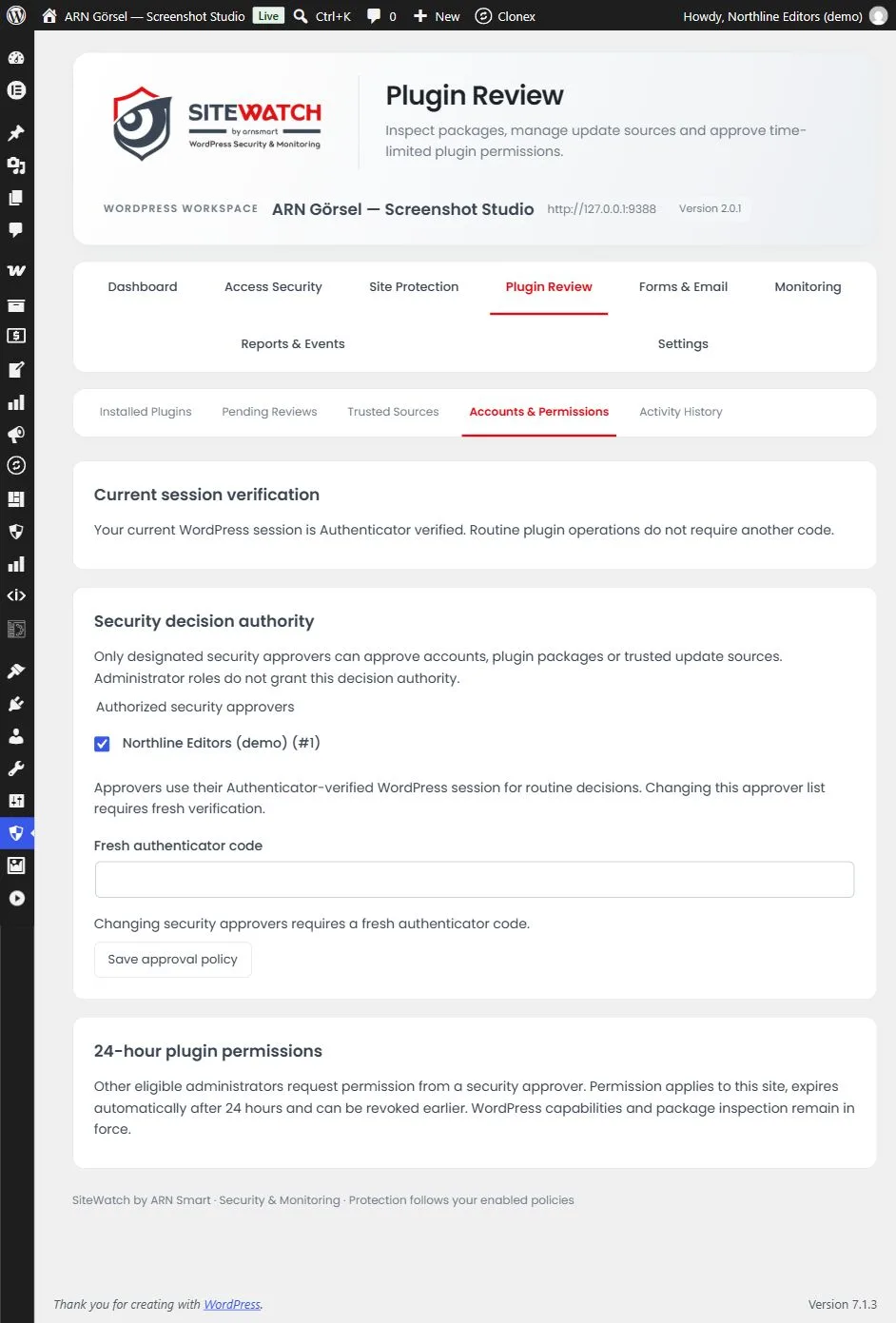
最初の承認者が存在すると、そこで承認者を追加できます。セキュリティ承認者、確認済みセッション、24 時間の権限をご覧ください。
3. 開始プロフィールを選択する
設定 → セットアップとプロファイルの開始プロフィールを選択で、次の操作を行います。
- サイトプロフィールを選択します: ブログ・メディア、ビジネス・個人のお問い合わせ、または WooCommerce・顧客アカウント。
- 必要に応じて、新しい管理者のブラウザーも確認する。アカウントのメール配信をテストしたか、認証アプリを登録しました。にチェックを入れます。これには HTTPS が必要です。
- 単一サイトでは、必要に応じて今後の一般登録にも確認を必須にするにチェックを入れます。
- このサイトのポリシーを適用する前に変更内容を確認しました。にチェックを入れ、確認したプロフィールを適用をクリックします。
すべてのプロフィールで行われること:
- ログイン試行の保護を有効にします。
- オフになっていたリクエストパターン、機密エンドポイントの制限、メール送信ポリシーを監視に設定するため、まだ何もブロックされません。
- 組み込みのプラグインおよびテーマのファイルエディターを無効にし、PHP エラーの出力を非表示にします。
- 今後のパスワード変更時に管理者に 14 文字のパスワードを必須とし、セッションを 12 時間に制限します。
ビジネス・個人のお問い合わせと WooCommerce・顧客アカウントでは、編集者にも 12 文字のパスワードと 24 時間のセッションが必須になります。
既存のより厳しいポリシーはそのまま維持されます。プロファイルは現在のサイトにのみ適用されます。
プロファイルを元に戻すには、以前のポリシーを復元をクリックします。これは、プロファイルが適用したポリシーが変更されていない場合にのみ機能します。SiteWatch は、後からお客様が行った変更を上書きしません。
セットアップチェックリスト
セットアップ画面には 5 つのステップが表示されます。最初の 3 つは上記で説明しています。残りの 2 つは セキュリティセットアップ後の最初のステップ をご覧ください。
- プロファイルを確認し、初期ポリシーを適用します。
- ユーザープロフィールで認証アプリを登録し、2 要素認証で必須とするロールを選択します。
- セキュリティ承認者になり、プラグインのインストールや更新を承認できるようにします。
- ファイルスキャン、整合性検査、脆弱性の照会を実行します。
- ブロックする前に、検出結果を確認し、フォーム、ログイン、注文メールをテストします。
注: サインインやリクエストのポリシーを変更する間は、有効な管理者セッションとホスティングへのアクセス手段を確保しておいてください。ログイン失敗の制限とアクセスの回復 をご覧ください。