
Website- & Asset-Zustand öffnet ausgewählte öffentliche Seiten wie ein Besucher und prüft, ob die Seiten und die darin referenzierten Dateien korrekt geladen werden. Nutzen Sie die Funktion nach Updates und als tägliche Prüfung.
So finden Sie es: ARN SiteWatch → Überwachung → Website- & Asset-Zustand.
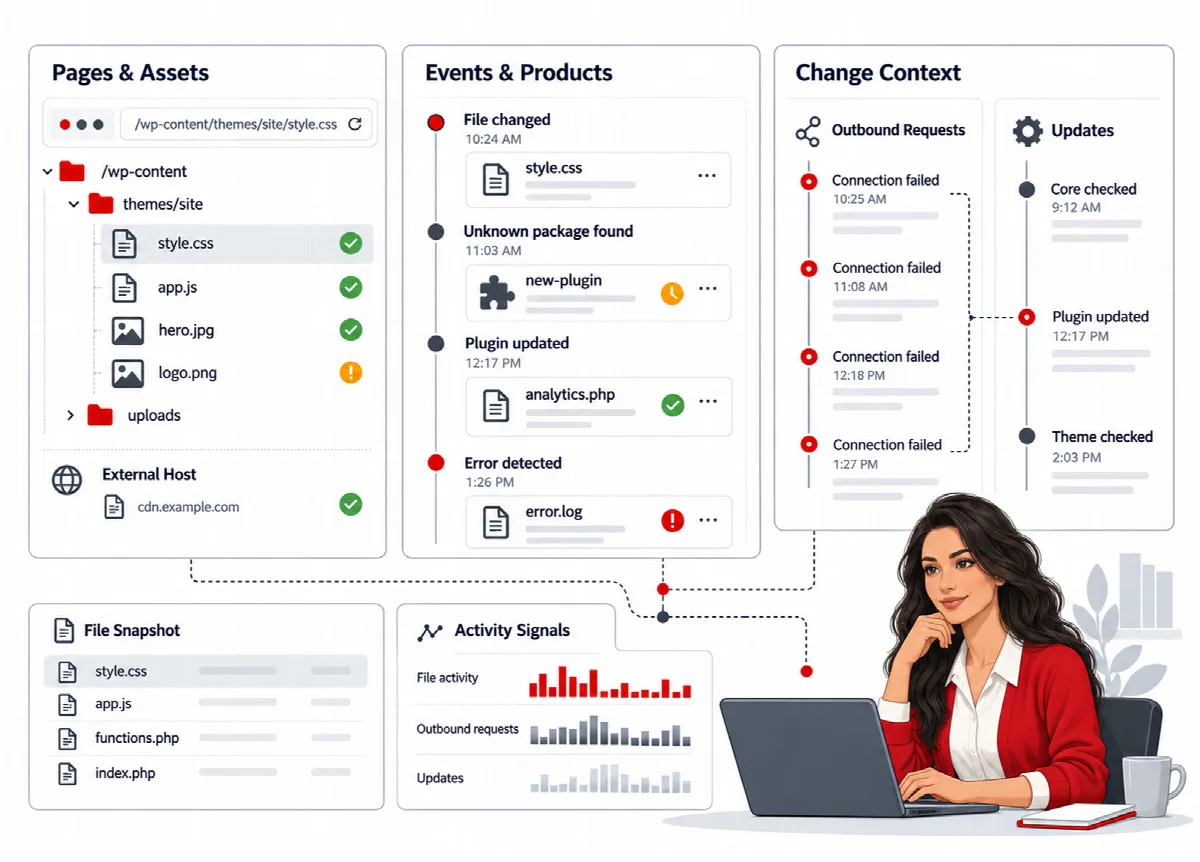
Was geprüft wird
- Bis zu fünf öffentliche Seitenpfade Ihrer Website.
- Die Stylesheets, Skripte und Bilder, auf die diese Seiten verweisen, innerhalb eines festen Kontingents pro Seite und Durchlauf.
- Dateien auf anderen Hosts nur, wenn Sie diese Hosts angeben.
- Optional der WordPress-REST-Index und der Ticket-Dienst des sicheren SiteWatch-Formulars. Die Formularprüfung fordert nur ein Ticket an; sie sendet niemals eine Nachricht.
Weiterleitungen und Verbindungsfehler werden als nicht verifiziert gemeldet, nicht als defekt. Adressen, die Geheimnisse preisgeben könnten, werden übersprungen.
Prüfungen einrichten
Die Optionen auf diesem Bildschirm und ihre Standardwerte:
| Option | Standard |
|---|---|
| Öffentliche Seiten und Ressourcen täglich prüfen | Aus |
| Nach von WordPress verwalteten Updates prüfen | Aus |
| Veröffentlichte Schwachstellendaten täglich abgleichen | Aus |
| Von WebPix verwaltete Medien an den WebPix-Delivery-Zustand delegieren | Ein |
| WordPress-REST-Index und den konfigurierten Ticket-Dienst für verschlüsselte Formulare prüfen | Aus |
- Öffnen Sie Überwachung → Website- & Asset-Zustand.
- Geben Sie unter Lokale Seitenpfade (bis zu fünf; einer pro Zeile) die zu prüfenden Pfade ein, zum Beispiel
/,/blog/und/shop/. Standard ist/. - Geben Sie unter Zu prüfende externe Ressourcen-Hosts (exakte Namen; einer pro Zeile) Hosts wie Ihr CDN an, zum Beispiel
cdn.example.com. - Aktivieren Sie die gewünschten Optionen.
- Klicken Sie auf Überwachungsrichtlinie speichern.
- Klicken Sie auf Seiten & Ressourcen jetzt prüfen für eine erste Prüfung.
Die Prüfung läuft im Hintergrund über geplante WordPress-Aufgaben. Danach zeigt der Bildschirm die Uhrzeit, wie viele Adressen an WebPix delegiert wurden und wie viele außerhalb des konfigurierten Bereichs lagen, gefolgt von jeder Adresse mit Status und HTTP-Code.
Zusammenarbeit mit WebPix
Wenn WebPix aktiv ist, verwaltet es Ihre Mediathek und prüft seine eigenen Bildadressen mit seiner Prüfung Auslieferungsstatus. Ist Von WebPix verwaltete Medien an den WebPix-Delivery-Zustand delegieren aktiviert, überlässt SiteWatch diese Bilder WebPix und erfasst nur, wie viele es delegiert hat, damit dasselbe Problem nicht doppelt gemeldet wird. SiteWatch startet keine WebPix-Reparatur.
Nach einem Update
Ist Nach von WordPress verwalteten Updates prüfen aktiviert, prüft SiteWatch die Seiten nach Plugin-, Theme- und Core-Updates über WordPress erneut. Wenn etwas nicht mehr funktioniert, zeigt das Ergebnis den zeitlichen Zusammenhang mit dem Update.
Ein Fehler direkt nach einem Update ist ein hilfreicher Hinweis, beweist aber nicht, dass das Update ihn verursacht hat. Prüfen Sie die zugehörigen Ereignisse und Dateien, bevor Sie entscheiden.
Wenn DualFix installiert ist, zeigt der Bildschirm außerdem DualFix Backup & Wiederherstellung öffnen, womit sich der Backup- und Wiederherstellungsbildschirm von DualFix öffnet. SiteWatch selbst stellt niemals automatisch ein Backup wieder her oder setzt ein Update zurück.
Was die Zustandsprüfungen nicht abdecken
Checkout und andere Transaktionen, Seiten mit Anmeldung, private Seiten sowie die tatsächliche Zustellung von Formularnachrichten und E-Mails werden nicht getestet. Testen Sie diese Abläufe nach wichtigen Änderungen selbst.