
Diese Werkzeuge schützen Ihre Formulare vor Missbrauch, verhindern, dass ein kompromittiertes Plugin oder Formular große Mengen an E-Mails versendet, und helfen Ihnen, Zustellprobleme zu finden.
So finden Sie es: ARN SiteWatch → Formulare & E-Mail → Spam-Schutz, Formulare & E-Mail → E-Mail-Sicherheit und Formulare & E-Mail → E-Mail-Diagnose.
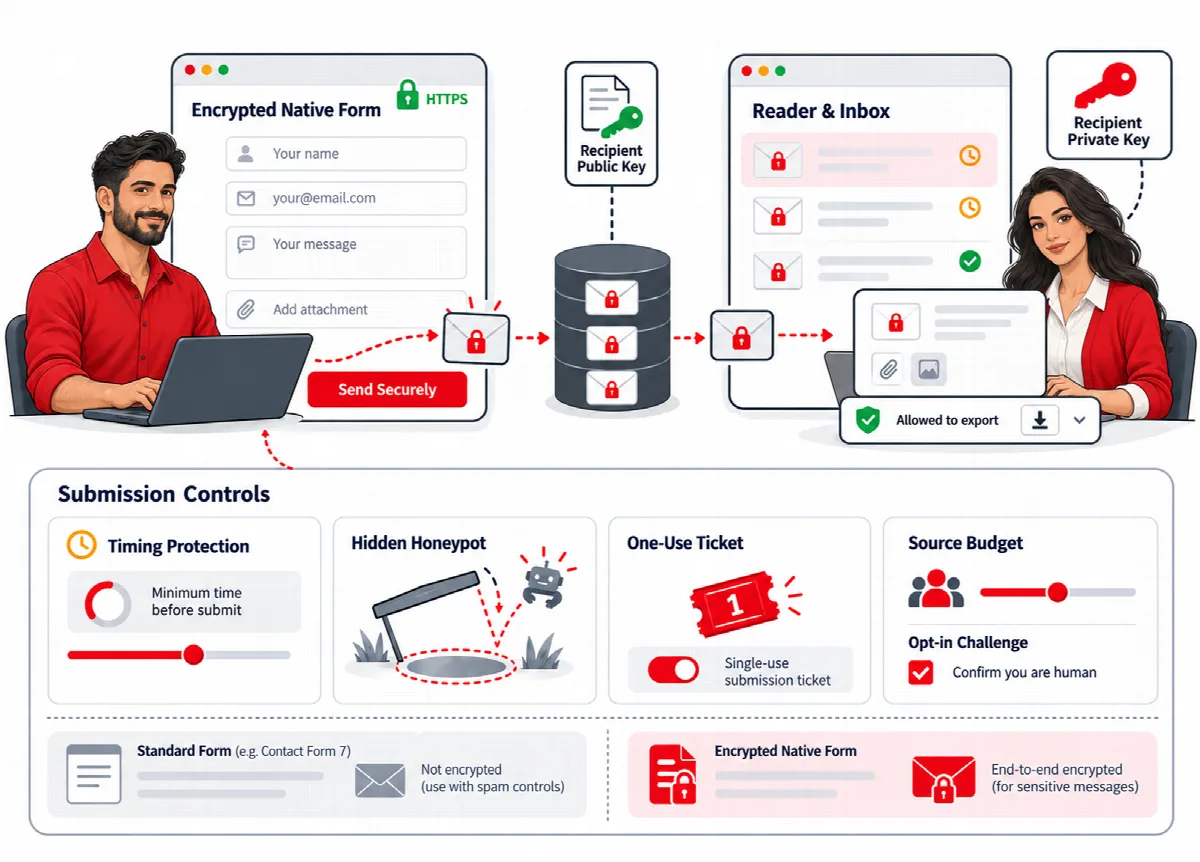
Integrierter Formularschutz
Das sichere SiteWatch-Formular verwendet immer signierte Einmal-Tickets, eine Mindestzeit vor dem Absenden, ein verstecktes Honeypot-Feld und ein Limit pro Quelladresse. Legen Sie das Limit unter Formulare & E-Mail → Verschlüsselte Formulare fest; siehe Verschlüsseltes Kontaktformular und Leseansicht einrichten.
Für Contact Form 7 kann SiteWatch ein Limit von fünf Übermittlungen pro Formular und Quelladresse pro Stunde hinzufügen. Aktivieren Sie es unter Website-Schutz → Anfragen & Endpunkte. Dieses Limit verschlüsselt keine Contact-Form-7-Nachrichten.
Eine Cloudflare-Turnstile-Abfrage hinzufügen
- Erstellen Sie in Ihrem Cloudflare-Konto ein Turnstile-Widget und erlauben Sie den Hostnamen Ihrer Website.
- Öffnen Sie Formulare & E-Mail → Spam-Schutz.
- Geben Sie den Turnstile-Websiteschlüssel und den Geheimschlüssel unter Turnstile-Geheimschlüssel (leer lassen, um den gespeicherten Wert beizubehalten) ein.
- Aktivieren Sie Abfrage für das native private Formular verlangen, Abfrage für unterstützte Registrierungen verlangen oder beides.
- Klicken Sie auf Abfragerichtlinie speichern.
- Testen Sie eine normale Übermittlung und eine normale Registrierung.
Unterstützte Registrierungen sind die Standard-Registrierung von WordPress und die klassische WooCommerce-Registrierung. Bei aktivierter Abfrage wird das Cloudflare-Skript auf diesen Seiten geladen und Cloudflare erhält die Browsersignale des Besuchers. Weder Nachrichtenfelder noch Name oder E-Mail-Adresse werden zur Prüfung gesendet. Ist Cloudflare nicht erreichbar, werden geschützte Übermittlungen abgelehnt.
Ausgehende E-Mails begrenzen
Schutz vor E-Mail-Missbrauch zählt pro Stunde die Nachrichten, die Ihre Website über WordPress-Mail und SiteWatch-Berichte versendet.
| Kontingent | Standard |
|---|---|
| Allgemeine Website-Nachrichten / Stunde | 300 |
| Passwort-, Registrierungs- und WooCommerce-Nachrichten / Stunde | 200 |
| Nachrichten pro Benutzer / Stunde (anonyme Anfragen teilen sich ein Kontingent) | 80 |
| Nachrichten pro Komponente / Stunde | 150 |
| Nachrichten pro Empfänger / Stunde | 30 |
Jedes Kontingent kann zwischen 1 und 10000 eingestellt werden. Passwort-, Registrierungs- und WooCommerce-Nachrichten haben ein eigenes Kontingent, sodass wichtige Kunden-E-Mails nicht auf die allgemeinen E-Mails angerechnet werden.
- Öffnen Sie Formulare & E-Mail → E-Mail-Sicherheit.
- Setzen Sie Versandrichtlinie auf Beobachten und klicken Sie auf E-Mail-Richtlinie speichern. Ein Einrichtungsprofil erledigt dies für Sie.
- Prüfen Sie nach einer Phase normaler Nutzung die erfassten E-Mail-Ereignisse unter Berichte & Ereignisse → Ereignisverlauf.
- Passen Sie die Kontingente an und stellen Sie Versandrichtlinie dann auf Blockieren, wenn Nachrichten über einem Kontingent gestoppt werden sollen.
TLS und verifizierte Zertifikate für Standard-SMTP erzwingen sorgt dafür, dass WordPress-Mails unverschlüsselte oder nicht verifizierte SMTP-Verbindungen ablehnen.
Die Richtlinie gilt für E-Mails, die über die Standard-Mailfunktion von WordPress gesendet werden. Plugins, die E-Mails direkt über die API eines Anbieters senden, umgehen sie. Empfänger und Nachrichteninhalte werden nicht im Ereignisprotokoll gespeichert.
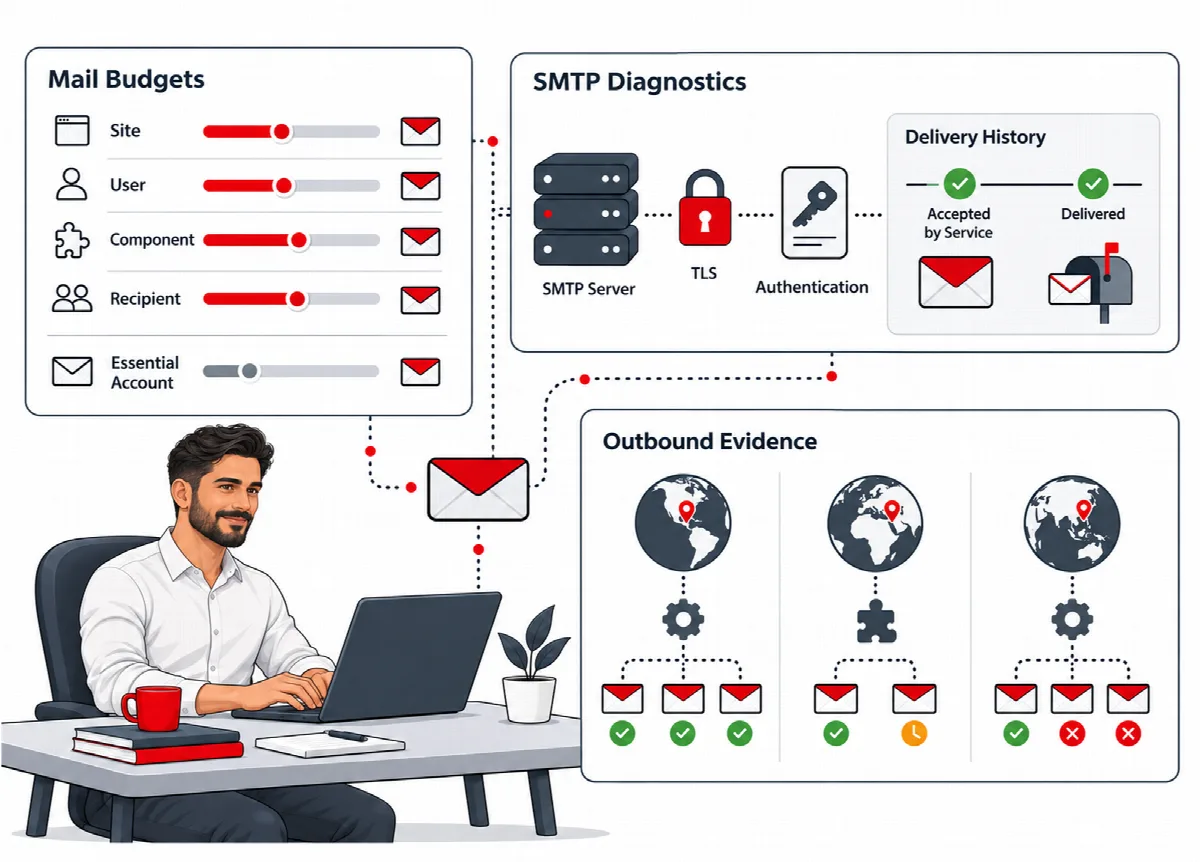
Die E-Mail-Verbindung prüfen
Formulare & E-Mail → E-Mail-Diagnose testet die E-Mail-Einstellungen, ohne eine Nachricht zu senden.
- Website-Mail prüfen testet die SMTP-Einstellungen Ihrer Website, einschließlich der Einstellungen gängiger SMTP-Plugins.
- Berichts-SMTP prüfen testet das separate SMTP-Konto für SiteWatch-Berichte.
Jedes Ergebnis zeigt Methode, Server, Port und Verschlüsselung, ob Verbindung und Anmeldung funktioniert haben und ob SPF- und DMARC-Einträge für die Absenderdomain vorhanden sind. Die Prüfung validiert diese Einträge nicht und testet kein DKIM. E-Mail-Anbieter, die über eine API statt über SMTP genutzt werden, können hier nicht getestet werden.
Ein Dienst, der eine Nachricht annimmt, hat sie nicht unbedingt im Posteingang zugestellt. Um die tatsächliche Zustellung zu testen, verwenden Sie Diesen Bericht per E-Mail senden im Dashboard und prüfen Sie Posteingang und Spam-Ordner des Empfängers.