
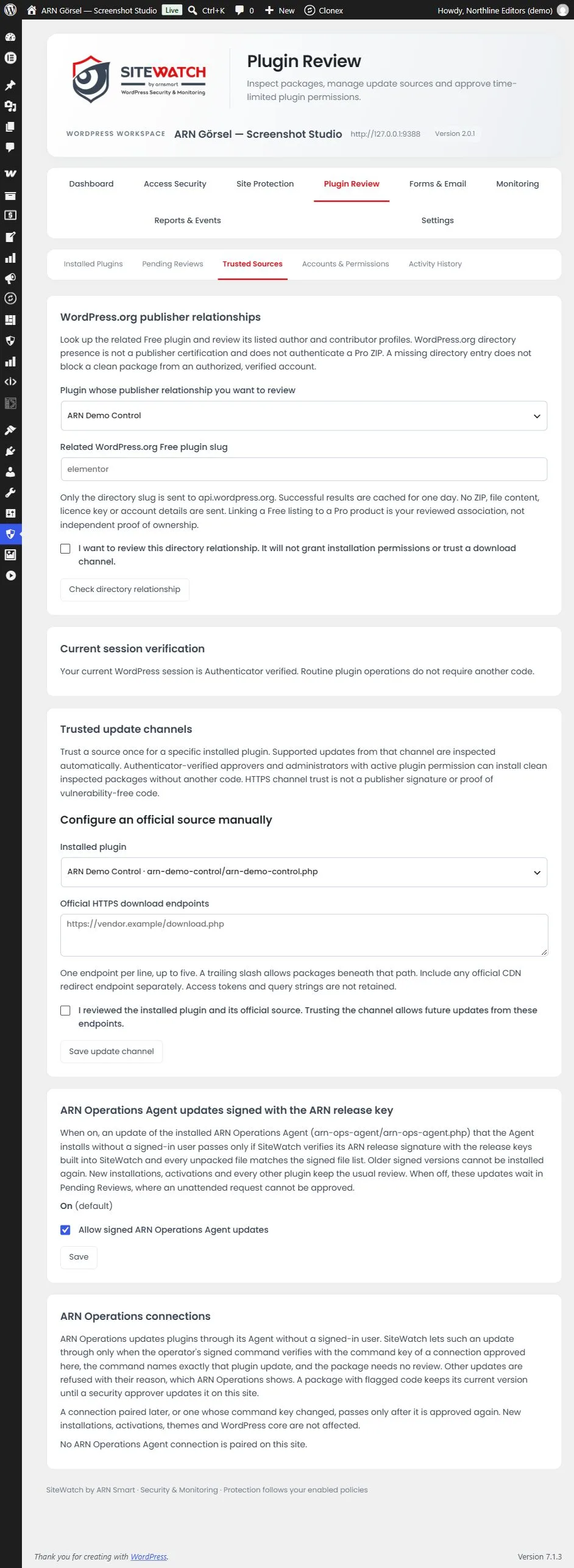
信頼済みソース では、SiteWatch が各パッケージを手動レビューせずに受け入れる更新元を決定します。信頼済みソースからの更新もすべて検査されます。
場所: ARN SiteWatch → プラグインレビュー → 信頼済みソース。これらの設定を変更できるのはセキュリティ承認者のみです。
信頼済み更新チャネル
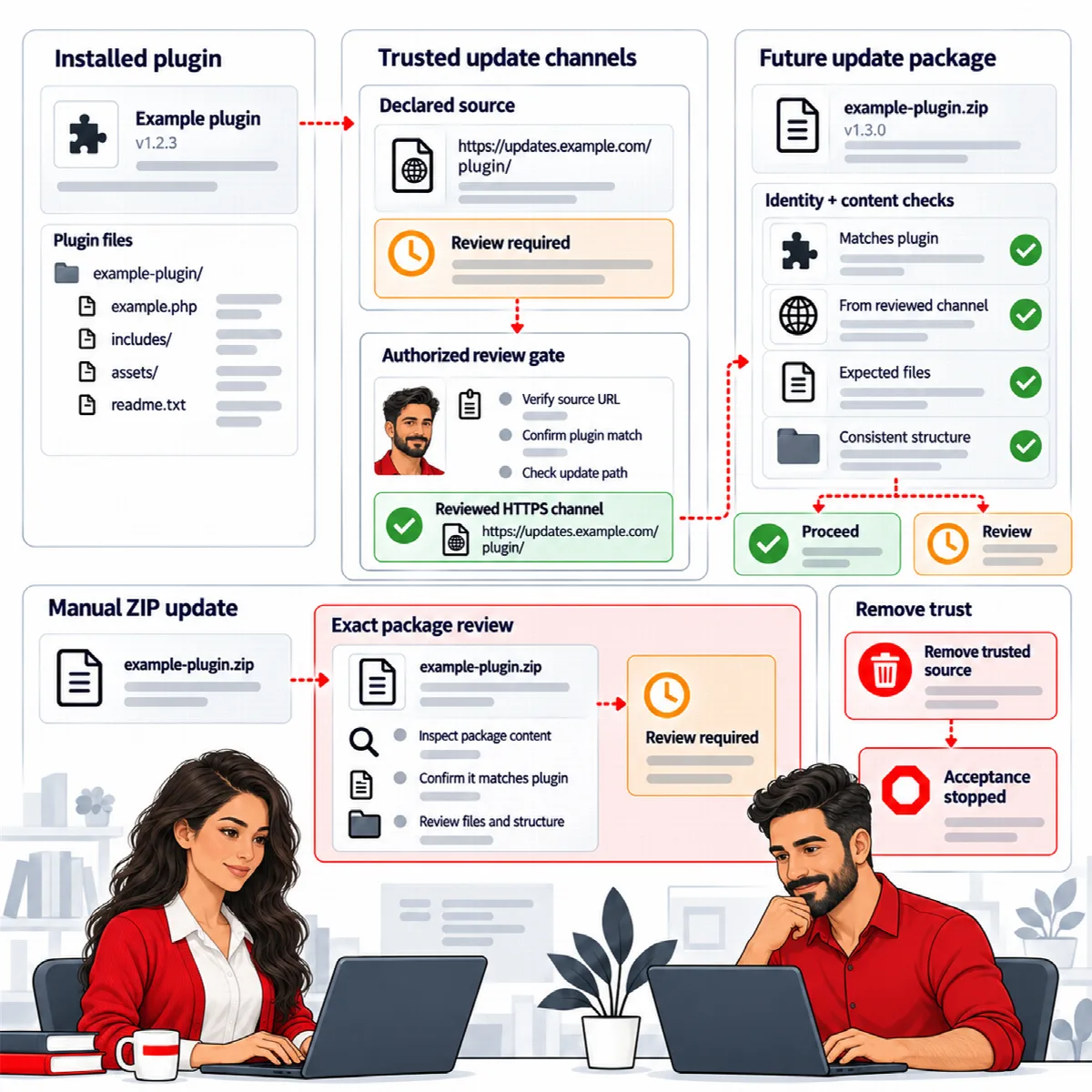
信頼済み更新チャネルとは、インストール済みの1つのプラグインに対する公式の HTTPS ダウンロードアドレス(商用プラグインの更新サーバーなど)です。そのアドレスからの以降の更新は、検査に合格すれば自動的にインストールできます。
宣言された更新元をまとめて確認する
プラグインは独自の更新アドレスを宣言していることがよくあります。SiteWatch はこうした宣言を検出すると、宣言された更新元をまとめて確認 に一覧表示します。
- 表示された更新元に見覚えのあるプラグインにチェックを入れます。一度に最大20件まで承認できます。
- I reviewed these installed plugins and the displayed sources. I permit future supported updates from the selected channels.(これらのインストール済みプラグインと表示された更新元を確認しました。選択したチャネルからの今後のサポート対象の更新を許可します。)にチェックを入れます。
- 選択した更新チャネルを承認 をクリックします。
宣言されたアドレスはプラグイン自身による提案にすぎません。自動的に信頼されることはありません。
公式の更新元を手動で設定する
- 公式の更新元を手動で設定 で、インストール済みプラグイン を選択します。
- 公式 HTTPS ダウンロードエンドポイント を1行に1つずつ、最大5つまで入力します。末尾にスラッシュを付けると、そのパス以下のパッケージが許可されます。公式 CDN のリダイレクト先アドレスは別の行に追加してください。
- I reviewed the installed plugin and its official source. Trusting the channel allows future updates from these endpoints.(インストール済みプラグインとその公式の更新元を確認しました。チャネルを信頼すると、これらのエンドポイントからの今後の更新が許可されます。)にチェックを入れます。
- 更新チャネルを保存 をクリックします。
アドレスに含まれるアクセストークンやクエリ文字列は保存されません。
信頼済みチャネルの仕組み
- 信頼済みチャネルからの更新も検査されます。対象はファイル構造と内容、対象プラグイン、そしてインストール後のファイルです。
- 手動でアップロードされた ZIP ファイルは、信頼済みチャネルを持つプラグインであっても、常に厳密なパッケージレビューの対象になります。
- 各チャネルには 承認済み更新チャネル と表示されます。信頼を設定した承認者がその役割を失った場合は 無効: 元の承認者は権限を失っています と表示されます。
- チャネルの信頼を解除するには、このプラグインの信頼済み更新チャネルを取り消す にチェックを入れ、チャネルを取り消す をクリックします。
HTTPS チャネルの信頼は公開者のリリース署名ではなく、パッケージに脆弱性がないことを証明するものでもありません。
WordPress.org の公開者との関係
商用プラグインには、同じ公開者による無料版が WordPress.org にあることがよくあります。この関係を補足情報として記録できます。
- WordPress.org の公開者との関係 で、公開者との関係を確認するプラグイン を選択します。
- 関連する WordPress.org 無料プラグインのスラッグ を入力します(例:
elementor)。 - I want to review this directory relationship. It will not grant installation permissions or trust a download channel.(このディレクトリ関係を確認します。インストール権限の付与やダウンロードチャネルの信頼は行われません。)にチェックを入れます。
- ディレクトリ関係を確認 をクリックします。
SiteWatch はスラッグのみを送信して、その WordPress.org プラグインの作成者と貢献者のプロフィールを読み取ります。結果は1日間保持されます。この関係は参考情報であり、商用 ZIP が本物であることを証明するものではなく、インストールを許可するものでもありません。ディレクトリの詳細が変わると、関係の再確認が求められます。
署名済み ARN Connect Agent の更新
Agent はプラグイン画面に ARN Connect Agent として表示されます(SiteWatch 2.0.1 および ARN Connect Agent 0.5.4。以前のバージョンでは ARN Operations という名前です)。ARN Connect Agent は、ログイン中のユーザーなしで自身の更新をインストールできます。これは ARN リリースキーで署名された ARN Connect Agent の更新 設定で制御します。初期設定は オン です。
オンの場合、SiteWatch は、ARN リリース署名が SiteWatch に組み込まれたリリースキーで検証でき、展開されたすべてのファイルが署名済みファイルリストと一致する場合にのみ、この Agent の更新を通過させます。署名済みの古いバージョンを再インストールすることはできません。オフの場合、これらの更新は 保留中のレビュー で待機し、無人のリクエストは承認できません。
変更するには、署名済み ARN Connect Agent の更新を許可 のチェックを入れるか外して、保存 をクリックします。
署名付き ARN Pro リリース (SiteWatch 2.1.0 以降)
SiteWatch を含む ARN Pro プラグインは、ARN Center を通じてアップデートをダウンロードします。各リリースには ARN の発行元署名が付いています。SiteWatch は、SiteWatch に組み込まれたリリースキーを使ってこの署名を自ら検証し、ダウンロードした ZIP が署名された SHA-256 とサイズを持ち、検査済みのファイルだけを正確に含んでいることを確認します。検証に合格した新しいリリースは、Signed ARN release という証跡に続けて、製品、バージョン、発行元キーとともに記録されます。
信頼済みチャネルからのアップデートと同様に、パッケージがクリーンで、そのプラグインに承認済みの記録がある場合、このようなリリースはサインインユーザーなしでインストールできます。レビュー理由のあるパッケージは引き続きセキュリティ承認者を待ち、古い署名付きバージョンは保証されません。
ARN Connect の接続(SiteWatch 2.0.1 以降)
ARN Connect は、ログイン中のユーザーなしで、Agent を通じてサイト上のプラグインを更新できます。SiteWatch がこうした更新を通過させるのは、次の条件をすべて満たす場合のみです。
- セキュリティ承認者が ARN Connect の接続 でその接続を承認している
- オペレーターの署名済みコマンドが、その接続のコマンドキーで検証できる
- コマンドがこのプラグインの更新とそのバージョンを正確に指定している
- パッケージにレビューが不要である
各接続には状態が表示されます: 承認済み、未承認、キーが変更されました、キーを読み取れません。
- 接続名、ID、コマンドキーを確認します。
- 新しい認証コード を入力します。
- このコマンドキーを承認 をクリックします。後で取り消すには 承認を取り消す をクリックします。
再ペアリングされた接続やコマンドキーが変更された接続には キーが変更されました と表示され、再承認されるまで通過しません。拒否された更新はキューに入らず、ARN Connect に理由が表示されます。問題のあるコードが検出されたパッケージは、セキュリティ承認者がサイト上で更新するまで現在のバージョンのままになります。新規インストール、有効化、テーマ、WordPress コアはこのルールの影響を受けません。
この機能は ARN Connect Agent 0.5.4 以降で動作します。