
يضيف التحقق عند تسجيل الدخول فحصًا ثانيًا بعد كلمة المرور للأدوار التي تختارها. ويمكنك اشتراط رمز من تطبيق المصادقة، أو رمز بالبريد الإلكتروني للمتصفحات الجديدة، أو كليهما.
مكان الإعداد: ARN SiteWatch ← أمان الوصول ← المصادقة الثنائية، قسم التحقق عند تسجيل الدخول (2FA).
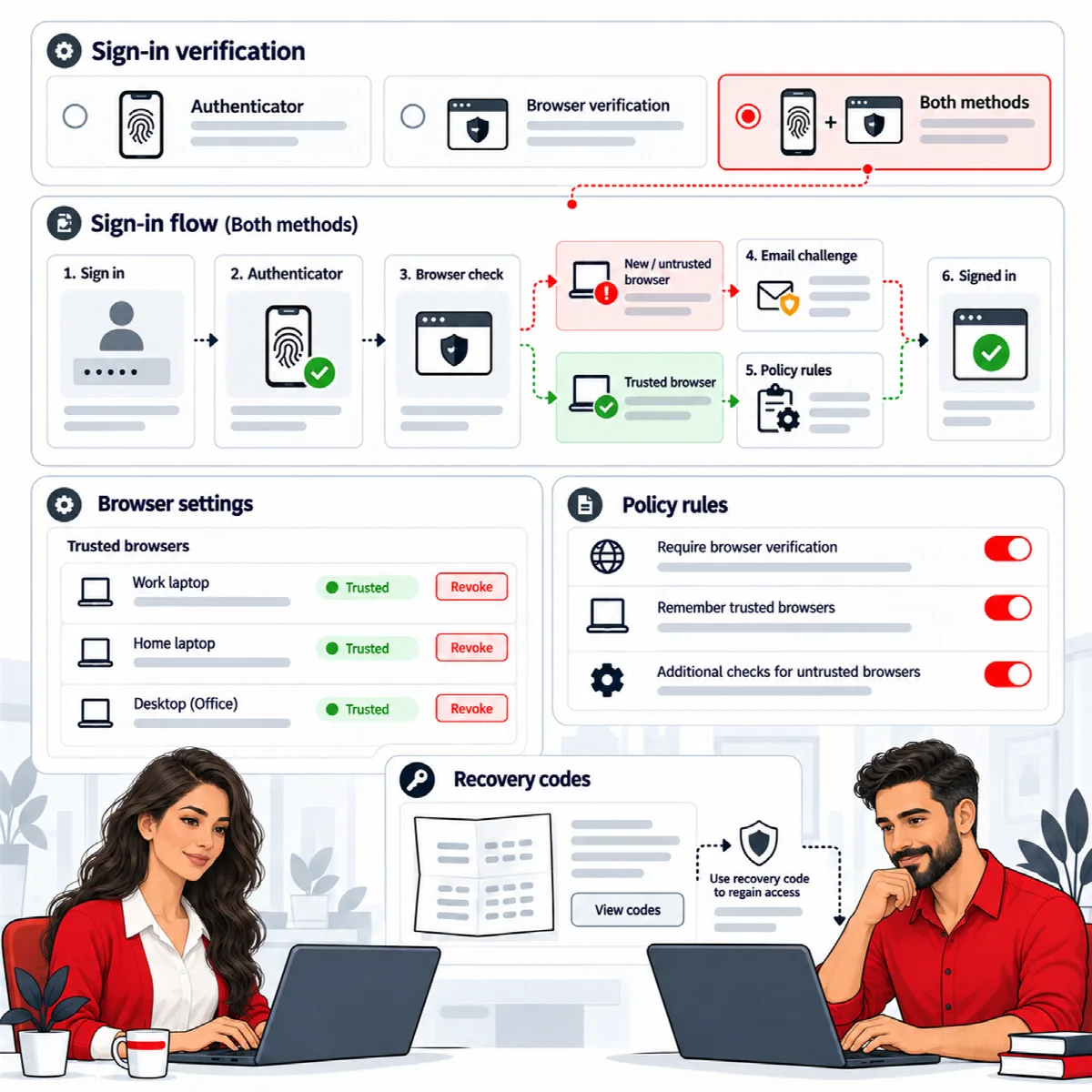
طرق التحقق
| الطريقة | ما يفعله المستخدمون عند تسجيل الدخول |
|---|---|
| تطبيق المصادقة | إدخال رمز من تطبيق المصادقة، أو رمز استرداد يُستخدم مرة واحدة، عند كل تسجيل دخول. يجب على الحسابات إكمال التسجيل. |
| التحقق من المتصفح | إدخال رمز من ثمانية أرقام يُرسل عبر البريد الإلكتروني عند استخدام متصفح جديد أو غير موثوق. تُتذكَّر المتصفحات التي جرى التحقق منها لمدة 30 يومًا. لا حاجة إلى تطبيق مصادقة. |
| كلاهما | إدخال رمز من تطبيق المصادقة عند كل تسجيل دخول، إضافةً إلى رمز بريد إلكتروني عند استخدام متصفح جديد أو غير موثوق. بعد استلام البريد، يُدخل المستخدم رمزًا جديدًا من تطبيق المصادقة مع كلمة المرور. |
يتطلب التحقق من المتصفح بروتوكول HTTPS وإرسالًا سليمًا للبريد الإلكتروني. اختبر رسائل الحسابات قبل اختيار هذه الطريقة.
تفعيل التحقق عند تسجيل الدخول
- تأكد من أن أصحاب الأدوار التي تريد حمايتها قادرون على تسجيل تطبيق مصادقة، إذا كانت طريقتك تتطلب ذلك.
- افتح أمان الوصول → المصادقة الثنائية.
- حدّد تفعيل التحقق عند تسجيل الدخول.
- ضمن طريقة التحقق، اختر تطبيق المصادقة أو التحقق من المتصفح أو كلاهما.
- في الأدوار التي تتطلب التحقق، اختر الأدوار. اضغط مع الاستمرار على Ctrl (أو Cmd على Mac) لاختيار أكثر من دور.
- انقر على حفظ سياسة المصادقة الثنائية.
- اختبر تسجيل الدخول بحساب من أحد الأدوار المختارة في متصفح آخر، مع إبقاء جلستك مفتوحة.
ما الذي يتغير بالنسبة للحسابات المحمية:
- مع طريقة تعتمد على تطبيق المصادقة، تُوجَّه الحسابات غير المسجَّلة إلى صفحة التسجيل بعد تسجيل الدخول، ويجب عليها التسجيل قبل المتابعة. وتُرفض طلبات REST الخاصة بها حتى ذلك الحين.
- تُعطَّل كلمات مرور التطبيقات للحسابات المحمية مع جميع طرق التحقق.
- تبقى الجلسات الحالية نشطة.
لإيقاف التحقق مؤقتًا، ألغِ تحديد تفعيل التحقق عند تسجيل الدخول واحفظ. يُحتفظ بتطبيقات المصادقة المسجَّلة والمتصفحات الموثوقة والطريقة المختارة، فلا يحتاج المستخدمون إلى التسجيل مجددًا عند إعادة التفعيل. ويظل وصول المسؤول المؤقت مشروطًا دائمًا بتطبيق المصادقة.
المواقع ذات الإعداد السابق (SiteWatch 2.0.1 والإصدارات الأحدث)
في المواقع التي ما زالت تستخدم السياسات السابقة الخاصة بالأدوار وتطبيقات المصادقة الشخصية، يُفتح النموذج والتحقق عند تسجيل الدخول مفعّل، مع تحديد أدوار الحسابات المسجَّلة واختيار تطبيق المصادقة (أو كلاهما عند وجود قاعدة متصفح سابقة). حفظه دون تغيير يُبقي مطالبة تلك الحسابات برموزها. وعندما توجد حسابات غير مسجَّلة بعد في الأدوار المختارة، يُخبرك النموذج بعددها.
تبقى السياسات السابقة كما هي إلى أن تحفظ النموذج.
كيف يسجّل المستخدمون
يسجّل كل مستخدم لحسابه الخاص، في أحد موضعين:
- المستخدمون → الملف التعريفي، في قسم المصادقة الثنائية؛
- صفحة التسجيل المستقلة، التي تُفتح عبر إعداد تطبيق المصادقة في أمان الوصول → المصادقة الثنائية، أو تلقائيًا بعد تسجيل الدخول عندما يكون التسجيل مطلوبًا. لا تتطلب هذه الصفحة الوصول إلى لوحة تحكم WordPress.
الخطوات واحدة: امسح رمز QR (أو أدخل مفتاح الإعداد)، ثم أدخل الرمز الحالي المكوّن من ستة أرقام وكلمة مرور WordPress الحالية، ثم أكّد عبر تفعيل المصادقة الثنائية. في الملف التعريفي، اختر تفعيل المصادقة الثنائية ضمن إجراء الحساب وانقر على Update Profile. راجع إكمال الإعداد الأمني للاطلاع على الخطوات بالتفصيل.
بعد التسجيل، يعرض SiteWatch ثمانية رموز استرداد تُستخدم مرة واحدة لمرة واحدة فقط. يعمل كل رمز مرة واحدة إذا فُقد تطبيق المصادقة. ويعرض الملف التعريفي لاحقًا عدد رموز الاسترداد المتبقية.
ملاحظة: لا يمكن استخدام رمز استُخدم للتو مرة أخرى. بعد التسجيل، انتظر الرمز التالي قبل تسجيل الدخول.
تسجيل الدخول مع التحقق
في شاشة تسجيل الدخول إلى WordPress، أدخل الرمز في رمز المصادقة أو الاسترداد (إن كان مفعّلًا)، مع اسم المستخدم وكلمة المرور. وعندما يطلب التحقق من المتصفح ذلك، أدخل الرمز المرسل بالبريد في رمز التحقق من المتصفح (إن طُلب).
إيقاف المصادقة الثنائية لحسابك
في المستخدمون → الملف التعريفي، اختر تعطيل المصادقة الثنائية ضمن إجراء الحساب، وأدخل رمز مصادقة أو استرداد وكلمة مرورك الحالية، ثم انقر على Update Profile.
لا يمكن ذلك ما دام دورك يتطلب تطبيق مصادقة. كما لا يمكن لمعتمِد الأمان إيقاف تطبيق المصادقة الخاص به ما دام معيَّنًا. أزل الحساب من المعتمِدين أولًا. راجع معتمِدو الأمان والجلسات الموثقة وأذونات 24 ساعة.
إذا فقد أحدهم تطبيق المصادقة
- سجّل الدخول بأحد رموز الاسترداد المحفوظة، ثم سجّل تطبيق مصادقة جديدًا.
- إذا لم يتبقَّ أي رمز استرداد، فاطلب من مزوّد الاستضافة حذف بيانات المستخدم الوصفية
sitewatch_totpلذلك المستخدم ومراجعة سياسة الأدوار في الخيارsitewatch_accounts.
يؤدي تغيير مفاتيح WordPress السرية (salts) في wp-config.php إلى تعذّر قراءة أسرار المصادقة المخزّنة؛ وعندها يحتاج المستخدمون المتأثرون إلى التسجيل مجددًا.
ما الذي يشمله التحقق
يشمل التحقق عند تسجيل الدخول تسجيل الدخول القياسي بكلمة مرور WordPress، وXML-RPC، وكلمات مرور التطبيقات الأساسية. أما تسجيل الدخول الموحّد وإضافات العضوية وغيرها من مسارات تسجيل الدخول المخصصة فتحتاج إلى مراجعة تكامل خاصة بها.