
Die Anmeldebestätigung fügt für die von Ihnen gewählten Rollen nach dem Passwort eine zweite Prüfung hinzu. Sie können einen Authenticator-Code, einen E-Mail-Code für neue Browser oder beides verlangen.
So finden Sie es: ARN SiteWatch → Zugriffssicherheit → Zwei-Faktor-Authentifizierung, Abschnitt Anmeldebestätigung (2FA).
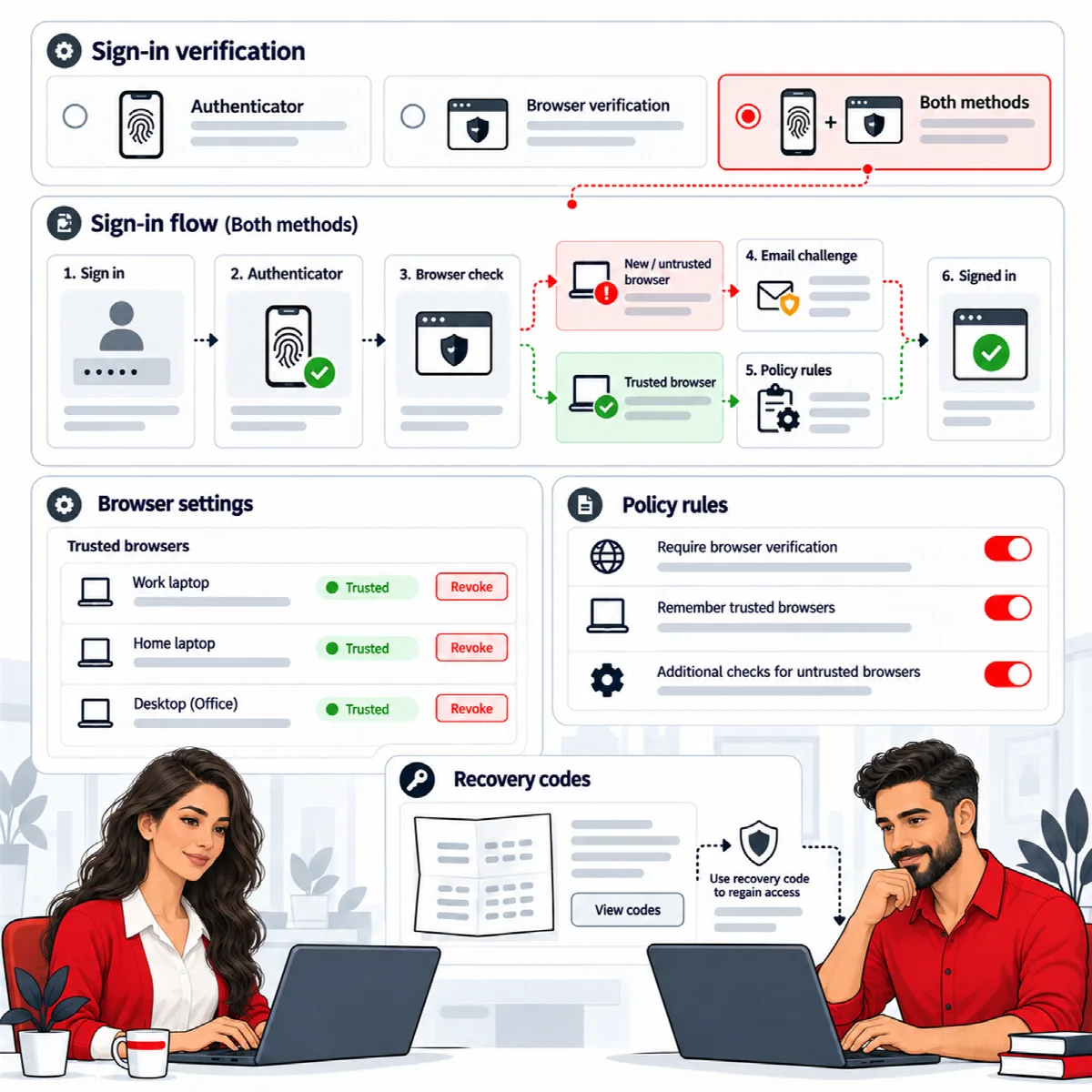
Die Bestätigungsmethoden
| Methode | Was Benutzer bei der Anmeldung tun |
|---|---|
| Authenticator | Bei jeder Anmeldung einen Code aus der Authenticator-App oder einen einmalig verwendbaren Wiederherstellungscode eingeben. Konten müssen die Einrichtung abschließen. |
| Browser-Bestätigung | Einen achtstelligen Code eingeben, der per E-Mail gesendet wird, wenn ein neuer oder nicht vertrauenswürdiger Browser verwendet wird. Bestätigte Browser werden 30 Tage lang gespeichert. Kein Authenticator erforderlich. |
| Beides | Bei jeder Anmeldung einen Authenticator-Code eingeben, zusätzlich einen E-Mail-Code bei einem neuen oder nicht vertrauenswürdigen Browser. Nach Erhalt der E-Mail wird ein neuer Authenticator-Code zusammen mit dem Passwort eingegeben. |
Die Browser-Bestätigung erfordert HTTPS und einen funktionierenden E-Mail-Versand. Testen Sie die Konto-E-Mails, bevor Sie diese Methode wählen.
Anmeldebestätigung aktivieren
- Stellen Sie sicher, dass die Personen in den zu schützenden Rollen einen Authenticator einrichten können, falls Ihre Methode einen erfordert.
- Öffnen Sie Zugriffssicherheit → Zwei-Faktor-Authentifizierung.
- Aktivieren Sie Anmeldebestätigung aktivieren.
- Wählen Sie unter Bestätigungsmethode die Option Authenticator, Browser-Bestätigung oder Beides.
- Wählen Sie unter Rollen mit Bestätigungspflicht die Rollen aus. Halten Sie Strg (Cmd auf einem Mac) gedrückt, um mehrere auszuwählen.
- Klicken Sie auf Zwei-Faktor-Richtlinie speichern.
- Testen Sie eine Anmeldung mit einem Konto einer ausgewählten Rolle in einem anderen Browser, während Ihre eigene Sitzung geöffnet bleibt.
Was sich für geschützte Konten ändert:
- Bei einer Authenticator-Methode werden Konten ohne Einrichtung nach der Anmeldung zur Einrichtungsseite weitergeleitet und müssen die Einrichtung abschließen, bevor sie fortfahren können. Bis dahin werden ihre REST-Anfragen abgelehnt.
- Anwendungspasswörter sind für geschützte Konten bei jeder Bestätigungsmethode deaktiviert.
- Bestehende Sitzungen bleiben aktiv.
Um die Bestätigung zu pausieren, deaktivieren Sie Anmeldebestätigung aktivieren und speichern. Eingerichtete Authenticators, vertrauenswürdige Browser und die gewählte Methode bleiben erhalten, sodass Nutzer sich beim erneuten Aktivieren nicht neu einrichten müssen. Temporärer Administratorzugriff erfordert immer einen Authenticator.
Websites mit der früheren Einrichtung (SiteWatch 2.0.1 und neuer)
Auf Websites, die noch die früheren Rollen- und persönlichen Authenticator-Richtlinien verwenden, öffnet sich das Formular mit aktivierter Anmeldebestätigung, ausgewählten Rollen der eingerichteten Konten und ausgewähltem Authenticator (oder Beides, wenn eine frühere Browser-Regel existiert). Wenn Sie es unverändert speichern, werden diese Konten weiterhin nach ihrem Code gefragt. Haben Konten in den ausgewählten Rollen noch keine Einrichtung abgeschlossen, zeigt das Formular deren Anzahl an.
Bis Sie das Formular speichern, bleiben die früheren Richtlinien unverändert.
So richten Nutzer den Authenticator ein
Jeder Nutzer richtet sein eigenes Konto ein, an einer von zwei Stellen:
- Nutzer → Profil, Abschnitt Zwei-Faktor-Authentifizierung;
- die separate Einrichtungsseite, geöffnet über Authenticator einrichten unter Zugriffssicherheit → Zwei-Faktor-Authentifizierung oder automatisch nach der Anmeldung, wenn die Einrichtung erforderlich ist. Diese Seite benötigt keinen Zugriff auf das WordPress-Dashboard.
Die Schritte sind gleich: QR-Code scannen (oder Einrichtungsschlüssel eingeben), den aktuellen sechsstelligen Code und das aktuelle WordPress-Passwort eingeben und mit 2FA aktivieren bestätigen. Wählen Sie im Profil unter Kontoaktion die Option 2FA aktivieren und klicken Sie auf Profil aktualisieren. Eine Schritt-für-Schritt-Anleitung finden Sie unter Sicherheitseinrichtung abschließen.
Nach der Einrichtung zeigt SiteWatch einmalig acht einmal verwendbare Wiederherstellungscodes an. Jeder Code funktioniert einmal, falls der Authenticator verloren geht. Im Profil wird später angezeigt, wie viele Wiederherstellungscodes noch übrig sind.
Hinweis: Ein gerade verwendeter Code kann nicht erneut verwendet werden. Warten Sie nach der Einrichtung auf den nächsten Code, bevor Sie sich anmelden.
Mit Bestätigung anmelden
Geben Sie auf dem WordPress-Anmeldebildschirm den Code zusammen mit Benutzername und Passwort in Authenticator- oder Wiederherstellungscode (falls aktiviert) ein. Wenn die Browser-Bestätigung danach fragt, geben Sie den per E-Mail erhaltenen Code in Browser-Verifizierungscode (falls angefordert) ein.
Zwei-Faktor-Authentifizierung für das eigene Konto deaktivieren
Wählen Sie unter Nutzer → Profil bei Kontoaktion die Option 2FA deaktivieren, geben Sie einen Authenticator- oder Wiederherstellungscode sowie Ihr aktuelles Passwort ein und klicken Sie auf Profil aktualisieren.
Dies ist nicht möglich, solange Ihre Rolle einen Authenticator erfordert. Ein Sicherheitsfreigeber kann seinen eigenen Authenticator nicht deaktivieren, solange er als solcher festgelegt ist. Entfernen Sie das Konto zuerst aus den Freigebern. Siehe Sicherheitsfreigeber, verifizierte Sitzungen und 24-Stunden-Berechtigungen.
Wenn jemand seinen Authenticator verliert
- Mit einem der gespeicherten Wiederherstellungscodes anmelden und dann einen neuen Authenticator einrichten.
- Ist kein Wiederherstellungscode mehr übrig, bitten Sie den Hoster, die Nutzer-Metadaten
sitewatch_totpdieses Nutzers zu entfernen und die Rollenrichtlinie in der Optionsitewatch_accountszu prüfen.
Das Ändern der WordPress-Salts in wp-config.php macht gespeicherte Authenticator-Geheimnisse unlesbar; betroffene Nutzer müssen sich dann neu einrichten.
Was abgedeckt ist
Die Anmeldebestätigung deckt die Standard-Passwortanmeldung von WordPress, XML-RPC und die Core-Anwendungspasswörter ab. Single Sign-on, Mitgliedschafts-Plugins und andere benutzerdefinierte Anmeldeabläufe erfordern eine eigene Integrationsprüfung.