
ログイン確認は、選択した権限グループに対してパスワードの後に2つ目のチェックを追加します。認証アプリのコード、新しいブラウザ用のメールコード、またはその両方を必須にできます。
場所: ARN SiteWatch → アクセスセキュリティ → 2段階認証 の ログイン確認 (2FA) セクション。
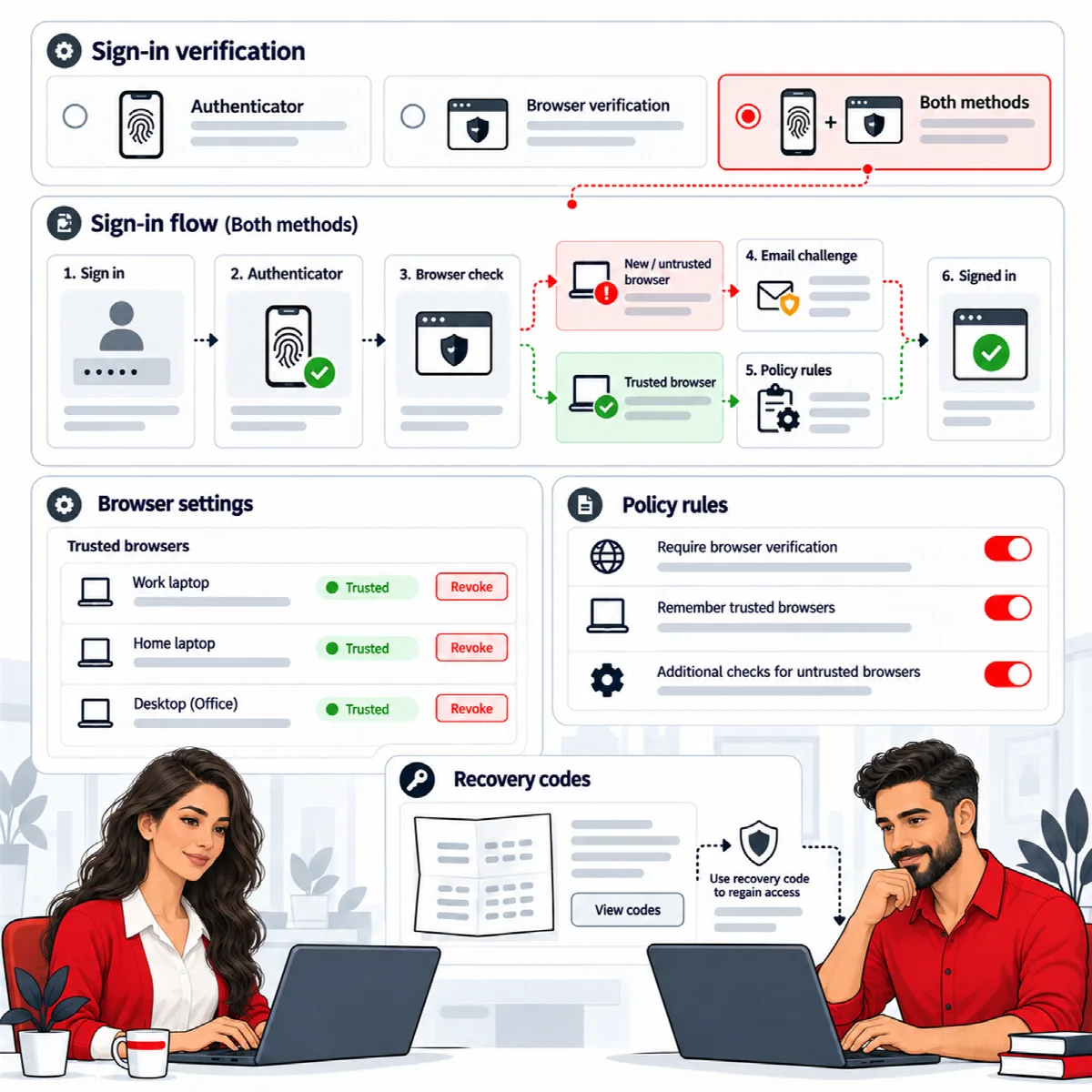
確認方式
| 方式 | ログイン時にユーザーが行うこと |
|---|---|
| 認証アプリ | ログインのたびに、認証アプリのコードまたは使い切りのリカバリーコードを入力します。アカウントは登録を完了する必要があります。 |
| ブラウザー確認 | 新しいブラウザーや信頼されていないブラウザーを使用した際に、メールで送信される8桁のコードを入力します。確認済みのブラウザーは30日間記憶されます。認証アプリは不要です。 |
| 両方 | ログインのたびに認証コードを入力し、さらに新しいブラウザーや信頼されていないブラウザーではメールのコードも入力します。メールを受け取った後、パスワードとともに新しい認証コードを入力します。 |
ブラウザー確認には HTTPS と正常に機能するメール配信が必要です。選択する前に、アカウントメールの送信をテストしてください。
ログイン確認を有効にする
- 選択した方法で認証アプリが必要な場合は、保護したい権限グループのユーザーが認証アプリを登録できることを確認します。
- アクセスセキュリティ → 2段階認証 を開きます。
- ログイン確認を有効化 にチェックを入れます。
- 確認方法 で 認証アプリ、ブラウザー確認、両方 のいずれかを選択します。
- 確認が必要な権限グループ で権限グループを選択します。複数選択するには Ctrl (Mac では Cmd) を押しながら選択します。
- 2段階認証ポリシーを保存 をクリックします。
- ご自身のセッションを開いたまま、別のブラウザーで選択した権限グループのアカウントを使ってログインをテストします。
保護対象のアカウントで変わること:
- 認証アプリを使う方法では、未登録のアカウントはログイン後に登録ページへ移動し、登録を完了するまで先に進めません。それまでは REST リクエストも拒否されます。
- どの確認方法でも、保護対象のアカウントではアプリケーションパスワードが無効になります。
- 既存のセッションは有効なままです。
確認を一時停止するには、ログイン確認を有効化 のチェックを外して保存します。登録済みの認証アプリ、信頼済みブラウザー、選択した方法は保持されるため、再度有効にしてもユーザーが登録し直す必要はありません。一時的な管理者アクセスでは、常に認証アプリが必須のままです。
以前の設定を使用しているサイト (SiteWatch 2.0.1 以降)
以前の権限グループ別ポリシーや個人の認証アプリポリシーをまだ使用しているサイトでは、フォームはログイン確認が有効で、登録済みアカウントの権限グループと 認証アプリ (以前のブラウザールールがある場合は 両方) が選択された状態で開きます。そのまま保存すると、これらのアカウントには引き続きコードが求められます。選択した権限グループに未登録のアカウントがある場合は、その数がフォームに表示されます。
フォームを保存するまで、以前のポリシーはそのまま維持されます。
ユーザーの登録方法
各ユーザーは、次のいずれかの場所で自分のアカウントを登録します:
- ユーザー → プロファイル の 2段階認証 セクション
- 専用の登録ページ。アクセスセキュリティ → 2段階認証 の 認証アプリを設定 から開くか、登録が必要な場合はログイン後に自動的に表示されます。このページには WordPress ダッシュボードへのアクセスは不要です。
手順は同じです。QR コードを読み取り (またはセットアップキーを入力し)、現在の6桁のコードと現在の WordPress パスワードを入力して、2FA を有効化 で確定します。プロファイルでは、アカウント操作 で 2FA を有効化 を選択し、プロフィールを更新 をクリックします。詳しい手順は セキュリティ設定を完了する をご覧ください。
登録後、SiteWatch は 8個の使い切りリカバリーコード を一度だけ表示します。各コードは、認証アプリを紛失した場合に1回だけ使用できます。残りのリカバリーコードの数は、後でプロファイルに表示されます。
注意: 使用したばかりのコードは再利用できません。登録後は、次のコードが表示されるのを待ってからログインしてください。
確認付きでログインする
WordPress のログイン画面で、ユーザー名とパスワードとともに 認証コードまたはリカバリーコード (有効な場合) にコードを入力します。ブラウザー確認が求められた場合は、メールで届いたコードを ブラウザー認証コード (要求された場合) に入力します。
自分のアカウントの2段階認証を無効にする
ユーザー → プロファイル で、アカウント操作 の 2FA を無効化 を選択し、認証コードまたはリカバリーコードと現在のパスワードを入力して、プロフィールを更新 をクリックします。
権限グループで認証アプリが必須になっている間は、この操作はできません。セキュリティ承認者は、指定されている間は自分の認証アプリを無効にできません。先にそのアカウントを承認者から外してください。セキュリティ承認者、確認済みセッション、24時間の権限 をご覧ください。
認証アプリを紛失した場合
- 保存しておいたリカバリーコードのいずれかでログインし、新しい認証アプリを登録します。
- リカバリーコードが残っていない場合は、ホスティング会社にそのユーザーの
sitewatch_totpユーザーメタデータを削除してもらい、sitewatch_accountsオプションの権限グループのポリシーを確認してもらいます。
wp-config.php の WordPress ソルトを変更すると、保存されている認証アプリのシークレットが読み取れなくなります。その場合、該当するユーザーは再登録が必要です。
対象範囲
ログイン確認は、標準の WordPress パスワードログイン、XML-RPC、コアのアプリケーションパスワードに適用されます。シングルサインオン、会員プラグイン、その他のカスタムログインフローについては、個別に連携の確認が必要です。