
Oturum açma doğrulaması, seçtiğiniz roller için paroladan sonra ikinci bir kontrol ekler. Bir doğrulayıcı uygulama kodu, yeni tarayıcılar için bir e-posta kodu veya her ikisini birden zorunlu kılabilirsiniz.
Nerede bulunur: ARN SiteWatch → Erişim Güvenliği → İki adımlı kimlik doğrulama, Oturum açma doğrulaması (2FA) bölümü.
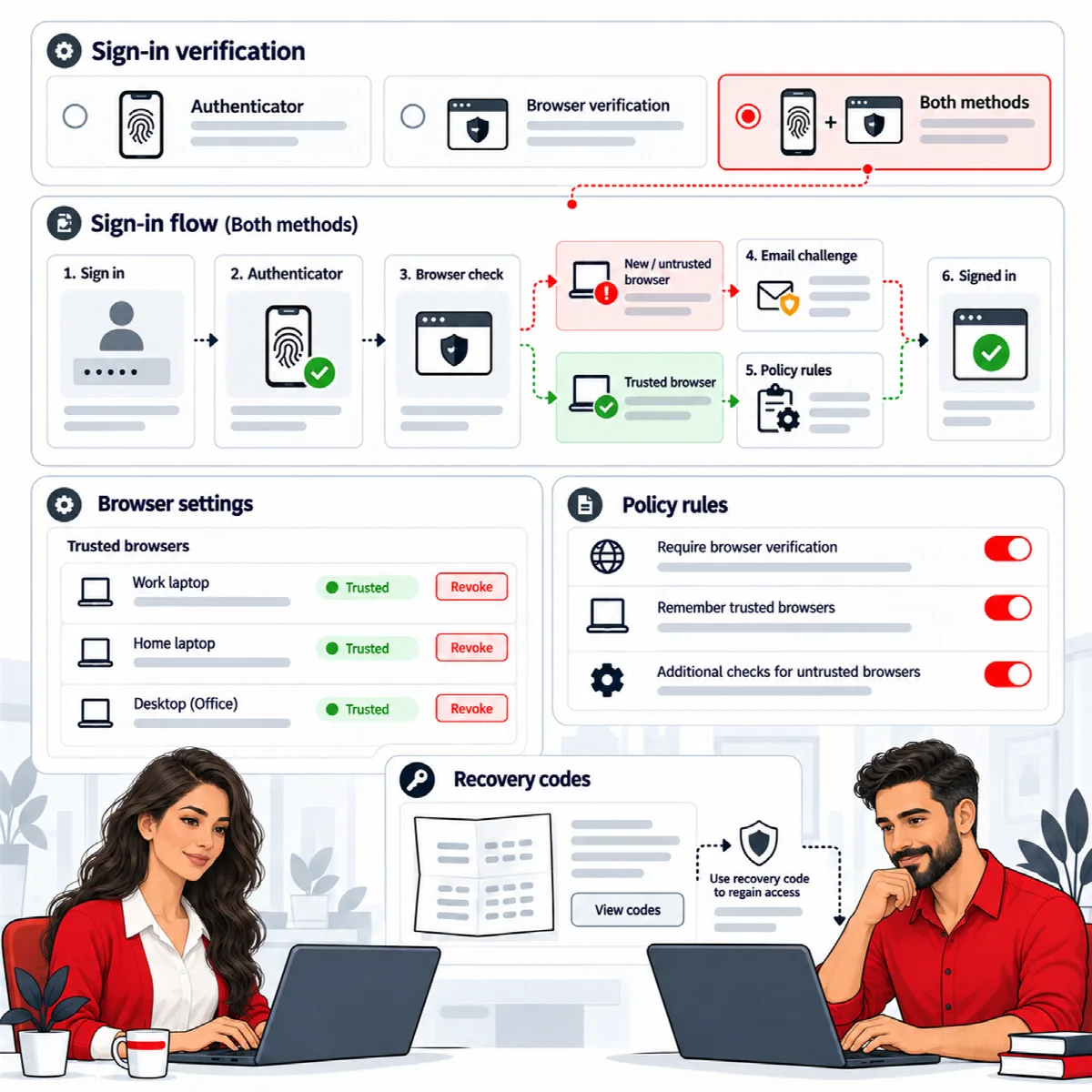
Doğrulama yöntemleri
| Yöntem | Kullanıcıların oturum açarken yaptıkları |
|---|---|
| Kimlik doğrulayıcı | Her oturum açışta kimlik doğrulayıcı uygulamasından bir kod veya tek kullanımlık bir kurtarma kodu girer. Hesapların kaydı tamamlaması gerekir. |
| Tarayıcı doğrulaması | Yeni veya güvenilmeyen bir tarayıcı kullandığında e-postayla gönderilen sekiz haneli bir kodu girer. Doğrulanan tarayıcılar 30 gün boyunca hatırlanır. Kimlik doğrulayıcı gerekmez. |
| İkisi | Her oturum açışta bir kimlik doğrulayıcı kodu, yeni veya güvenilmeyen bir tarayıcıda ise ek olarak bir e-posta kodu girer. E-postayı aldıktan sonra parolasıyla birlikte yeni bir kimlik doğrulayıcı kodu girer. |
Tarayıcı doğrulaması HTTPS ve çalışan bir e-posta gönderimi gerektirir. Bu yöntemi seçmeden önce hesap e-postalarını test edin.
Oturum açma doğrulamasını açın
- Yönteminiz kimlik doğrulayıcı gerektiriyorsa, korumak istediğiniz rollerdeki kişilerin bir kimlik doğrulayıcı kaydedebildiğinden emin olun.
- Erişim Güvenliği → İki adımlı kimlik doğrulama bölümünü açın.
- Oturum açma doğrulamasını etkinleştir seçeneğini işaretleyin.
- Doğrulama yöntemi altında Kimlik doğrulayıcı, Tarayıcı doğrulaması veya İkisi seçeneğini belirleyin.
- Doğrulama gerektiren roller alanında rolleri seçin. Birden fazla seçmek için Ctrl (Mac'te Cmd) tuşunu basılı tutun.
- İki adımlı doğrulama politikasını kaydet düğmesine tıklayın.
- Kendi oturumunuzu açık tutarken, başka bir tarayıcıda seçili bir role sahip bir hesapla oturum açmayı test edin.
Korunan hesaplar için neler değişir:
- Kimlik doğrulayıcı içeren bir yöntemde, kayıt olmamış hesaplar oturum açtıktan sonra kayıt sayfasına yönlendirilir ve devam edebilmek için kayıt olmaları gerekir. O zamana kadar REST istekleri reddedilir.
- Tüm doğrulama yöntemlerinde, korunan hesaplar için uygulama parolaları devre dışı bırakılır.
- Mevcut oturumlar etkin kalır.
Doğrulamayı duraklatmak için Oturum açma doğrulamasını etkinleştir seçeneğinin işaretini kaldırıp kaydedin. Kayıtlı kimlik doğrulayıcılar, güvenilen tarayıcılar ve seçili yöntem korunur; böylece özelliği yeniden açtığınızda kullanıcıların tekrar kayıt olması gerekmez. Geçici yönetici erişimi her zaman kimlik doğrulayıcı gereksinimini korur.
Önceki kurulumu kullanan siteler (SiteWatch 2.0.1 ve sonrası)
Hâlâ önceki rol ve kişisel kimlik doğrulayıcı politikalarını kullanan sitelerde form; oturum açma doğrulaması açık, kayıtlı hesapların rolleri seçili ve Kimlik doğrulayıcı seçili olarak (önceden bir tarayıcı kuralı varsa İkisi seçili olarak) açılır. Formu değiştirmeden kaydetmek, bu hesaplardan kod istenmeye devam etmesini sağlar. Seçili rollerdeki hesaplar henüz kayıt olmadıysa form bunların sayısını size bildirir.
Formu kaydedene kadar önceki politikalar olduğu gibi kalır.
Kullanıcılar nasıl kayıt olur
Her kullanıcı kendi hesabı için iki yerden birinde kayıt olur:
- Kullanıcılar → Profil, İki adımlı kimlik doğrulama bölümü;
- Erişim Güvenliği → İki adımlı kimlik doğrulama içindeki Kimlik doğrulayıcınızı kurun ile açılan veya kayıt gerektiğinde oturum açtıktan sonra otomatik olarak açılan ayrı kayıt sayfası. Bu sayfa WordPress yönetim paneline erişim gerektirmez.
Adımlar aynıdır: QR kodunu tarayın (veya kurulum anahtarını girin), geçerli altı haneli kodu ve geçerli WordPress parolasını girin, ardından 2FA'yı etkinleştir ile onaylayın. Profilde Hesap işlemi altında 2FA'yı etkinleştir seçeneğini belirleyip Profili Güncelle düğmesine tıklayın. Adım adım anlatım için Güvenlik kurulumunu tamamlayın makalesine bakın.
Kayıttan sonra SiteWatch sekiz adet tek kullanımlık kurtarma kodunu bir kez gösterir. Kimlik doğrulayıcı kaybolursa her kod bir kez çalışır. Profil daha sonra kaç kurtarma kodu kaldığını gösterir.
Not: Az önce kullanılmış bir kod tekrar kullanılamaz. Kayıt olduktan sonra oturum açmadan önce bir sonraki kodu bekleyin.
Doğrulamayla oturum açın
WordPress giriş ekranında, kullanıcı adınız ve parolanızla birlikte kodu Doğrulayıcı veya kurtarma kodu (etkinse) alanına girin. Tarayıcı doğrulaması istediğinde, e-postayla gelen kodu Tarayıcı doğrulama kodu (istenirse) alanına girin.
Kendi hesabınız için iki adımlı doğrulamayı kapatın
Kullanıcılar → Profil bölümünde Hesap işlemi altında 2FA'yı devre dışı bırak seçeneğini belirleyin, bir kimlik doğrulayıcı veya kurtarma kodu ile geçerli parolanızı girin, ardından Profili Güncelle düğmesine tıklayın.
Rolünüz kimlik doğrulayıcı gerektirdiği sürece bu mümkün değildir. Bir güvenlik onaylayıcısı, bu görevde olduğu sürece kendi kimlik doğrulayıcısını kapatamaz. Önce hesabı onaylayıcılardan çıkarın. Güvenlik onaylayıcıları, doğrulanmış oturumlar ve 24 saatlik izinler makalesine bakın.
Biri kimlik doğrulayıcısını kaybederse
- Kaydedilmiş kurtarma kodlarından biriyle oturum açın, ardından yeni bir kimlik doğrulayıcı kaydedin.
- Hiç kurtarma kodu kalmadıysa, barındırma sağlayıcısından o kullanıcının
sitewatch_totpkullanıcı meta verisini kaldırmasını vesitewatch_accountsseçeneğindeki rol politikasını gözden geçirmesini isteyin.
wp-config.php dosyasındaki WordPress salt değerlerini değiştirmek, saklanan kimlik doğrulayıcı gizli anahtarlarını okunamaz hâle getirir; etkilenen kullanıcıların yeniden kayıt olması gerekir.
Kapsanan alanlar
Oturum açma doğrulaması standart WordPress parola girişini, XML-RPC'yi ve çekirdek uygulama parolalarını kapsar. Çoklu oturum açma (SSO), üyelik eklentileri ve diğer özel oturum açma akışları için ayrı bir entegrasyon incelemesi gerekir.