
Vier kleine Werkzeuge erleichtern die tägliche Arbeit im WordPress-Adminbereich. Jedes hat einen eigenen Tab und Schalter und tut nichts, bis Sie es aktivieren. Alle vier sind in Vendix Free und Vendix Pro enthalten.
Wo Sie sie finden: ARN Vendix → Smarte Funktionen (Pro) oder ARN Utilities → Smarte Funktionen (Free).
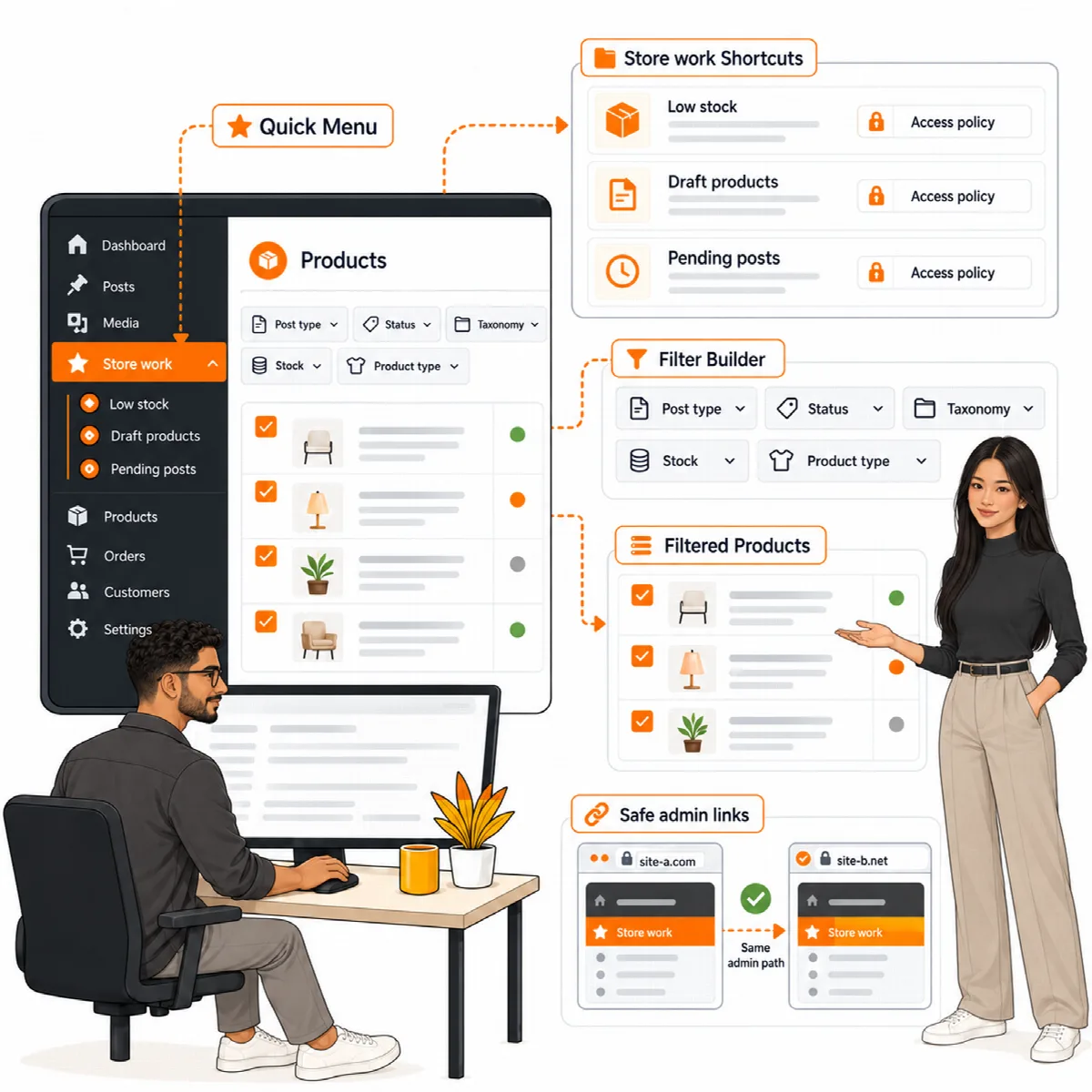
Schnellmenü
Das Schnellmenü fügt Admin-Menüverknüpfungen zu gefilterten Inhalts- und Produktlisten hinzu – ohne Code und ohne Begrenzung der Anzahl der Links.
- Öffnen Sie Smarte Funktionen → Schnellmenü und klicken Sie auf + Weiteren Link hinzufügen.
- Geben Sie die Link-Beschriftung ein, zum Beispiel „Auf Lager“.
- Um Links zu gruppieren, geben Sie für sie denselben Name des übergeordneten Menüs ein, mit einem Icon des übergeordneten Menüs (ein Dashicon-Name) und einer Position des übergeordneten Menüs. Lassen Sie den übergeordneten Namen leer, damit der Link ein eigenes Hauptmenü erhält.
- Wählen Sie den Filter: Inhaltstyp, Beitragsstatus (Alle, Veröffentlicht, Entwurf, Ausstehend, Privat, Geplant oder Papierkorb), optional eine Taxonomie und einen Begriff-Slug sowie für WooCommerce den Lagerstatus (Auf Lager, Nicht vorrätig, Lieferrückstand) und den Produkttyp (Einfach, Variabel, Gruppiert, Extern/Affiliate). Für Sonderfälle können zusätzliche Abfrageparameter hinzugefügt werden.
- Wählen Sie, wer den Link sieht (von allen angemeldeten Benutzern bis nur Administratoren) und ob er in einem neuen Tab geöffnet wird.
- Klicken Sie auf Vendix-Einstellungen speichern.
Links werden bei jeder Anzeige aus der eigenen Adresse der Website neu aufgebaut, sodass nichts kaputtgeht, wenn die Website umzieht. Das Schnellmenü gewährt niemandem Zugriff, den er nicht bereits hat. Um einen Link zu entfernen, haken Sie Beim Speichern entfernen an und speichern Sie.
Admin-Notizen
Admin-Notizen zeigt farbige Notizen zwischen Administratoren im WordPress-Dashboard an.
- Öffnen Sie Smarte Funktionen → Admin-Notizen und aktivieren Sie Admin-Notizen aktivieren.
- Schreiben Sie im Dashboard eine Notiz in das Feld Admin-Notizen, wählen Sie eine Notizfarbe (Gelb, Orange, Grün, Blau oder Pink) und wählen Sie Für wen: alle oder einen bestimmten Administrator.
- Klicken Sie auf Notiz hinzufügen. Markieren Sie eine Notiz als Erledigt, wenn die Aufgabe abgeschlossen ist, oder löschen Sie sie.
Nur Benutzer, die die Website-Einstellungen verwalten dürfen, sehen die Notizen, und Besuchern werden Notizen nie angezeigt. Schreiben Sie keine Passwörter in Notizen.
Vorschaulinks für Entwürfe
Mit Vorschaulinks für Entwürfe kann jemand ohne Konto unveröffentlichte Inhalte über einen geheimen Link lesen, der von selbst abläuft.
- Öffnen Sie Smarte Funktionen → Vorschaulinks für Entwürfe und aktivieren Sie Vorschaulinks für Entwürfe aktivieren.
- Wählen Sie die Standard-Gültigkeitsdauer des Links, ob auf der Vorschauseite ein Hinweis Entwurfsvorschau angezeigt wird, und die Inhaltstypen, die ein Vorschaulink-Feld erhalten. Speichern Sie.
- Öffnen Sie einen Beitrag oder eine Seite im Status Entwurf, ausstehend oder geplant. Wählen Sie im Feld Vorschaulink für Entwurf, wie lange der Link gültig ist (1 Stunde, 24 Stunden oder 7 Tage), und klicken Sie auf Link erstellen.
- Klicken Sie auf Kopieren und senden Sie den Link an Ihren Prüfer. Kopieren Sie ihn sofort: Der vollständige Link wird nicht erneut angezeigt.
- Um einen Link vorzeitig zu beenden, klicken Sie auf Widerrufen.
Vorschauseiten werden mit noindex und ohne Caching ausgeliefert. Jeder, der einen Link besitzt, kann diesen Inhalt lesen, bis der Link abläuft oder widerrufen wird. Teilen Sie ihn daher nur mit Personen, denen Sie vertrauen. Ein Vorschaulink veröffentlicht den Inhalt nicht.
Kommentare deaktivieren
Kommentare deaktivieren schaltet neue Kommentare und Pingbacks ab, ohne jemals bestehende Kommentare zu löschen.
- Öffnen Sie Smarte Funktionen → Kommentare deaktivieren und aktivieren Sie Kommentarsteuerung aktivieren.
- Wählen Sie Kommentare auf der gesamten Website deaktivieren oder in Vendix Pro Oder nur für bestimmte Inhaltstypen deaktivieren und haken Sie die Inhaltstypen an.
- Haken Sie optional Kommentare-Menü und Werkzeugleisten-Blase ausblenden und Kommentar-Widgets aus dem Dashboard entfernen an.
- Speichern Sie.
Bestehende Kommentare werden von diesem Modul nie gelöscht oder in der Datenbank verborgen; betroffen sind nur neue Einreichungen und optional die Admin-Bildschirme. Wenn jemand den ausgeblendeten Kommentare-Bildschirm direkt aufruft, wird er zum Dashboard zurückgeleitet. Schalten Sie das Modul jederzeit aus, um das normale Verhalten wiederherzustellen.
Hinweis: Produktbewertungen in WooCommerce sind ebenfalls Kommentare. Wählen Sie den Geltungsbereich, bevor Sie Kommentare in einem Shop deaktivieren, der Bewertungen sammelt.